コンポーネントライブラリを構築するためのStorybookフレームワーク

Storybook Frameworks You Can Use to Access and Build Component Libraries

コンポーネントライブラリ を作ることで、UI開発を効率化し、失敗しないようにすることができます。(なぜUI開発に使う必要がある?)コンポーネントライブラリを作るメリットには以下のようなものがあります:

  • 現在のガイドラインに沿った信頼できる唯一の情報源を作ることができる。
  • 重要なマイルストーンやリリース日に間に合わせる必要がある場合、迅速にスケールアップすることができる。
  • 製品チームのコラボレーションとコミュニケーションを向上させる。
  • コードの重複を減らす。
  • 複数のデバイスで動作するデジタル製品の構築。

UXPinがStorybookの統合を提供している今、アクセスできるStorybookのフレームワークについて学んでみましょう。Storybookが普及しているということは、あなたの開発チームのメンバーは、すでにこれらの一般的なフレームワークを使った経験があるということです。もしそうでなければ、Storybookのフレームワークの長所と短所を知る機会を与えてあげましょう。

Storybook for React

Reactは、たくさんの利点を持つJavaScriptライブラリです。私たちは、以下のようなReactの機能に対する評価を投稿してきました:

  • コンポーネントの再利用性。
  • 不具合を修正するための簡単なオプションを備えた安定したコード。
  • 特にJavaScriptに慣れている人にとっては、学習曲線が短い。
  • ライブラリを動かし続ける信頼できるエンジニアリングチーム。
  • JSX拡張での条件文。

Reactは、UIライブラリの他のコンポーネントに影響を与えずに個々のコンポーネントを変更する方法をすでに提供しているため、Storybookに自然にフィットします。Storybookでは、コンポーネントを分離することで、この機能をさらに効果的にしています。サンドボックスでは、技術的な詳細に立ち入ることなく、UI全体を構築することができます。

また、React Storybookフレームワークは、コンポーネントを文書化することで再利用をこれまで以上に容易にし、コンポーネントを視覚的にテストすることでバグのあるコードを避けることができます。

StorybookでのReactの使用についてもっと知りたい方は、StorybookのReactの紹介を読み、ウェブサイト「Component Driven User Interfaces」をご覧ください。

Vue

コンポーネントライブラリ Vue.js

Vue Storybookフレームワークでは、Storybook for Reactで得られるエッセンスをすべて提供しています。Vueフレームワーク用のStorybookとReactフレームワーク用のStorybookの最大の違いは、GraphQLアドオンを取得できないことで、これにより他のツールとの統合が若干難しくなります。

多くの開発者がVueを気に入っているのは、サイズが小さくてもパフォーマンスに妥協がないからだ。Vueは、強固なツールエコシステム、リアクティブな双方向データバインディング、仮想DOMレンダリングを提供します。

Angular

コンポーネントライブラリ Angular

Storybook Angularフレームワークは、Reactで得られるエッセンスやアドオンをすべて提供しています。

少人数の開発チームで、シンプルなJavaScriptでHTMLの機能を拡張することに集中したい場合、Angularを選択するのは理にかなっています。基本的なJavaScriptのコーディングスキルがあれば誰でもこのフレームワークを使うことができ、コスト削減、開発時間の短縮、ミスの回避に役立ちます。

Angularがシンプルだからといって、弱いわけではありません。ディレクティブ、再利用可能なコンポーネント、データバインディング、ローカリゼーションなど、優れた機能を備えています。

コミュニティStorybookフレームワーク

コンポーネントライブラリ Storybookフレームワーク

コミュニティフレームワークは、大規模なコミュニティが存在しないため、ReactやVueなどの主要な  Storybookフレームワーク のように頻繁に更新されない傾向があります。

これらはStorybookの最良の選択肢ではありませんが、オープンソースのツールはまだ動作します:

  • Ember
  • HTML
  • Mithril
  • Marko
  • Svelte
  • Riot
  • Preact
  • Rax

これらのStorybookのフレームワークを使うと、いくつかの機能が失われることを覚えておいてください。Ember on Storybookだけが、必要なもの(Actions, Backgrounds, Docs, Viewport, Controls)をすべて備えています。コミュニティフレームワークの中には、GraphQLをサポートしているものはありません。また、他にも数多くのアドオンがないため、プロジェクトを迅速に終わらせるのが難しくなるかもしれません。

しかし、Storybookの柔軟性はこれらのフレームワークにも及びます。完璧ではありませんが、きっとうまくいくでしょう。

Storybook のDIYフレームワーク

Storybookは非常に柔軟なツールで、自分のチームのために特別に新しいフレームワークを足場にすることができます。Storybookは常にユーザーの成功を支援する優れた仕事をしているので、ウェブサイトにStorybookの新しいフレームワークを使用するための包括的なチュートリアルがあることは驚くことではありません。

Storybook とUXPinを統合して、製品をより効率的に作りましょう!

Storybookで コンポーネントライブラリ を作成したら、それをUXPinに簡単にインポートすることができます。1分程度で完了するほど簡単です。

UXPinとStorybookを統合すると、Storybookの中でUIコンポーネントライブラリを管理できるようになります。変更を加えると、UXPinのライブラリにも自動的に反映されます。このようにして、Storybookで信頼できる唯一の情報源を維持し、Mergeテクノロジーを使用してUXPinで完全に機能するプロトタイプを作成することができます。

StorybookとMergeは、コードベースのデザインの力を誰もが使えるようにすることで、開発プロセスをより効率的かつ効果的にします。あなたは効率性を求めていますよね?今すぐStorybookとの統合を行い、その効果を実感してください。

プロトタイプでの ユーザーテスト で使える4つのヒント

プロトタイプでの ユーザーテスト で使える4つのヒント

どんなに優れたアイデアでも、必ず成功するとは限りません。どんなに新しいコンセプトを確信していても、実際にフィードバックを得て、それを基にして良い製品を作るしかありません。

だからこそ、プロジェクトの規模にかかわらず、プロトタイプを作り、それをテストすることは必要不可欠なのです。これは、プロジェクト全体の礎となるものです。

最初は難しく感じるかもしれませんが、実際にプロセスに参加してみると、直感的に理解することができます。また、徹底的に行うことで、長期的にはリソースを節約し、ローンチをできるだけスムーズに行うことができます。

ここでは、ユーザーテストを最大限に活用するためのヒントをご紹介します。

1. 早めにテストを始める

製品が完成するのを待っていては、貴重なインサイトを逃してしまいます。もちろん、良いアイデアを思いついたその日にユーザーテストを開始することはできませんが、発売の準備が整うまで我慢するべきではありません。

プロトタイプでの ユーザーテスト で使える4つのヒント - テストまでのスピード

すべてのディテールをカバーすることはできませんが、早い段階でインサイトを収集することで、問題点を修正したり、最初から問題を取り除いたりすることができます。自分のためにデザインしているのではないということを常に念頭に置き、修正に時間がかかりすぎる前に、ユーザーの協力を得て問題点を発見する必要があります。

プロトタイプの各段階で何ができるかを意識していれば、失敗しても次のバージョンを改善するための教訓になります。また、長い目で見れば、発売後に発生する修正に時間をかけずに済むため、コスト削減にもつながります。通常、期待値を設定するのに役立つ方法で、フェーズを分割することができます。

  • ワイヤーフレームやスケッチは、1ページだけのシンプルな構成であるため、最小限の洞察しか得られません。全体像を把握することはできませんが、ユーザーがコンセプトをどのように理解し、次のステップに進むのかという基本的な期待を形成することができます。
  • 低~中程度のフィデリティのプロトタイプ – これらのプロトタイプでは、UIインタラクションに関する基本的な洞察や、コンテンツを理解した場合にユーザーがどのように先に進むか、何か邪魔なものがないかなどの収集を開始できます。このステップは、後々のための強固な基盤を形成するのに役立ちます。
  • ハイフィデリティ・プロトタイプ – 技術的には完全な製品ではありませんが、この段階では、ユーザーの問題点や、ユーザーがほとんどの要素と相互作用する方法をすべて把握することができます。この段階では、最終製品を作る準備ができているかどうか、対応しようとした問題を解決できたかどうかがわかるはずです。

すべてのプロセスを踏む時間がない場合や、すべてのインタラクションを備えたハイフィデリティ・プロトタイプの構築に時間がかかりすぎる場合は、代わりに完全にインタラクティブなコード・コンポーネントでプロトタイプを構築することができます。開発者のライブラリから直接提供されるUIコードコンポーネントは、デザインプロセスを10倍速くするのに役立ちます。10倍速くするのに役立ちます。

2. タスクをマップ化する

すべてのテストセッションには、明確な目標が必要です。もちろん、得られるすべての知見を得ることが目的ですが、効率的に、できるだけ多くの問題を解決するために、実行可能なプランを用意しておくべきです。

テストユーザーにタスクを提供する際の最も一般的な間違いのひとつは、漠然とした質問を多用することです。

具体的な経験についての答えを得るためには、簡単に追跡でき、洞察を集めることができる実行可能なステップを目指しましょう。例えば、「全部動くのか」というような無意味なテーマではなく(ネタバレになりますが、プロトタイプなので動きません)、明確な次のステップが得られるようなものを目指しましょう。

まず、より多くの情報を得たい製品の側面に基づいて各セッションを制限し、優先順位で分類します。そして、例えば「インターフェイスを見て、ビデオを編集するオプションを見つける」とか「チェックアウトページに移動する」など、テスターに何を期待しているのかを説明しましょう。

これらはすべて、望ましいステップバイステップのプロセスや必要な時間など、達成すべきゴールもあるはずですが、ユーザーはテストを成功させるために情報を持っている必要はありません。

プロトタイプをテストする際には、ユーザビリティが重要であることを忘れてはいけません。この段階では、デザインや追加のデータでポイントを外したり、ユーザーを圧倒したりしないようにしましょう。テストを分かりやすく、シンプルで信頼性の高いものにするために、手取り足取り説明するのではなく、プロトタイプで最大限のインタラクティブ性を追求するようにしましょう。

3. 適切なユーザーを選ぶ

テストプロセスを開始する際、プロトタイプを見せる前にユーザーに技術的なスキル評価を受けさせる必要はありませんが、適切なテスターのプールを確保する必要があります。 プロトタイプでの ユーザーテスト で使える4つのヒント - 適切なユーザーの選択

代表的なユーザーとは、製品をローンチしたときに(できれば)使ってくれるであろうユーザーペルソナとして、実際に見ているユーザーのことです。例えば、料理アプリを作るのであれば、最低でも週に3、4回は家で料理をするようなユーザーを想定しておくといいでしょう。もちろん、すべての人がまったく同じであるべきではなく、さまざまな問題に気づくことができるような組み合わせでなければなりません。

試作品をテストするのに適したグループを見つけるのは難しいかもしれません。それが、テストを全く行わないチームがある理由の一つでもありますが、最終的には必ずその価値があります。新鮮な視点を持った適切なユーザーに参加してもらうことが最も重要なので、量よりも質を追求すべきです。10人以下の人数でも、実際には多くのことを学ぶことができます。

製品に新鮮な目を向ける必要があることも、家族や友人を避けるべきです。協力しようとしてくれたとしても、その製品についての知識がない場合では、実際に使ってもらうユーザーと同じアプローチをするのは難しいでしょう。この場合、製品を未発表なのであれば、NDA(秘密保持契約)を利用するのも良いアイデアとなります。

もうひとつ留意すべき点として、製品の性質と、ユーザーがどこでそれに接するかということです。つまり、国際的な製品やサービスに取り組んでいる場合は、それぞれの市場に特有の仕様があるため、さまざまな市場からテスターを集める必要があります。また、デバイスについても、ユーザーが実際に使用する環境でテストを行う必要があります。

テストの後半では、発売前に何が可能で、何を変更すべきかを明確に把握するために、社内の関係者からも意見を収集する必要があります。これには、すでに同様のプロセスを経験している販売店などの関係者も含まれます。

4. 何度も繰り返し行う

常に調整できるようにしておく必要があります。テストプロセスは必ずしも直線的ではないので、最高の結果を得るためには柔軟性が重要です。

例えば、ある機能が製品の主な機能から離れてしまっていることに気づいたら、それに対応するために方向性を変える準備をしておくべきです。

このフィードバックループは、テスト対象者に与えるタスクにも当てはまります。何かうまくいっていないことがあれば、即興で質問を変えて、最良の洞察を得ることができます。

また、タスク自体に問題がなくても、ユーザーはどうすれば改善できるか提案してくれるでしょう。だからこそ、チーム全員がこのプロセスに参加し、以前は考えもしなかった新しいソリューションを実行できるようにしておくべきなのです。

また、すべての問題を一度に解決しようとしないことも重要です。プロトタイプは途中で何度も変更されるはずなので、忍耐強く、最大の問題を最初に解決するようにしてください。プロトタイプには何度も変更を加える必要があります。段階を踏んでいる間は、データベースのバックアップを取っておくと、何かを最初の位置に戻す必要が生じたときに、大きく巻き戻さなくて済みます。

新しい機能を追加するたびに、新しいテストを行う必要があります。一見過剰に見え、すべてをまとめてしまいたくなるかもしれませんが、小規模にすることで、より詳細な知見を得ることができ、また、デザインに関しては特に重要な、大規模な変更の手間を省くことができるのです。

まとめ

できるだけ早くプロトタイプを目にしてもらうことを目指しましょう。実在の人物にプロセスに参加してもらうことで、新たな視点を得ることができ、予想外の方向への変更や改善に役立ちます。

腕まくりをしてデザインをやり直すことを恐れてはいけません。チーム全員を巻き込んで、テストはいつもスムーズに進むわけではありませんが、それぞれのステップを通して、製品をよりよく知ることができ、シームレスな発売に近づくことができます。優先順位付けのプロセスを経て、テストにさらに力を注ぎ、フィードバックループでプロトタイプを完成させ続ければ、いつの間にか誇りに思える製品ができあがるはずです。まずは、UXPinの無料トライアルに登録して、プロトタイプの作成を始めてみましょう。

商品開発プロセスを改善する Storybook のベストプラクティス

商品開発プロセスを改善する Storybook のベストプラクティス

UXPinと Storybook を統合することにより、インタラクティブコンポーネントを持つUIライブラリを使って、これまで以上にデジタル製品を簡単に構築することができます。これによって、ワークフローが改善され、より効果的な製品開発につながります。しかし、単に2つのツールを統合しただけでは、すべてのメリットが得られるわけではありません。ここで紹介する Storybook の ベストプラクティス をご活用いただき、製品開発プロセスをさらに効果的なものにしましょう。

 まだUXPinのアカウントを持っていない場合は、まずは14日間の無料トライアルをお試しください。Mergeを希望の方はオンラインデモにてご案内します。

誰でも探しやすいコンポーネントの命名規則にする

 Storybook には検索機能があり、新しいプロジェクトに追加したいストーリーやコンポーネントを見つけるのに役立ちます。しかし、この検索機能は調べたいものの名前を完璧に覚えている必要はありませんがだいたい覚えておいた方が良いでしょう。覚えていない場合だと、どうしても必要なアセットにたどり着くまで、延々とファイルを見続けることになってしまいます。

商品開発プロセスを改善する Storybook のベストプラクティス - 命名規則

このような問題をなくすために、命名規則をしてください。現実的には、どのような命名規則を選んでも問題ありません。[ComponentName].stories.[js|jsx|tsx]は、多くのチームでうまく機能していますが、かならずしも全ての場所でうまくいくとは限りません。

最も重要なことは、一つの命名規則を選び、全員がそれを使うことを義務付けることです。デザインシステムの隅々にまで不正なコンポーネントが存在しないようにするためです。

 Storybook のCSFフォーマットにこだわる

Storybookからコンポーネントをエクスポートする際、ファイルはデフォルトでCSFフォーマットになっています。デザイナーや開発者の中には、自分の編集ソフトに合わせてフォーマットを変更したくなる人がいます。しかし、それは決して良いことではありません。CSFフォーマットは、ファイルを他の環境に移動させても、メタデータが確実に残るようになっています。

商品開発プロセスを改善する Storybook のベストプラクティス - CSFフォーマット

その上、Merge ユーザーはファイル拡張子を変更する理由がありません。ツールを統合し、UI コンポーネント ライブラリを UXPin の編集およびプロトタイピング環境に追加するだけです。

私たちは、誰もが理解できるように、これらのStorybookのベストプラクティスをできるだけシンプルで実用的なものにしています。CSFの使い方についてもっと知りたい方は、このトピックに関するStorybookのチュートリアルをご覧ください。

注意:ほとんどの内容はデザイナーよりも開発者の方が理解しやすいでしょう。このチュートリアルが無意味なものに見えても心配しないでください。StorybookとMergeは、ドラッグ&ドロップのデザイン環境を提供しており、すぐに習得することができます。

1回に1つストーリーを作成する

クライアントはすぐに結果を求めます。それがデジタル製品を作るということの本質です。鳴り止まないメールに対して、マルチタスクで対応する人もいます。するとどうでしょう。問題を解決したり、プロジェクト間で生じた混乱を整理したりするのに多くの時間を費やすことになります。

そのためには、1つのストーリーに集中して取り組むことが大切です。そうすれば、プロジェクトのあらゆる側面を整理することができ、より良い結果が得られ、より早くマイルストーンに到達することができるでしょう。

ストーリーに着手したら、区切りのよいところまで整理してコンポーネントの追加とテストを続けます。そうすることで、すべてのコンポーネントが適切なストーリーに配置され、プロジェクトの進捗状況を正確に把握することができます。

もちろん、1つのプロジェクトを完成させるまで、1つの作業しかできないというわけではありません。ただ、一度に一つだけのストーリーに集中するように、一日のスケジュールを組む必要があります。

順序立てて進める。StorybookとMergeはコードベースのデザインアプローチを採用しているので、チームの時間を大幅に節約できるツールがすでに用意されています。急ぐ必要はありません。

カスタムドキュメントが必要性について開発チームと相談する

Storybookにデフォルトで搭載されているDocsPageを使うべきなのか、それとも独自のドキュメントを作成するべきなのか。この質問には、普遍的な正解はありません。しかし、あなたのチームが開発する製品の種類に応じて、一つの選択肢があると思います。

あなたがJavaScriptの経験が豊富でない限り、コンポーネントをドキュメント化する最善の方法については、開発チームと話し合う必要があります。どちらの方法がデザインや開発のニーズに合っているかは、専門家の意見を参考にしてください。

Storybookで遊ぶ時間を作る

Storybookには、クリエイティブなリスクを冒しても、ストーリーの他のコンポーネントに影響を与えないためのサンドボックスがあります。これはStorybookの最も優れた点のひとつですから、ぜひ活用してください。

遊ぶことは時間の無駄ではありません。あるツールがどのように機能するのか(機能しないのか)を学ぶ最も効果的な方法のひとつです。今、探索に費やす時間は、将来的にStorybookのより良いユーザーになるためのものです。練習だと思ってやってみてください。でも、楽しみながらやってくださいね!

Storybookのコミュニティに参加する

Storybookにはたくさんのチュートリアルがあり、UIコンポーネントライブラリやデザインシステムを作るための効果的な方法を見つけることができます。しかし、すべての質問にチュートリアルが答えてくれるわけではありません。

そこで、Storybookのコミュニティの出番です。他のオープンソースツールと同様に、Storybookにもユーザーや開発者の活発なコミュニティがあります。コミュニティに参加すれば、他のユーザーと知見やヒントを交換することができます。

また、コミュニティに参加することで、Storybookのアップデート情報や、それがデザインプロセスにどのような影響を与えるかを常に知ることができます。

StorybookとUXPinを始めよう

お気に入りのデザインまたはプロトタイピングツールとStorybookを統合してみなければ、Storybookのベストプラクティスを活用することはできません。この2つを統合して、コードコンポーネントを使ったデザインを始めましょう。

誰にでもできる1分程度の簡単な作業からすべてが始まります。デザインと開発のプロセスがどのように改善されるかご覧ください!

プロトタイプを改善するパワフルな マイクロインタラクション

プロトタイプを改善するパワフルな マイクロインタラクション

マイクロインタラクションは、強化とフィードバックによってユーザーエクスペリエンスを向上させます。マイクロインタラクションがなければ、ユーザーインターフェースは退屈で活気のないものになってしまいます。

好むと好まざるとにかかわらず、デジタル製品は人間の心理を利用しています。チャットやソーシャルメディアのアプリで「入力中…」と点滅しているのを見ると、その人が何を言おうとしているのか気になってしまいます。

このようなマイクロインタラクションは、ユーザーを引きつけ、製品を使い続けたり、購入したり、ポジティブなブランド体験を共有したりする可能性を高めます。

一方で、マイクロインタラクションは、ユーザーがユーザーフローを完了するのを妨げ、結果的にネガティブな体験をもたらします。

適切なバランスを見つけるには、UXチームがユーザビリティスタディや関係者からのフィードバックを通じて、エンドユーザーとともに忠実度の高いプロトタイプをテストすることが重要です。

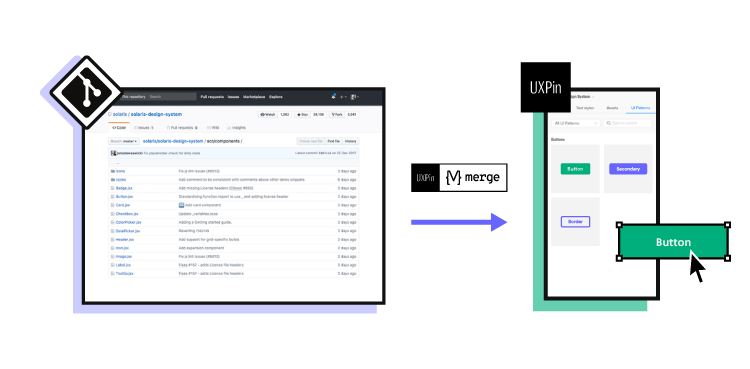
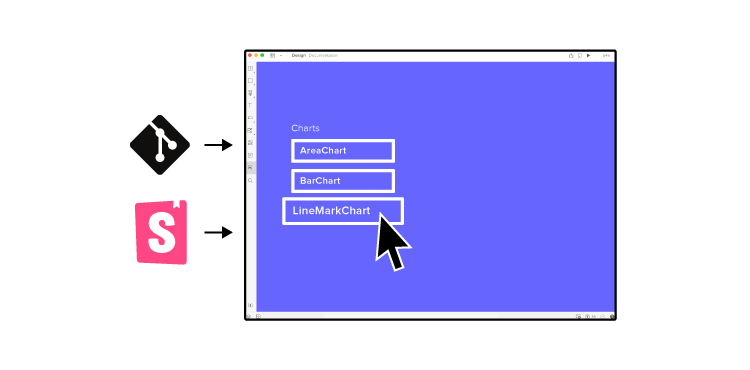
UXPin Mergeを使用すると、GitリポジトリやStorybookから完全にインタラクティブなコンポーネントを使用して、UXデザイナーがハイフィデリティ・プロトタイプを作成でき、インタラクションの追加プロセスをスピードアップできます。コードベースのプロトタイプを使用することで、UXチームは最終製品で使用されるマイクロインタラクションを正確にテストすることができます。UXPinを使った高度なプロトタイピングを体験するには、今すぐ無料トライアルをご利用ください。

マイクロインタラクションとは?

マイクロインタラクションは、システムやユーザーからのトリガーに基づいて、フィードバックを提供します。このフィードバックは、タスクが完了したことをユーザーに知らせたり、アクションが必要なときにユーザーに警告したりします。

プロトタイプを改善するパワフルな マイクロインタラクション  - 基礎

マイクロインタラクションは、トリガーとフィードバックのペアで動作します。最初にトリガーがあり、次に確認のためのフィードバックがある:

  • トリガー:ユーザーのアクションまたはシステムの状態変化
  • フィードバック:ユーザーインターフェースへの視覚、聴覚、触覚の変化

私たちが毎日無意識に使っているマイクロインタラクションの優れた例として、プレビュー通知をスワイプで消すことが挙げられます。携帯電話を使用中に通知を受け取った場合、よくスワイプすると、通知のポップアップが画面からスライドして消えます。

上記の例では、マイクロインタラクションのトリガー-フィードバックを次のように定義することができます:

  • トリガー:ユーザーが通知のポップアップをスワイプする
  • フィードバック:通知が画面から消える

ポップアップで表示される通知もマイクロインタラクションです。

  • トリガー:システムが通知を受け取る
  • フィードバック:通知ポップアップのアニメーション

通知ポップアップは、複数の目的を果たすマイクロインタラクションの素晴らしい例です:

  • ヘルプ:ユーザーに新しいメッセージを通知する
  • マーケティング:通知を送信した製品の使用をユーザーに勧める

マイクロインタラクションの4つのステージ

ユーザーにとって、マイクロインタラクションはトリガー・フィードバックとして起こります。しかし、UXチームやエンジニアが知っているように、舞台裏ではさらに多くのことが行われています。すべてのマイクロインタラクションには、4つのステージまたはステップがあります。:

  • トリガー:ユーザーのアクションまたはシステムの状態変化
  • 条件:どのようなマイクロインタラクションがトリガーされるかを定義するシステムルール
  • フィードバック:ユーザーインターフェースへの視覚、聴覚、触覚の変化
  • モード:マイクロインタラクションが完了した後に起こること-ステートまたはUIの変更

UXPinは、クリック/タップ、マウスアクション、ジェスチャーなど、様々なユーザートリガーをUXデザイナーに提供します。また、プロトタイプの次のアクション(マイクロインタラクションを含む)に対して「if-then」条件を設定することができます。これは、Javascriptの関数を実行するのと同様です。

実際にお試しください。UXPinの無料トライアルにサインアップして、世界で最も先進的なプロトタイピングツールで遊んでみてください。

なぜマイクロインタラクションが重要なのか?

マイクロインタラクションは、ブランドがユーザーとコミュニケーションをとることを可能にし、わかりやすさ、次のアクション、ブランドエンゲージメントなどを提供します。

わかりやすさとシステムフィードバックの提供

例えば、Instagramのフィードを下に引っ張ると(ほとんどのアプリで)、上部にローディングアニメーションが表示され、システムがフィードを更新するために働いていることを示します。

このマイクロインタラクションがなければ、ユーザーは、システムが A.自分のアクションに応じたのか、B.タスクを完了したのかを知ることができません。

アクションを起こす

マイクロインタラクションは、ユーザーにアクションを起こさせるのにも役立ちます。最も一般的なものは、Eコマースで見られる「カートに入れる」というマイクロインタラクションです。

買い物客が商品をカートに入れると、ヘッダーにあるカートのアイコンが揺れたり、色が変わったりします。場合によっては、画面の横からカートがスライドしてきて、ユーザーにチェックアウトを促すこともあります。

ブランディング

マイクロインタラクションは、ユーザーにポジティブな印象を与えたり、楽しいアニメーションを提供することで、ブランド体験を向上させます。

例えば、DuckDuckGoのアプリを使用したことがある人は、「すべてのタブとデータを消去」をクリックすると、ブラウザが閲覧履歴を消去したことを示す炎が表示されます。

このマイクロインタラクションは、DuckDuckGoがユーザーにブラウジングのプライバシーを提供し、トラッキングクッキーをブロックすることを約束するものです。

マイクロインタラクションの重要性を示すその他の例

マイクロインタラクションの例

マイクロインタラクションには無限の可能性があります。UXデザイナーはしばしば、マイクロインタラクションで創造性を発揮して楽しんでいます。

ここでは、マイクロインタラクションの最も一般的な例と、それらがどのようにユーザーエクスペリエンスを向上させるかをご紹介します。

マウスホバーエフェクトプロトタイプを改善するパワフルな マイクロインタラクション  - ホバーとエフェクト

マウスのホバー効果は、デスクトップユーザーにとって最も一般的なマイクロインタラクションの一つです。これらのマイクロインタラクションは、ツールチップを使って分かりやすくしたり、カーソルを変えてクリック可能な要素を示したりすることができます。

また、ホバーによるマイクロインタラクションは、画像カルーセルの開始/停止や、ビデオのプレビューを可能にし、ユーザーが画面を「ブラウズ」してからどこをクリックするかを決めることができます。

クリック/タップエフェクト

ほとんどのインタラクションは、ユーザーが画面上の要素をクリックしたりタップしたりすることで発生します。クリック/タップによるインタラクションには、無限のマイクロインタラクションと可能性がありますが、ほとんどの場合、製品やウェブサイトをナビゲートする方法を提供しています。

クリック/タップアクションは、ボタンを押すエフェクトのように、要素上のマイクロインタラクションをトリガーし、ユーザーが別の画面に移動したことを示すために、ページのスライドトランジションをトリガーすることがあります。

タップ/クリック/ホールドエフェクト

タップ&ホールドのマイクロインタラクションは、ドロップダウンメニューに代わる優れた機能で、特にスクリーンスペースが限られたモバイルデバイスでは有効です。ユーザーは要素をタップ&ホールドすることで、より多くの選択肢を得ることができます。通常、何らかのマイクロインタラクションでポップアップを起動します。

Facebookの「いいね!」ボタンがその典型例です。デスクトップでは、「いいね!」ボタンの上にカーソルを置くと、より多くの投稿のリアクションを見ることができます。モバイルではマウスカーソルがないため、同じ機能を利用するには「いいね!」ボタンをタップ&ホールドする必要があります。

ハプティック・フィードバック

最近のスマートフォンやゲーム機のコントローラーには、ユーザーやシステムの動作に対応した振動である「触覚フィードバック」が搭載されています。

プロトタイプを改善するパワフルな マイクロインタラクション  - フィードバック

ゲームでは、撃たれたり殴られたりするようなアクションシーンに触覚フィードバックがよく使われます。この振動により、ユーザーは画面上で起こっていることを聞いたり、見たり、感じたりすることができ、没入感を得ることができます。

スマートフォンで親指を使った生体認証を行った場合、認証に失敗すると親指の下にわずかな振動が伝わります。この触覚マイクロインタラクションは、親指の位置を変えて、もう一度やり直さなければならないことを知らせてくれます。

データ入力・進捗管理のためのマイクロインタラクション

マイクロインタラクションは、データの入力や進捗状況に非常に効果的です。よく、新しいパスワードを作成するときに、「弱い」から始まり、「強い」「非常に強い」へと進行していくプログレスバーが表示されます。

また、「サインアップ」「確認」のボタンは、シェーディングされた暗い色/クリックできない状態にしておき、次に進むために十分な強度のパスワードを作成した後に点灯させることもできます。

フローの上部にプログレスバーを設置すると、ユーザーに確認ページまでの残り時間を知らせることができます。ユーザーが進むにつれて、バーがアニメーションしたり、色合いが変わったりして、完了を促すことができます。

スワイプ/スライドによるマイクロインタラクション

UXデザイナーは、移動やナビゲーションを示すためにスライドによるマイクロインタラクションをよく使います。これらのマイクロインタラクションはモバイルで最も効果的ですが、デスクトップ画面でも画像カルーセル、セールスファネル、チェックアウトフローなどで効果を発揮します。

モバイルデバイスでは、タップする代わりにスワイプすることで、よりスムーズで高速なナビゲーションが可能になります。スライドのマイクロインタラクションは、アクションに対応しているため、スワイプとの相性が良いです。

スライドマイクロインタラクションの優れた例として、出会い系アプリでの左右へのスワイプがあります。ユーザーがスワイプすると、マッチする可能性のある相手が画面外にスライドします。一致した場合、アプリは「It’s a Match」というマイクロインタラクションと、チャットを開始するためのボタンやリンクをユーザーに提供します。

システムフィードバック

マイクロインタラクションは、システムのフィードバックをユーザーに伝える上で重要な役割を果たします。回転するローディングアイコンは、最も一般的なシステムマイクロインタラクションです。これらのマイクロインタラクションは、アプリやウェブサイトのロード中にユーザーに待つことを知らせます。

回転するアイコンがないと、ユーザーはアプリがクラッシュしたと思ってしまうかもしれませんし、クリックやタップを続けてしまい、結果的に複数のサーバーリクエストが発生してしまうかもしれません。

メッセージの通知も、システムのフィードバックの好例です。アプリは(他のユーザーから)新しいメッセージを受け取り、アプリを開くように警告します。

まとめ

マイクロインタラクションの重要性と、それを利用してユーザーエクスペリエンスを向上させる方法をご紹介しました。何事も「過ぎたるは及ばざるが如し」です。マイクロインタラクションを使いすぎたり、無駄に長いアニメーションを作ってユーザーの動きを遅くしたりしないようにしましょう。

UXデザイナーは、ユーザビリティスタディからのフィードバックをもとに、ユーザーがナビゲーションのためにマイクロインタラクションを必要としている箇所や、強力なパスワードの作成など重要な指示を見逃していないかを判断する必要があります。

UXPinプロトタイプ:マイクロインタラクションの作成

UXPinは、UXデザイナーがハイフィデリティ・プロトタイプのための没入型ユーザー体験を作成するためのトリガー、条件、およびインタラクションを提供します。

また、変数を作成してマイクロインタラクションをパーソナライズすることもできます。例えば、サインアップフォームからユーザーの名前を取得し、ユーザーがサインインに成功したときのウェルカムアニメーションをパーソナライズすることができます。

また、ページ遷移の有効化、要素の表示/非表示、トグル、状態の設定、APIリクエストの作成など、様々な機能があります。UXPinは、UXチームが完全に機能するハイフィデリティ・プロトタイプを構築して創造性を発揮するためのツールと柔軟性を提供します。UXPinで次のプロトタイプのデザインを始めましょう。世界で最も先進的なコードベースのデザインツールを使ったプロトタイピングのパワーを体験していただくために、14日間の無料トライアルをご用意しています。
ヒューリスティック評価 – 指針となる5つのユーザビリティ原則

ヒューリスティック評価 - 指針となる5つのユーザビリティ原則 - 真のユーザーが求めているものとは?

ヒューリスティック評価とは、一連のユーザビリティ原則に基づいてユーザーインターフェースをレビューすることです。

デザインプロセス全体を通してユーザビリティの問題を明らかにし、公開前に問題箇所を修正できることで、開発時間を大幅に節約することができます。

ヒューリスティック評価は、3~5人のユーザビリティの専門家がインターフェイスを検証し、ガイドラインに基づいて潜在的な問題を浮き彫りにしていきます。

この記事はNextUXのAndrew Coyleによって書かれました。NextUXはWebベースのビジュアルコミュニケーションツールを提供しており、チームがWebプロジェクトのフィードバックや方向性を示すのに役立ちます。

Jakob NielsenとRolf Molichは、90年代のヒューリスティック評価のパイオニアです。 ユーザー ・インターフェース・デザインのためのユーザビリティ・ヒューリスティックは、今日でも指針となっています。そのため、彼らの10のヒューリスティックについて学び、ヒューリスティック評価の方法について理解を深めることをお勧めします。

デザイナーとしての経験を通じて、私はウェブプロジェクトのレビューで使用するヒューリスティックスを明確にし、改善してきました。UIを評価する際には数え切れないほどのバリアブルやベストプラクティスを考慮しますが、ここで紹介する5つの原則は私自身がデザインを評価する方法をよく使用しています。

UXPinを使用して最終製品のように見える高度なプロトタイプをデザインしてみましょう。UXPinを使うことで、漠然としたアイデアを他のチームメンバーと共有可能で高機能なプロトタイプに簡単に変換することができます。14日間の無料トライアルはこちらまで。

ユーザーに自分の居場所を知らせる

 ユーザー はインターフェイスの中で自分がどこにいるのかを常に把握し、行きたい場所に移動する方法を理解する必要があります。アプリやウェブサイトでは、わかりやすいナビゲーションとサインマーカーを設置しましょう。また、デザインをインタラクティブにすることで、最終的に何が問題になるのかを徹底的にチェックします。

例:段階的なフローに進捗や状態を示す表示を追加し、説明的なヘッダーを用意して、どこにいるのか、次に何があるのかを伝える。

ルールの例外:ゲームのように、 ユーザー が現在地や次の段階を発見することで娯楽や価値を得られる場合。

ヒューリスティック評価 - 指針となる5つのユーザビリティ原則 - ユーザーの立場

ユーザーインターフェースに一貫性のあると美的なものにする

 ユーザーインターフェースを構成する要素やフローにおいて一貫性は不可欠です。

例: 一部のボタンに文語体を使用し、他のボタンにタイトル語体を使用しているデザインがあったとします。これではスタイル上の理由がない限り、一貫性が高いとは言えないでしょう。

見る人によってもちろん異なりますが、私は異なるデザインスタイルを使う場合、全体的なビジュアルに関しての魅力はあまりないかと思います。バランス、シンメトリー、ヒエラルキーなどの視覚的な原則をどのように使うかによって、普遍的なデザインを作ることができます。

例:不必要なボーダーやドロップシャドウなどの視覚的なノイズが多いインターフェイスだと、見た目の美しさを低下させてしまい、かえってユーザビリティを低下させてしまいます。

ヒューリスティック評価 - 指針となる5つのユーザビリティ原則 - ユーザーインターフェース

「読む」「待つ」「覚える」を減らす

残念なことに、デジタルの世界では人々の注意力は極めて低いものです。ユーザーが何かを読んだり、待ったり、記憶したりすることに頼ってはいけません。不必要なテキストは省き、スキャンしやすいようにデザインしましょう。

ユーザーが短期的な記憶に頼らなくてもいいように、できるだけ自動化しましょう。

例:特定のプロセスやインタラクションのロード時間が長いアプリの場合、待ち時間の負担を軽減するために、残り時間を示す楽しいロードアニメーションを追加することを検討します。

例:アプリの設定プロセスが複雑な場合、 ユーザー が説明書を読んだり要件を記憶したりすることを前提にしてはいけません。代わりに、長いセットアッププロセスを、簡潔で文脈に沿った情報を持つ短いステップに分割します。

Solution to complicated setup process

エラーを防ぎ、行動を可逆的にする

アプリケーションに安全策を講じ、明確なコミュニケーションをとることで、エラーの可能性を減らすことができます。

例:

  1. 不用意な削除を減らすために、重要なデータの削除をより手際よく行う。
  2. 削除プロセスに特別なステップを追加し、ユーザーが自分のアクションの結果を確実に把握できるようにします。
  3. 重要なアクションを元に戻す機能を追加する。

経験豊富な ユーザー に対応し、新しい ユーザー にも対応

複雑さや選択肢の多さで新しいユーザーを圧倒してはいけません。できるだけ早くユーザーが使いこなせるように、初めての使用感を提供すること。

強力なアプリケーションを使いやすくするために、経験豊富なユーザーの能力を制限してはいけません。頻繁に使用するユーザーが目的を達成し、ニーズを可能な限り早く解決できるように、オプション性とカスタマイズ性を提供する。

例:ユーザーインターフェースに表示されるアクションにキーボードショートカットを追加する。新しいユーザーはキーボードショートカットを知らなくても操作できますが、経験豊富なユーザーはショートカットを使うことでより早く操作できます。

ユーザビリティの原則を使用してプロダクトデザインを改善する

エンドツーエンドのデザインツールをお探しなら、ぜひUXPinを実際に使ってみてください。デザイン、イテレーション、プロトタイプの完成を10倍速くします。気になった方は、14日間の無料トライアルをこちらからお試しください。

リモート デザインスプリント ガイド

リモートデザインスプリント

リモートデザイン・スプリントは、より多くの人々が都市や世界中のさまざまな場所からコラボレーションを行うようになり、ますます人気が高まっている。パンデミックがリモートワークへの動きを加速させたとはいえ、この動きは2020年よりずっと以前からあります。

正しい方法で行えば、リモート デザインスプリント は対面イベントと同等に有意義で生産的なものになります。この段階的なガイドで、リモート デザインスプリント を成功させるためのヒントとアドバイスを提供します。

適切なツールを選びはできていますか?UXPinは、チームワークと連携を強化するために開発されたコードベースデザインツールです。無料トライアルに登録して、次のデザインプロジェクトでUXPinをぜひお試しください。

 デザインスプリント とは?

 デザインスプリント は、5日間で特定のデザイン問題を解決するためにチームが参加する集中的なグループセッションです。スプリントでは、グループワークと個人ワークが組み合わさることで、アイデアを出し、プロトタイプ作成、テストを解決策を見つけるまで繰り返します。これは、スピードと効率性を目的としています。

誰が デザインスプリント をするのか?

ファシリテーターは、 デザインスプリント チームをまとめながら指導します。

主な仕事は以下の通りです:

  • 場所の確保
  • 日時設定
  • チームと連絡
  • 文房具や備品を集める
  • 飲み物や軽食の手配
  • デザインの印刷作業

場合によっては、ファシリテーター自身がスプリントに集中するために、デザイン業務外の仕事をアシスタントに任せることもあります。

リモートデザインスプリントでは、ファシリテーターとアシスタントがスプリントをまとめ、管理することが非常に重要です。

リモート デザインスプリント プロセスでの課題

  • バーチャルな環境では、カジュアルな会話がしにくいこともある。
  • オンラインの場での率直な意見やアイデアの流れを再現するのは難しい。ファシリテーターは、参加者を会話に参加させる努力をしなければならない。
  • タイムゾーンを合わせることは、特にチームが世界の反対側にある場合、大きな課題です。リモートデザインスプリントでは、この課題を克服するために多くの計画を立てる必要があります。
  • 指示は、説明や文脈なしに書き記すと曖昧になりがちです。デザインスプリントのファシリテーターは、全員がそのやり方や目的を理解できるよう、細心の注意を払わなければなりません。
  • リモートのデザインスプリント環境では、チームは断絶を感じる。人の顔は見えても、言葉以外のコミュニケーションや合図は少ない。
  • ビデオの品質、照明、音声、背景の環境が悪いと、コミュニケーションや連携が難しくなります。

これらの課題に直面すると途方に暮れてしまうかもしれませんが、リモートデザインスプリントを簡単に実行するためのツールや戦略があります。それでは、リモートデザインスプリントのステップガイドをみてみましょう。

リモートスプリントの準備

通常のデザインスプリントでは、多くの計画と準備が必要ですが、リモートではより最新の注意と計画が必要になります。以下で、リモートデザインスプリントを成功させるために考慮すべきことをいくつか紹介します:

照明、オーディオ、ビデオ

標準的なPCのオーディオとビデオは、デザインスプリントを行うには不十分です。よりチームメンバーが集中できるように、全員がヘッドセットの使用を推奨します。

また、全員が高性能なウェブカメラがあることも必須です。リモートデザインスプリントは、参加とエンゲージメントを最大化するために、全員がビデオ通話で見える状態で行うのが最も効果的です。

スプリントのファシリテーターとアシスタントは良い音響、映像、照明がある状態でなければなりません。追加の機器を購入する場合は、惜しみなく投資をしましょう。指示を見聞きしやすくすることで、全員にとってより効果的なスプリントを行うことができます。ウェブカメラ、ヘッドセット、ポータブルライトは100ドル程度で購入できます。

余裕があれば、チームメンバー全員に同等なセットアップを購入し、全員が同じクオリティを体験できるようにしましょう。

iPadとモニターの追加

最近では、ほとんどの人が2つ以上のスクリーンを使って仕事をしています。チームメンバーに確認して、誰がデュアルモニターをセットアップしているかを確認し、そうでない人のために追加のモニターを購入することを検討しましょう。

リモートデザインスプリントは、ビデオ会議と、メモやホワイトボード、デザインツールなどの作業面を分けるのが効果的です。そうすることで、チームメンバーは共有ワークスペースで起きていることを常に確認することができます。

スケッチやメモを取るためのiPadは、ライブ環境を再現し、デザインスプリントの体験を向上させるのに大いに役立ちます。全員がiPadを持っているわけではなく、高価ではありますが、リモートデザインスプリントにとっては最適なツールです。

適切なツールの選択


リモートデザインスプリントでは、適切なツールとプラットフォームを選ぶことはとても重要です。メモなども含めてすべてが同期していなければなりません。また、使用するツールはできるだけ少なくしましょう。

例えば、BasecampやNotionのようなツールは、メッセージやコメント、メモ書き、アセットのアップロード、ホワイトボード(プランによっては一部機能が制限されますが)などに使えるので、すべてのコミュニケーションを一カ所にまとめます。

リモートデザインスプリントツールのおすすめはこちらです。

メモ機能やミーティング:

  • Basecamp: リモートコラボレーション向け
  • Google Keep: メモ共有アプリケーション(無料)
  • Notion:Basecampと似ていて、リモートスプリントのための優れた機能を備えています。

オンラインホワイトボード:

オンラインホワイトボードツールは急速に成長しました。スティックメモやポスト・イットに代わる、おすすめをいくつか紹介します:

ビデオ会議

ユーザーテスト

デザインとプロトタイピング:

コラボレーティブなデザインツールは数多くありますが、部門を超えたチームのためのシームレスなコラボレーションのオプションが必要です。UXPinはリアルタイムのプロトタイプコラボレーションに最適です。

チームのメンバーが必要とするすべての機能を備えています。非デザイナーでも、UXPinを使用してビルトインのデザインシステムでレイアウトやプロトタイプを構築できます。コンポーネントをキャンバスにドラッグ&ドロップするだけで、モックアップやプロトタイプをデザインできます。さらに、プロトタイプをテストして、共有リンクを使うことで外部関係者からもフィードバックを得ることもできます。
UXPinのアカウントがなくてもプロトタイプの閲覧や、フィードバックを残すことができます。無料トライアルに登録して、次のリモートデザインスプリントにUXPinをご活用ください。

日時選択

リモートのデザインスプリントのスケジューリングは、ライブイベントよりも難しいものです。特に、複数のタイムゾーンにまたがるリモートチームの場合はなおさらです。
例えば、ヨーロッパとアメリカのチームでデザインスプリントを開催する場合、アメリカの参加者はできるだけ早い時間に開始し、ヨーロッパの参加者は午後または夕方にセッションを行うことになります。

8時間以上の差がある場合は、より多くのスケジューリングと計画が必要になります。ブリーフィングとグループセッションのために全員を集め、勤務時間中に個々のタスクのために分かれることができるようにすることもできる。

また、チームを2つのグループに分け、1日1回連絡を取り合ってメモを共有し、並行してスプリントを進める戦略を立てるという方法もあります。

アシスタントを雇う

リモートデザインスプリントでは、ファシリテーターとアシスタントを用意することが不可欠です。ファシリテーターはスプリントに集中し、アシスタントは参加と合図をビデオで監視し、チャットでチームメンバーに確認し、質問にフラグを立て、リモートミーティングに必要なすべての管理を行います。

事前ミーティング

リモートスプリントのツールと日程を決めたら、スプリント前のミーティングをスケジュールすることが重要です。このセッションで、フォーマットの概要を説明し、ルールを確認し、全員にツールを紹介します。

また、スプリント前に各自のサウンド、ビデオ、照明のセットアップを確認し、問題点を洗い出すのも良いアイデアです。チームメンバーが利用可能なすべてのツールを使って、1つのアイコンや小さなコンポーネントを作成しなければならない、15~20分の超高速デザインプロジェクトを実施することもできます。

スプリント前の集まりでは、必要なものが揃っていること、ツールの使い方を全員が知っていることを確認し、問題を解決することを目的としています。

リモートスプリントの実行

Always-Onビデオ

デザインスプリント中の効果的なコミュニケーションとコラボレーションにビデオは欠かせません。スプリントアシスタントはビデオも監視し、質問や問題を抱えている場合はメッセージを送ります。

チームへのご褒美

ランチを提供したり、全員に食べ物を注文できるクーポン券を渡したりなど。

休憩

「スプリントマニュアル」の中で、ジェイク・ナップ氏の著書『Sprint』では90分ごとに休憩を取ることを推奨していますが、リモートスプリントでは、これは少し長すぎるかもしれません。そのため、リモートスプリントを45~60分のセッションに分け、5~10回の休憩と60分の昼食・主食休憩をとることを推奨します。

休憩中に音楽を流すことで、チームメンバーが部屋を出て、音楽が止まったら戻ってくることができることに気づいた人もいます。これは、休憩時間をコントロールし、次のセッションのために人を戻す受動的な方法です。

リモートデザインスプリントのステップ

デザインスプリントのプロセスでは、各ステップに1日ずつデザイン思考を使います:

  1. マッピング:ホワイトボードツールを使って、ユーザージャーニーをマッピングします。
  2. スケッチ: スクリーンを使う時間を最小限にするため、2日目は紙にスケッチすることを許可しましょう。アイデアを写真に撮ったり、スキャンしてホワイトボードに貼ってプレゼンします。
  3. 決定: BasecampやNotionのようなツールをデジタルホワイトボードと一緒に使い、行動計画やストーリーボードのアイデアをブレインストーミングする。
  4. プロトタイプ作成: UXPinのようなデザインツールを使って、製品デザインのアイデアのプロトタイプを作成します。
  5. テスト: UXPinで作成したプロトタイプを、お好みのユーザーテストツールでテストします。

その他のリモート向けのリソース

様々なロケーションで構成されるチームでデザインスプリントを実行するための、より詳細なガイドは以下のリソースをご参照ください:

UXPinの無料トライアルを開始し、リモートデザインスプリントを成功に導く方法をご覧ください

UXPinは、今日のチーム作業ニーズを満たすコラボレーションデザインおよびプロトタイピングツールとして開発されました。リモートデザインスプリントへの依存度が高まるにつれ、チームが完全に機能するプロトタイプをリアルタイムで作成できるUXPinのようなプラットフォームが必要になってきます。

UXPinの 無料トライアルを開始して、ぜひ実感してみて下さい。

Storybook デザインシステム – UXPin Merge連携方法とメリット

  Storybookデザインシステム - UXPin Merge連携方法とメリット

このページをご覧になっているということは、私たちのCode-to-DesignのMergeテクノロジーを使って、完全に機能するプロトタイプを作ったことがあるのではないでしょうか。(まだそのステップを踏んでいない場合は、Storybookとの統合を無料でお試しください。)

本記事では、 Storybookデザインシステム を使用することで得られる主なメリットをまとめ、簡単なチュートリアルを作成しました。

 Storybookデザインシステム を、信頼できる唯一の情報源にする Storybookデザインシステム - UXPin Merge統合

デジタルデザインのプロジェクトは、特に複数の人が同時に複数の仕事をする場合、混乱を招くことがあります。Storybookのデザインシステムは、そのような混沌とした状況を抑制し、関係者全員に信頼できる唯一の情報源を与え、コンポーネントのテストを容易にします。

製品チームのメンバーは、すべての基準を理解しているわけではありませんし、開発段階で必要なものがデザインに含まれているかどうかについて、何度もやりとりをしているかもしれません。このような場合、すべてのナレッジをまとめる必要があります。その上で、全員が同じ方向を向くことができるインタラクティブなデザインシステムが必要です。

Storybookのデザインシステムでは、変更を加えた箇所はすべて自動で更新されます。例えば、ある人が20.2バージョンを持っていて、他の人が21.1バージョン使っているというような問題は発生しません。すべての人に同じ情報を提供できるデジタルデザインシステムを構築することで、そのような混乱を防ぐことができます。

  Storybookデザインシステム - UXPin Mergeでできることとは?

また、Storybookでは、チームメンバーが必要なコンポーネントをこれまで以上に簡単に見つけることができます。コンポーネントファインダーとサイドバーは、検索条件に合った結果を表示します。Googleが使える人は、Storybookのデザインシステムで適切なコンポーネントを見つけることができます。

Storybookのデザインシステムで創造性を刺激する

多くのデザインツールや開発ツールとは異なり、StorybookではUIコンポーネントを構築し、隔離されたサンドボックスでテストすることができます。

  Storybookデザインシステム -  ダッシュボード

そのため、デザインシステムやコンポーネントライブラリの他の部分にダメージを与えることなく、インタラクティブなコンポーネントを作成することができます。

恐れずに、最もクリエイティブなアイデアを追求することができます。ブランドの美観や機能性を高めるユニークなアプローチが見つかるかもしれません。たとえその目標に到達しなくても、挑戦することで何かを傷つけることはありません。

StorybookとMergeの統合で、デザイン開発の不整合を解消

UXPinは、コードベースデザインの大ファンです。UXPinでは、デザイナーと開発者がお互いに対立しているのをよく目にします。問題は、ほとんどの場合、ミスコミュニケーションと単一の情報源の欠如に起因していました。この2つのタイプのプロフェッショナルは共通の言語を持たないため、お互いを理解するのに苦労していました。デザイナーはイメージベースのテクノロジーを扱うのに対し、開発はコードに焦点を当てていました。

Merge は、コードを使わず、ドラッグアンドドロップでデザインできる環境をチームに提供することで問題を解決します。デザイナーは、コンポーネントライブラリを使用して新しい製品を作成し、いくつかの調整を行ってから開発者に送ることができます。開発者はその要素のコードをすでに持っているので、デジタル製品の構築にかかる時間を短縮できます。

  Storybookデザインシステム - UXPin Merge連携方法とメリット

アドオンや APIを気にすることなく、Mergeの編集画面またはプロトタイピング環境でStorybookのデザインシステムをお使いいただけます。

驚くべきは、プロトタイプが最終製品と同じように機能することです。Storybookは、テストを非常に簡単にするアトミックコンポーネントの構築に優れています。基本的に、コンポーネントが正しく動作すれば、ユーザーインターフェイスも正しく動作します。

これで、当初のデザインと最終的な製品との間の不整合について考える必要はありません。

StorybookとUXPinの連携方法

  Storybookデザインシステム - UXPin Merge連携方法とメリット

いよいよMergeとStorybookを統合するための技術的な作業の説明に入ります。簡単ですのでご安心ください。

※事前にUXPinアカウントをご準備ください。まだお持ちではない方はこちらからトライアルを開始いただけます。

また、Storybookが必要ですが、こちらからインストールできます。個人のStorybookのURLをお持ちの方は、sales@uxpin.comまでご連絡ください。

コンポーネントがある場合は、Storybookにインポートできます。

オープンソースのStorybookをお持ちの場合は、以下の手順に従ってください:

  • UXPinのDashboardで新しいプロトタイプを開きます。
  • “Design System Libraries “を選択し、”New Library “をクリックします。
  • “Import Components from Storybook “を選択します。
  • インポートしたいStorubookのURLを貼り付けます。
  • これでステップ完了です!

今後、Storybookのデザインシステム上で変更を加えた場合、UXPinでも更新されます。

Storybook統合のメリットをご体験ください

いくつかのデザインツールやプロトタイピングツールには、開発のためにデザインをStorybookに移すことができるアドオンやプラグインがあります。UXPinでは、お客様がすべてをゼロからデザインする必要がないように、逆の方法でこれを行う第一人者になることを決めました。

今すぐStorybookとの連携機能を利用し、コードベースのインタラクティブなコンポーネントを使ったデザインを素早く始めましょう。Storybookとの統合で製品開発がより迅速になるのかご体験ください!

UXアーキテクト とUXデザイナー、その違いは?

 UXアーキテクト とUXデザイナー、その違いは?

UXの世界は常に成長し、進化し続けていおり、特定のタスクや研究に対応するための新しいUXでの役割または部門が生まれています。 

UXアーキテクトとUXデザイナーは何が違うのか?また、デザインプロセスを改善するために、会社ではこの2つのポジションを満たす必要があるのでしょうか?

ここでは、UXアーキテクトの仕事内容や、UXデザイナーとUXアーキテクトの役割や責任の違い、重複する部分などをご紹介します。この記事の最後に、UXチームが効果的にコラボレーションするためにUXPinがどのように役立つのかを簡単に説明します。

UXPinは、UXデザイナーとUXアーキテクトがより良い製品体験をデザインするためのコラボレーションツールです。UXPinの14日間無料トライアルに今すぐお申し込みください!

UXアーキテクトとは?

ユーザー・エクスペリエンス・アーキテクトとは、基本的に、製品やデザインをハイレベルな視点で見ることができるUXのスペシャリストです。UXアーキテクトは、ユーザーや市場の綿密な調査に基づいて、構造や流れに関心を持ちます。

 UXアーキテクト とUXデザイナー、その違いは? - UXアーキテクトとは?

そのために、UXアーキテクトはリサーチチームと密接に連携したり、自らリサーチを行うこともあります。このリサーチによって、UXアーキテクトは、ユーザーが製品をどのように使用するかについて十分な情報を得た上で判断し、それに基づいて情報アーキテクチャを構成します。

UXアーキテクトの責任を簡単に説明します:

  • 製品がユーザーのニーズを満たすようにする
  • 情報が整理され、簡単にアクセスできるようにする
  • ユーザビリティやアクセシビリティの問題を解決する

コンテンツの整理

UXアーキテクトは、コンテンツやアセットを作成するのではなく、ユーザーにとって最適なコンテンツを整理して配置します。この整理は3つのカテゴリーに分類されます:

  • コンテンツインベントリ—製品に含まれるすべてのデジタルコンテンツのリスト。
  • コンテンツのグループ化—製品のコンテンツを整理するための論理的な構造で、異なる情報の関係性やそれらがどのようにつながっているかを定義します。
  • コンテンツ監査—製品のコンテンツを定期的に見直し、更新が必要なものや新しいコンテンツが必要かどうかを判断すること。

UXアーキテクトは、各ページのコンテンツを整理し、タイトル、小見出し、リンク、ナビゲーションをどこに追加するかを決定し、ユーザーが探しているものを見つけやすくする必要があります。

階層構造、サイトマップ、ナビゲーション UXアーキテクト とUXデザイナー、その違いは? - ナビゲーション

情報アーキテクチャとは、製品やウェブサイトの階層、サイトマップ、ナビゲーションなどを整理するものです。これらの重要な要素が、アプリやウェブサイトの使いやすさやアクセスのしやすさを決定します。

  • サイトマップ – アプリやWebサイトの全てのページのこと。
  • 階層 – ページのコンテンツを重要度の高い順に並べる方法。
  • ナビゲーション – ユーザーがアプリやWebサイト内をどのように移動するかを示すもの。

社内でのワイヤーフレーム作成とローフィデリティプロトタイピング

UXアーキテクトは、社内のUXチームが製品やWebサイトをデザインする際の参考資料として、ワイヤーフレームやローフィデリティプロトタイプを作成します。

UXチームはこれらのモックアップをデザインのためだけに使用し、通常はユーザビリティスタディやステークホルダー間での共有には使用しません。

UXデザイナーとは?

UXデザイナーとは、デザインとリサーチの役割を包括する幅広い用語です。しかし、UXデザイナーとUXアーキテクトの比較では、デザイナーはユーザーインターフェースの設計を担当します。最終的に、UXデザイナーは製品を使いやすくします。

UXデザイナーは、UXアーキテクトが作成したワイヤーフレーム、プロトタイプ、アーキテクチャーの指示を受けて、それを実際の製品に仕上げます。また、UXデザイナーはUXリサーチャーと協力して、どのようなフォント、色、ボタン、その他のデザイン要素を使用するかを決定します。

 UXアーキテクト とUXデザイナー、その違いは? - フレーム作成

ペルソナ開発

UXデザイナーは、初期のリサーチとユーザーペルソナの作成を担当します。大規模な組織では、専任のユーザーリサーチャーやチームがいるかもしれませんが、UXデザインの役割を果たしていることに変わりはありません。

ユーザーペルソナは、ユーザーの属性情報、動機、欲求、潜在的な反応などをUXデザイナーに伝え、これらのユーザーニーズに対応したユーザーインターフェースを設計します。

ワイヤーフレーム、モックアップ、プロトタイプ

UXデザイナーは、初期のユーザーリサーチとUXアーキテクトの情報アーキテクチャをもとに、製品のページやフローのワイヤーフレームモックアップを作成します。

研究チームは、これらのハイフィデリティ・プロトタイプを使用してユーザビリティ・スタディを行い、ユーザーが最終製品をどのように操作するかを学びます。

ユーザーテスト

専門のリサーチチームを持たない企業では、UXデザイナーが必要なユーザビリティ・スタディを行います。UXデザインの重要な部分であるこのテストは、ユーザーが最終製品をどのように操作するかについて、UXデザイナーに貴重なフィードバックをもたらします。

 UXアーキテクト とUXデザイナー、その違いは? - ユーザーテスト

UXデザイナーは、ユーザビリティスタディの結果をもとに、ユーザーエクスペリエンスを向上させるためにデザインを調整します。

UXアーキテクトとUXデザイナーの主な相違点

UXアーキテクトとUXデザイナーの最も大きな違いは、UXアーキテクトは大局的に見るのに対し、UXデザイナーは細部にこだわることです。

UXアーキテクトはナビゲーションやユーザーフローを重視し、UXデザイナーは各画面やページのユーザーインターフェースやインタラクションを作成します。

UXアーキテクトもUXデザイナーもリサーチを行いますが、UXアーキテクトはユーザーがどのような機能やコンテンツを必要としているかを考えます。一方、UXデザイナーは、ユーザーがこれらの要素をどのように操作するのかを知りたいと考えています。

UXアーキテクトとUXデザイナーの役割をまとめると、以下のようになります。

  • UXアーキテクト – ユーザーは誰で、何を必要としているのか?
  • UXデザイナー – ユーザーは誰で、そのニーズをどのように満たすのか?

UXアーキテクトとUXデザイナーの連携について

多くの企業、特に中小企業では、UXデザイナーがUXアーキテクトの役割を担っていることに注意する必要があります。

これらの役割が分かれている場合、UXデザイナーはインターフェイスとインタラクションに焦点を当てるため、しばしばUIデザイナー(ユーザーインターフェイスデザイナー)と呼ばれます。

UXアーキテクトは、デザインに焦点を当てるのではなく、情報アーキテクチャに特化したUXのスペシャリストです。

UXアーキテクトとUXデザイナーは、コンテンツに関して緊密に連携します。UXデザイナーはコンテンツの詳細に焦点を当て、UXアーキテクトはコンテンツをどのように構成するかを決定します。このことを正しく理解するためには、デザイナーとアーキテクトが密接に協力する必要があります。

UXアーキテクトとUXデザイナーの典型的なワークフロー

以下のワークフローは、UXアーキテクトとUXデザイナーの責任の分担を示す大まかな概要です。

  1. プロジェクトは、建築家が物理的な構造物を設計するのと同じように、UXアーキテクトが市場やユーザーリサーチを分析し、プロジェクトに必要なものやコンテンツの構成を決定することから始まります。
  2. UXアーキテクトは、UXデザイナーが構築プロセスを開始するための青写真(ワイヤーフレームとプロトタイプ)を作成します。
  3. UXデザイナーは、ユーザーリサーチとUXアーキテクトの設計図を分析し、各ユーザーインターフェースのデザインを開始します。
  4. UXデザイナーは、ステークホルダーやユーザビリティ・スタディのために、ワイヤーフレーム、モックアップ、ハイフィデリティ・プロトタイプを作成します。
  5. ユーザビリティスタディでは、UXアーキテクトは、ユーザーがどのようにコンテンツにアクセスし、製品内を移動するのかを知りたいと考えています。UXデザイナーは、ユーザーが各画面上の要素やコンテンツをどのように操作するのかを確認します。
  6. 製品が発売されると、UXアーキテクトの仕事は、正確で最新のコンテンツを確保することです。また、アクセシビリティの問題にも目を配り、適宜アップデートを提案します。UXデザイナーは、UXアーキテクトの提案を受け、インタラクションデータを分析して、各画面を最適化し、ユーザーに最適なサービスを提供します。

あなたの会社には、UXアーキテクトとUXデザイナーが必要ですか?

UX/UIデザイナーとUXアーキテクトの役割を分けることで、製品やWebサイトの品質と効率を向上させることができます。

小規模なプロジェクトや資金力のあるスタートアップでは、専任のUXアーキテクトに十分な仕事がないかもしれません。ここで重要なのは、UXデザイナーがUXアーキテクトの役割を果たすことができるということです。

プロジェクトの規模が大きくなると、情報アーキテクチャが複雑になり、管理に時間がかかるようになります。このような場合、プロジェクトの成功にはUXアーキテクトの存在が欠かせません。

代理店は一般的に少人数のチームで仕事をしていますが、クライアントのために複数のアプリやWebサイトを制作することも少なくありません。UXアーキテクトがいれば、UXデザイナーに必要な情報を伝え、すぐに構築を開始できるので、生産性の向上につながり、技術的な生産ラインを作ることができます。

企業は、UXアーキテクトが必要かどうかを判断するために、いくつかの質問をしてみましょう:

  • UXデザイナーはレイアウト情報アーキテクチャの構築にどのくらいの時間を費やしているのでしょうか?
  • これらの作業は制作の遅延を引き起こすのでしょうか?
  • ユーザビリティ調査において、ユーザーはナビゲーションの問題で苦労することが多いですか?
  • 品質と効率の向上から得られる利益に比べて、専任のUXアーキテクトのコストはどのくらいですか?
  • 御社の製品では、ユーザビリティやアクセシビリティの問題が頻繁に発生しますか?
  • 誰かが製品のコンテンツを監視していますか?古いコンテンツや使用されていない製品機能を定期的に見つけていますか?

UXPinがUXチームの生産性を向上させ UXPinは、UXチームが共同でより良い製品を作るための強力なデザインツールです。UXアーキテクトはUXPinを使用してレイアウト、ワイヤーフレーム、ローファイプロトタイプを作成し、ガイダンスとコンテキストのためのコメントを付けることができます。

UXデザイナーは、これらの情報をもとに、美しい画面やインターフェースを設計し、モックアップを作成して関係者に提示したり、ユーザビリティ・スタディに使用したりすることができます。

14日間の無料トライアルを提供

14日間の無料トライアルでは、UXチームが効果的にコラボレーションし、顧客のためにより良い製品を作るためにUXPinがどのように役立つかをご覧いただけます。ぜひコードベースデザインの世界をご体験ください!

ネガティブスペース とは?

    Negative space

気に入った画像や写真を見て、「どうしてこんなに面白くて魅力的なんだろう」と思ったことはありませんか?また、映画やテレビのワンシーンを見たときに、なぜそのシーンに強い感動を覚えるのかと考えたことはありませんか?

それは被写体のせいなのか、それとも作者の遠近法のせいなのか。そうかもしれません。しかし、自分の好きなWebサイトやユーザーインターフェースを思い浮かべてみると、それらがどのように見えるからこそ、楽しんで使うことができるのでしょうか。ウェブページやアプリに使われている色やフォントのせいかもしれません。あるいは、これらの例であなたが反応しているのは、「ネガティブスペース」というものかもしれません。

高度なプロトタイピングとデザインハンドオフのためのエンドツーエンドデザインアプリ、UXPinをお試しください。ウェブサイト、アプリ、ランディングページを数分でデザインできます。無料トライアルはこちらより

ネガティブスペース とは?

ネガティブスペースとは、わかりやすく言えば、被写体の周りや間にある空間のことです。このブログ記事のテキストを囲む白いスペースや、スタイリッシュなモノクロ写真のモデルの顔の後ろにある黒い背景など、ネガティブスペースはよく見られます。しかし、それだけではなく、ネガティブスペースは被写体にさらなる情報や意味を与えることができます。しかし、それについては後述します:ネガティブスペース 事例

まず、ネガティブスペースのないデザインとはどのようなものかを見てみましょう。

ネガティブスペース のない世界

子供の頃、「ウォーリーをさがせ」シリーズの絵本に出会ったことがあるかもしれません。何百人ものキャラクターが登場し、賑やかな人混みのシーンが緻密に描かれていますよね。そして、そのシーンのどこかに、被写体であるウォーリーがいるのです。丸い黒眼鏡をかけ、赤と白のストライプの服と帽子が特徴的なその小さな人物を見つけるのに、何時間もかかることもあります。どの絵にも、ネガティブスペースは1つもありません。

もし、私たちのデザインがそうであったとしたら、どうでしょう。この記事を読もうとしたときに、すべての文字や線が互いにぎゅうぎゅう詰めになっていたり、さらに悪いことに、他のブログ記事のテキストで覆われていたりすることを想像してみてください。

また、「ウォーリーをさがせ」のように、すべてのレイアウト要素を詰め込んでデザインされたアプリを使おうとした場合を想像してみてください。このようなデザインのアプリやウェブサイトは、使い物になりません。1990年代のウェブサイトのデザインを覚えている人なら、その理由がわかるはずです。

デザインにおける ネガティブスペース の使い方

ウェブページやアプリのデザインにおいて、ネガティブスペースは重要な役割を担っています。ネガティブスペースを意識的に使うことで、ウェブページやアプリが読みやすくなり、ページやアプリの画面に含まれる重要な要素に、より大きな注目を集めることができます。さらに、ネガティブスペースをうまく使うことで、情報の階層を作ることができ、すべての側面が同時に閲覧者の注意を引くことがなくなります。

考え抜かれた手法では、以下のことを達成しようとします:

  • ページやアプリのスキャンしやすさの向上
  • 視覚的なヒエラルキーの強化
  • ページや画面のさまざまな要素を直感的に結びつける
  • 全体的にごちゃごちゃしていない感じ
  • 気が散らないようにしながら、ユーザーがコアな機能に集中できるようにする
  • ページや画面にスタイルとエレガンスが加わる

大きなスペースと小さなスペースの違い

Webデザインやアプリの画面でネガティブスペースをどのように使うかは、それを小さなスペースに適用するか、大きなスペースに適用するかによっても異なります。

大きな空間

Webページやアプリの画面全体のデザインやレイアウトなど、大きな空間を扱う場合は、全体のコンテンツを見てネガティブスペースを適用する必要があります。自分自身に問いかけるべき質問は次のとおりです:

  • ネガティブスペースを使って要素を分離できるか?
  • テキストは列に分割する必要があるのか?
  • 余白やパディングの大きさはどのくらいにすべきか?
  • 画像と画像の間の距離はどのくらいにすべきか?

このような ネガティブスペースは、ユーザーの視覚的な流れに大きく影響します。潜在的な誘導であれ、強い押し出しであれ、注意をむけてほしい場所に導くことができます。

小さなスペース

小さなスペースでは、別の種類のネガティブスペースが必要になります。これには次のようなデザイン要素が含まれます。

小さなデザイン要素に割り当てるネガティブスペースは、主にウェブサイトやアプリの画面の全体的なわかりやすさを強調するもので、特にタイポグラフィに関連するネガティブスペースの量は重要です。

ネガティブスペースは、ページや画面上のテキストの読みやすさに直接影響します。テキストの行間に十分なスペースがないと、読みにくくなり、ユーザーにさらなる努力を要求することになります。

ネガティブスペース とは:クリエイティブなネガティブスペース

クリエイティブなネガティブスペースの例として、「ルビンの壺」と呼ばれる画像があります。これは、20世紀初頭にデンマークの心理学者エドガー・ルービンが開発した、目の錯覚を利用した有名な作品です。 

上記のソースはこちら

左の画像では、黄色い花瓶が被写体で、白い背景がネガティブな空間になっています。しかし、右のモノクロ画像を見ると、2人の男性の横顔が見えてくるかもしれません。次に、左の写真を見てみましょう。元の画像のネガティブスペースには、同じように2人の男性の顔が写っています。黄色い花瓶が被写体であることに変わりはありませんが、ネガティブスペースがあることで、見る人に新たな情報を伝えることができるのです。

目の錯覚は、コーポレートデザインには関係ないと思っていませんか?しかし、考え直してみてください。フェデックスのロゴを見てみましょう。

上記のソースはこちら

EとXの間を見て、何か気づきませんか?それは矢印です。フェデックスの事業内容をサブリミナル的に強化しています。これもネガティブスペースのクリエイティブな使い方の一例です。

UXPinはネガティブスペース 使用の改善に役立ちます。

いかがだったでしょうか?次に新しいデザインを始める際は、ネガティブスペースがデザインやUX(ユーザーエクスペリエンス)に与える影響を覚えておきましょう。UXPinでは、デザインやプロトタイプを作成し、複数のデバイスでプレビューして確認することができます。チームメンバーやビジネスパートナーと連携し、ネガティブスペースの使用に関してフィードバックを得ることができます。UXPinの14日間の無料トライアルで、次のネガティブスペースを使ったデザインプロジェクトを始めてみましょう。

優れた ウェブサイトデザイン トップ10

優れた ウェブサイトデザイン トップ10

優れたWebサイトのデザインは、広告であると同時にツールでもあり、多くの機能を果たす必要があります。Webサイトは商品やサービスを販売するだけでなく、顧客を獲得したり、ユーザーを教育したりするツールでもあります。

これらの例はすべてユーザーにサービスを提供するものであり、良いウェブサイトはユーザー中心のデザインから始まります。

UXPinは、Webデザイナーが美しいWebサイトを作成するための強力なコラボレーションデザインツールです。今すぐ14日間の無料トライアルを利用して、UXPinでより良いウェブサイトのデザインを始めましょう。

優れたウェブサイトデザインとは?

優れたウェブデザインは、「このウェブサイトは何のためにあるのか?」と 「誰のためのウェブサイトなのか?」という2つの問いを考えることから始まります。

Who(誰のため)とWhat(何のため)を理解することで、ユーザーに最も貢献できるWebサイトをデザインすることができます。

Webサイトを際立たせるために、デザイナーは創造性を発揮しなければなりませんが、ユーザビリティや実用性を犠牲にしてはいけません。形と機能は紙一重です。訪問者を感動させることはもちろんですが、ユーザーが最終的な目標に簡単にたどり着けるようなウェブデザインでなければなりません。

優れたウェブデザインはどのように結果を出すか

優れたウェブデザインは、コンバージョン率(売上、メール登録など)やSEOなど、複数の指標でパフォーマンスを発揮する必要があります。

そしてさらに難しいのは、15秒でユーザーの注意を引き、コンバージョンへと誘導することです。業界をリードする分析ツール、Crazy Eggによると、15秒はウェブサイトでの平均滞在時間です。

コンテンツ(SEO)にせよ、有料広告にせよ、コンバージョンのためにウェブデザインを最適化することを徹底しなければなりません。ユーザーの注意を即座に引きつけ、問題を素早く解決するための案内を提供しなければなりません。そして、そのためには見栄えもよくなければなりません。

デザイナーは、レスポンシブデザインや、複数のデバイスや画面サイズにわたってウェブサイトがどのように見え、どのように機能するかについても考慮する必要があります。

2021年のベストウェブサイトデザイン10選

私たちは、インターネットを駆使して、2021年のベストWebサイトデザイン10を見つけました。デザイナーがどのようにビジュアルアセット、カラーパレット、タイポグラフィを使用して、創造性を発揮し、ブランドアイデンティティを維持しながら、強力なユーザーエクスペリエンスを提供しているかに注目しました。

また、各ウェブサイトのCTA(コール・トゥ・アクション)や、ユーザーの行動を促すようなデザインについても検討しました。

Fipadoc – France

優れた ウェブサイトデザイン トップ10 - Fipadoc - France

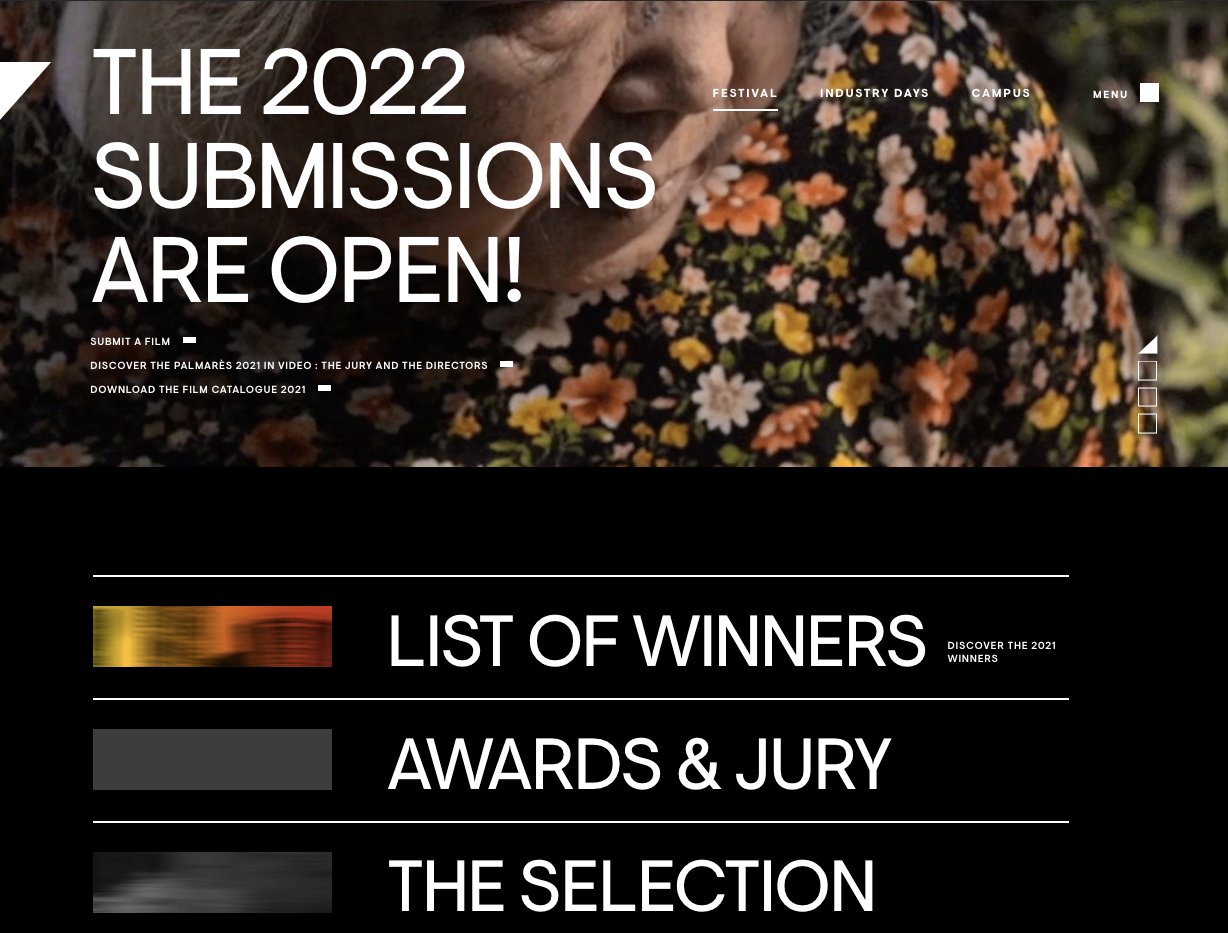
Fipadocは、フランスのビアリッツで開催される国際映画祭です。このウェブサイトでは、ユーザーの注意を引いてアクションを起こさせるために、特大のサンセリフ体の見出しを使ったユニークなデザインを採用しています。

デザイナーは、重要度の低いCTAには小さなサンセリフのタイポグラフィを使用していますが、リンクを示すためにテキストの右側に小さな四角形を使用しています。Fipadocのウェブサイトにはボタンがないため、すっきりとした美しさがあり、エレガントなアニメーションがユーザーエクスペリエンスを高めています。

Fipadocのウェブサイトは、白と黒のカラーパレットにフルカラーの画像とビデオを組み合わせ、魅力的で没入感のあるユーザー体験を実現しています。これはドキュメンタリーのウェブサイトに最適なウェブデザインです。

Spotify Design – スウェーデン

優れた ウェブサイトデザイン トップ10 - Spotify Sweden

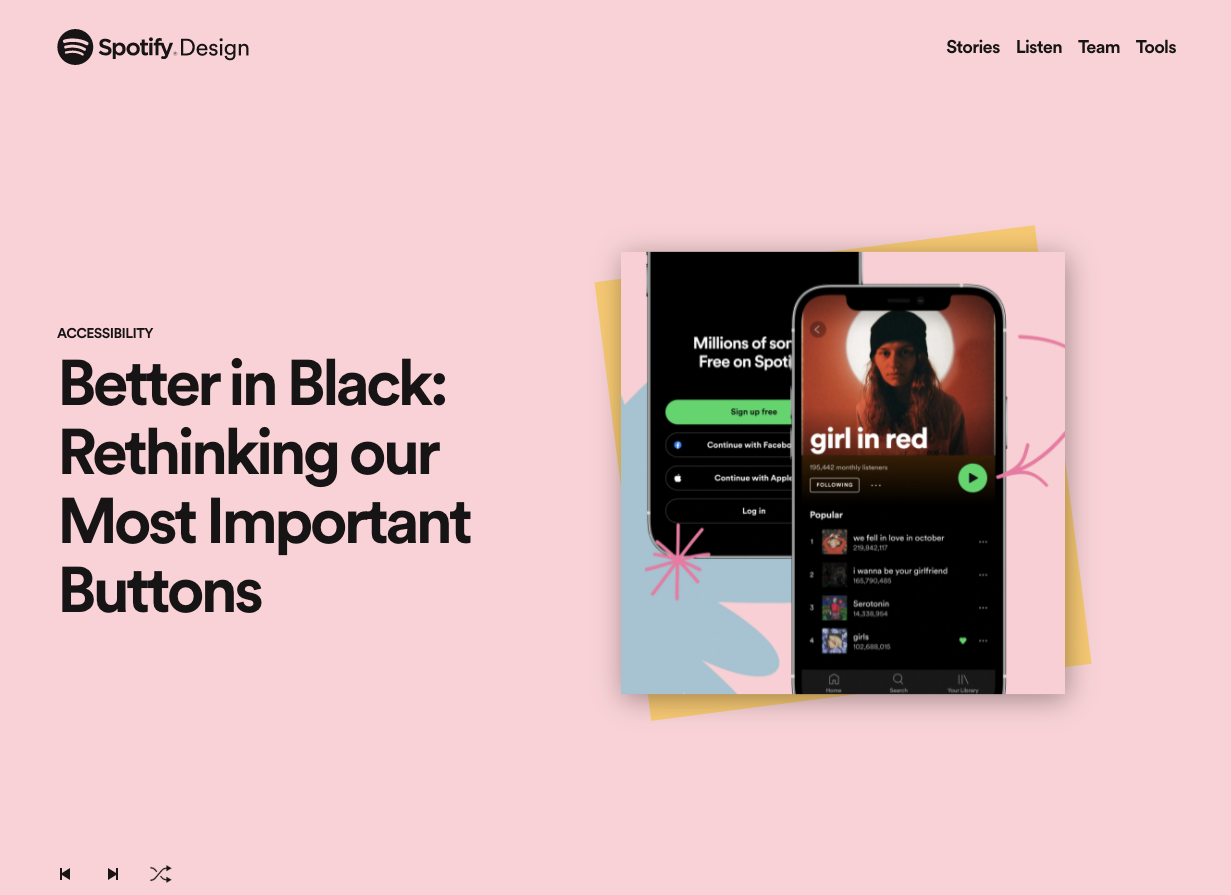
Spotify Designのウェブサイトは、アートやポップカルチャーが好きな人にとって、絶対に見逃せない逸品です。鮮やかな色と抽象的な形は、ワクワクするような魅力を醸し出していて、見ていて飽きません。

Spotifyのデザインサイトは、Shopifyのグローバルデザインチームがどのようにストリーミングプラットフォームのビジュアルやユーザーインターフェースを作成しているかを知ることができます。

Webデザインは、サンセリフ体の大胆なタイポグラフィと、CTA用の大きな見出しですっきりとしたデザインになっています。Spotify Designでは、ページを読み込むときや、目を引くフッターのEメール登録のようにCTAを強調するときにアニメーションを使用しています。すべての要素とアニメーションには、ウェブサイトを通じてユーザーを誘導するという明確な意図があります。

Slate Milk – アメリカ

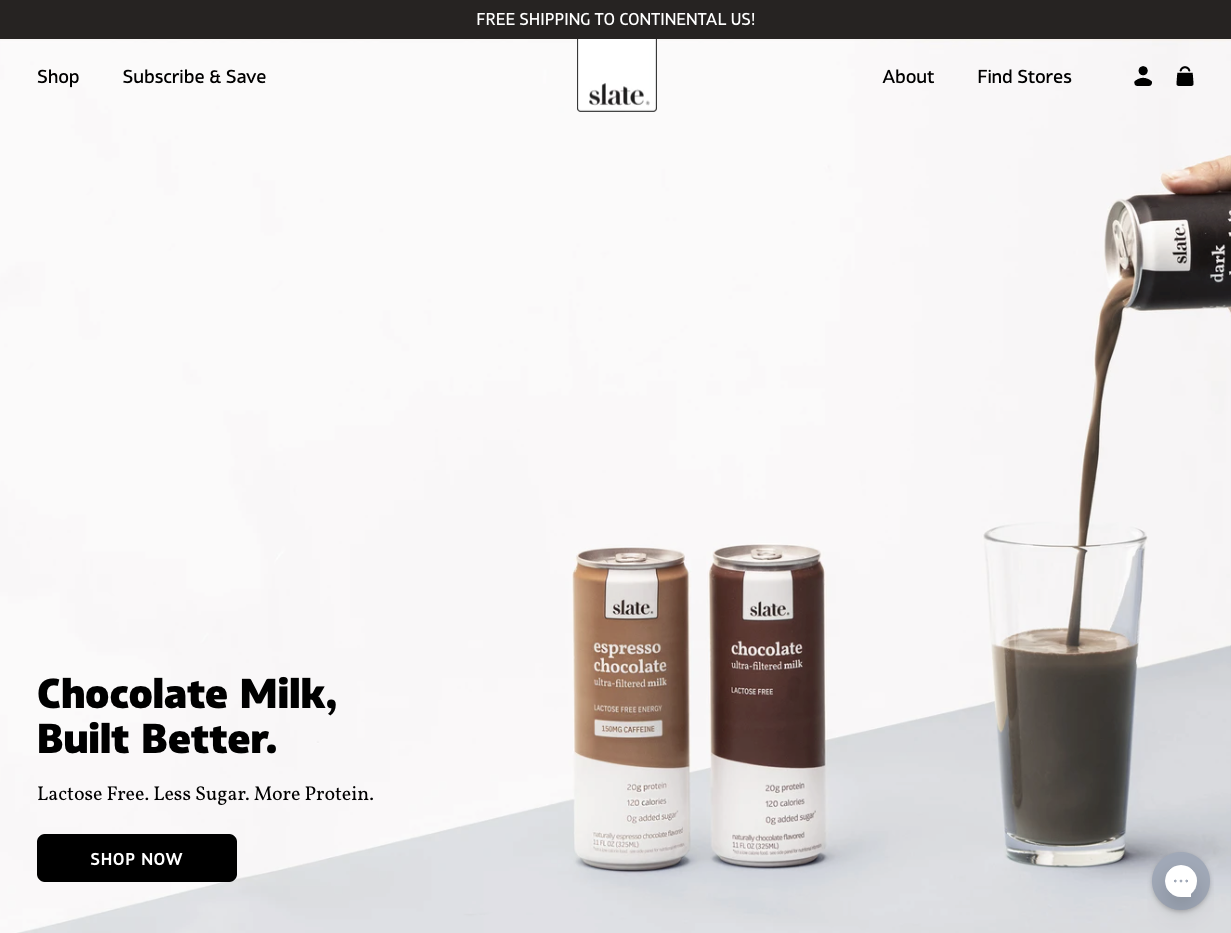
Slate Milkは、ラクトースフリーで、プロテインが豊富なチョコレートミルクのブランドです。このブランドのEコマースサイトは、オンブランドのウェブデザインの素晴らしい例です。

デザイナーは、カラー、カスタムアニメーションアイコン、大胆なタイポグラフィでSlate Milkのブランドイメージを完璧に表現しています。ウェブサイトでは、アニメーションを巧みに使い、ユーザーの注意を製品の利点に向けさせています。

Slate Milkの製品ページは、製品そのものに酷似しており、ブランドを高め、ウェブサイトをよりプロフェッショナルなものにしています。このプロフェッショナルな美しさは、ユーザーとの信頼関係を築き、最終的にはコンバージョン率の向上につながります。

HALEYS – アメリカ

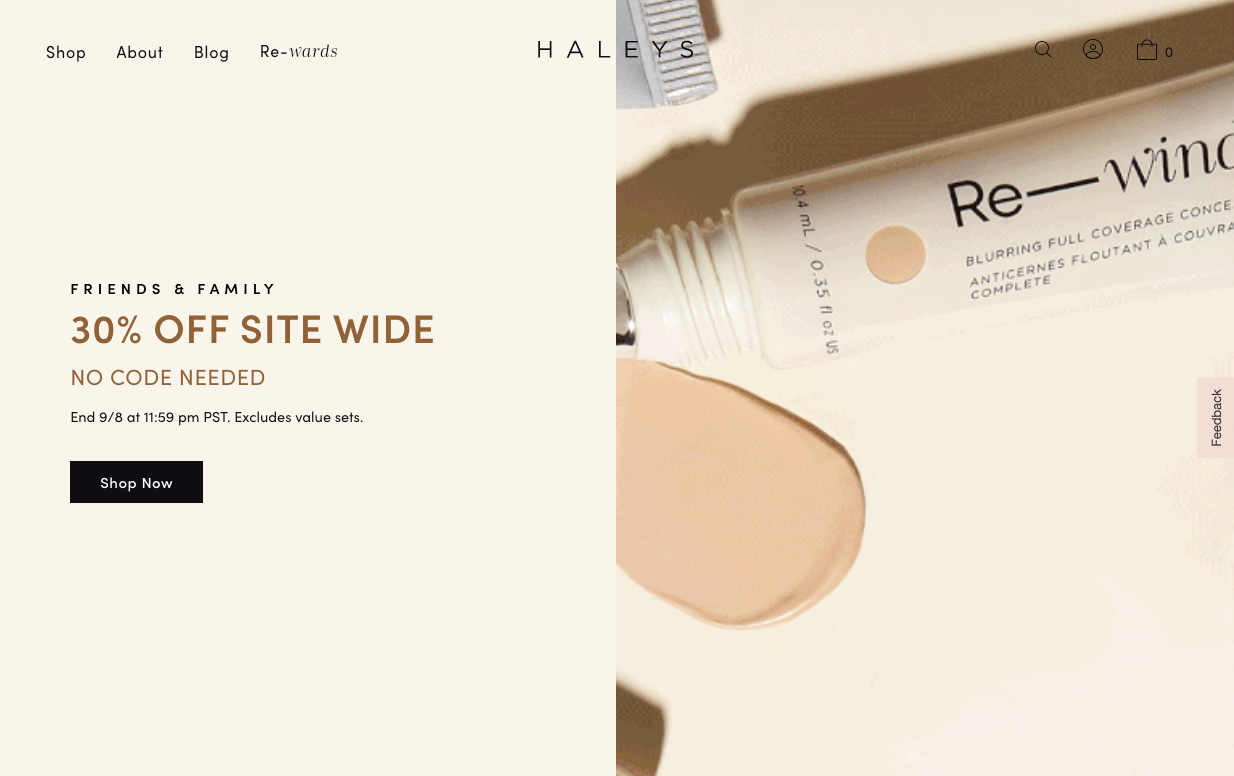
 HALEYSは、アメリカの女性が設立したクルエルティフリーのビューティーブランドです。ウェブサイトのトップページは、没入感のあるスクロール効果で、ユーザーをブランドと製品の旅へと誘います。また、モデルの目線がユーザーを「Shop Now」のCTAへと導く、巧みなヒーローイメージを使用しています。

ウェブサイトのカラーパレットは、アースカラーを基調とし、ブランドの持つクルエルティフリーで健全なイメージを引き立てています。また、エレガントなカスタムアイコンを使用することで、ブランドイメージを強化しています。タイポグラフィは、製品に美しくマッチしています。大胆なサンセリフ体に、製品名にはセリフ体のアクセントが付けられています。

また、HALEYS社は、高品質な製品やライフスタイルの画像を使用するという素晴らしい仕事をしています。多様なモデルを起用することで、HALEYSは、あらゆる肌色に対応する製品を備えた包括的なブランドであることを示しています。

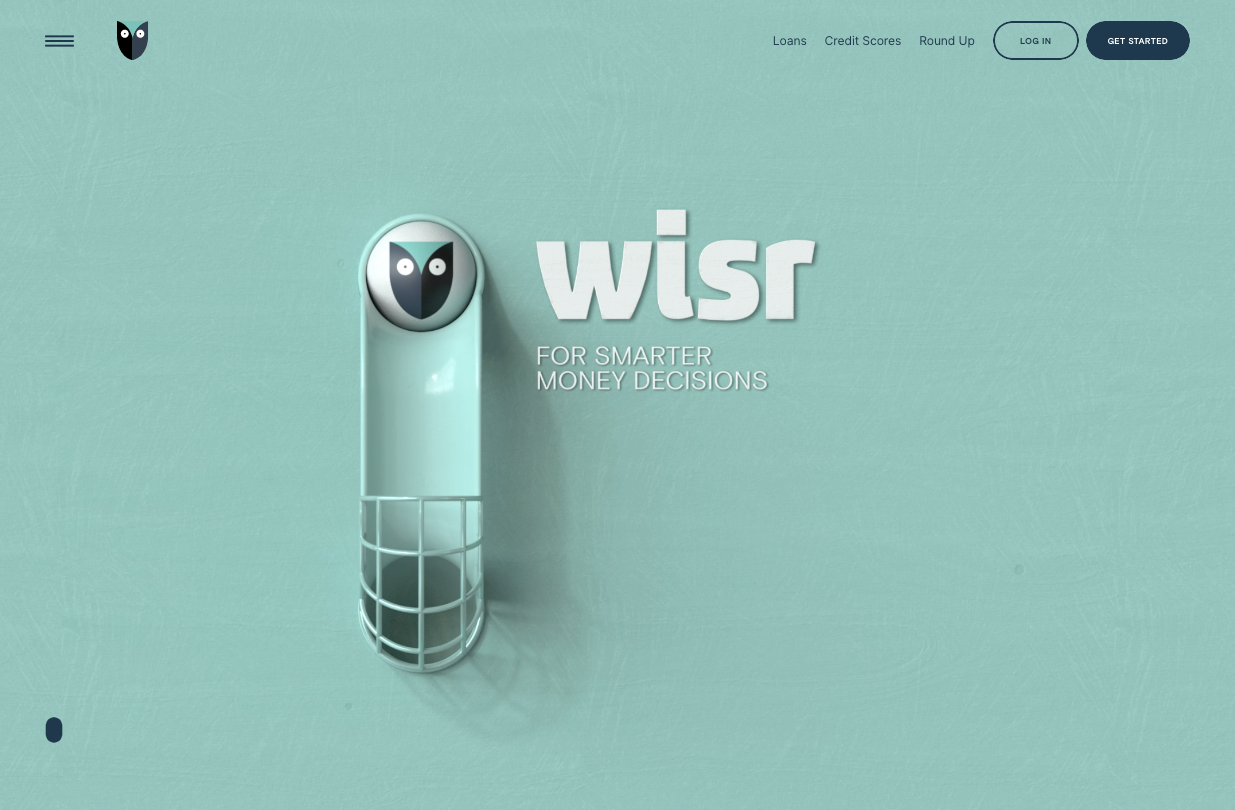
Wisr – オーストラリア

Wisrは、オーストラリアの金融サービス会社です。競争の激しい市場の中で、Wisrはウェブデザインを巧みに利用して競合他社との差別化を図っています。

Wisrのホームページは、私たちがこれまで見てきたウェブサイトの中でも最も革新的なデザインのひとつです。ユーザーはアニメーションを見ながら下にスクロールし、関連するCTAとともに会社が提供する商品の断片を読むことができます。瞬時にブランドへの興味と信頼を喚起する、まさに没入感のある体験です。

Wisrは鮮やかな色をいくつか使用していますが、紺色のCTAは常に目立ちます。メニューがフルスクリーンで表示されているので、ユーザーはナビゲーションに集中し、探しているものを正確に見つけることができます。軽快なサンセリフ書体は、ユーザーに明確なメッセージと指示を伝えるのに役立っています。

ユニークなページ遷移と面白いスクロール効果は、パーソナルファイナンスとは思えないほどの面白さと興奮をもたらします。

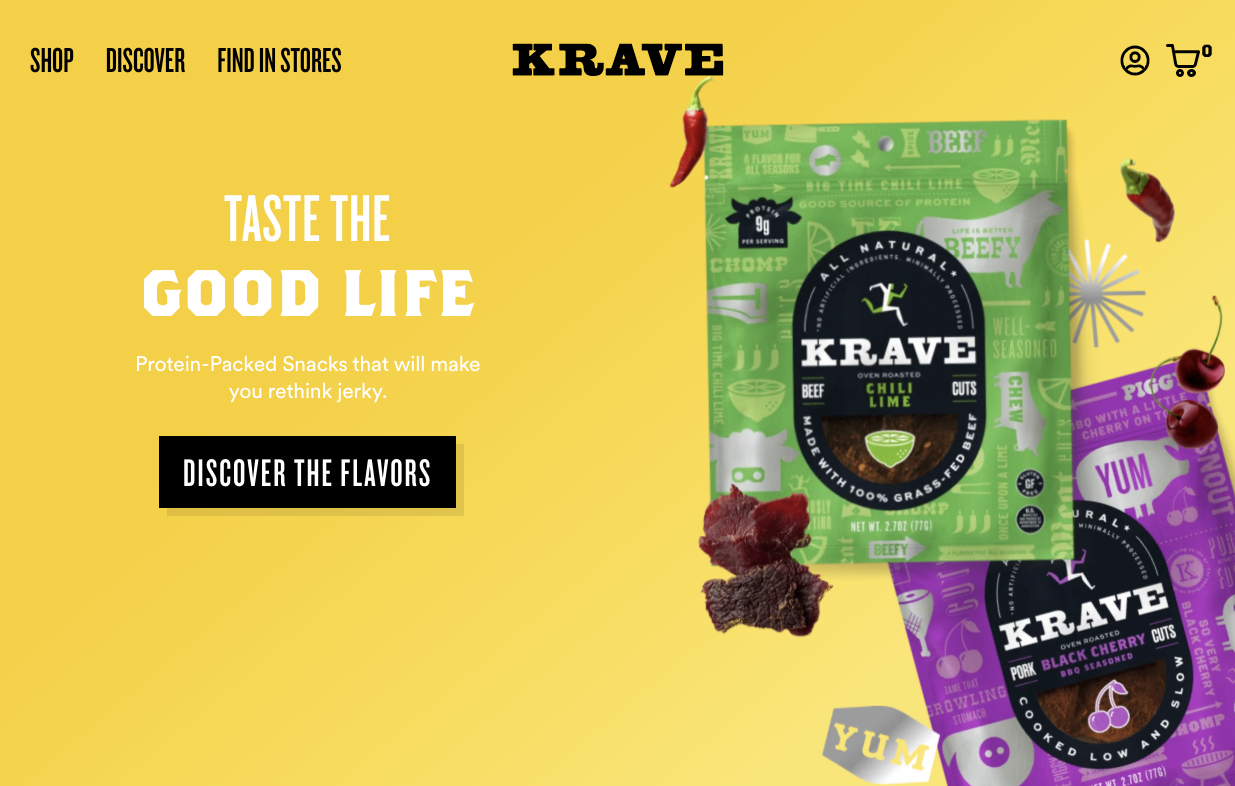
Krave Jerky – アメリカ

Krave Jerkyのウェブサイトデザインは、ブランドの楽しくエネルギッシュな精神を見事に表現しています。鮮やかな色と目立つCTAにより、ユーザーは楽しくインタラクティブな流れの中でチェックアウトに向かうことができます。

ショップページでは、商品の大きなプラスアイコンと鮮やかなホバーエフェクトが、ユーザーに食欲をそそる複数のフレーバーをカートに入れるよう促します。鮮やかな色は各商品のパッケージを引き立て、ブランド体験を強化しています。

ウェブサイトの大部分では、サンセリフ系のフォントを採用し、商品名やブランド名にはカスタム書体を使用しています。カスタムのバルキーなアイコンは、ウェブデザインにプロフェッショナリズムとオリジナリティを与えるのに役立っています。

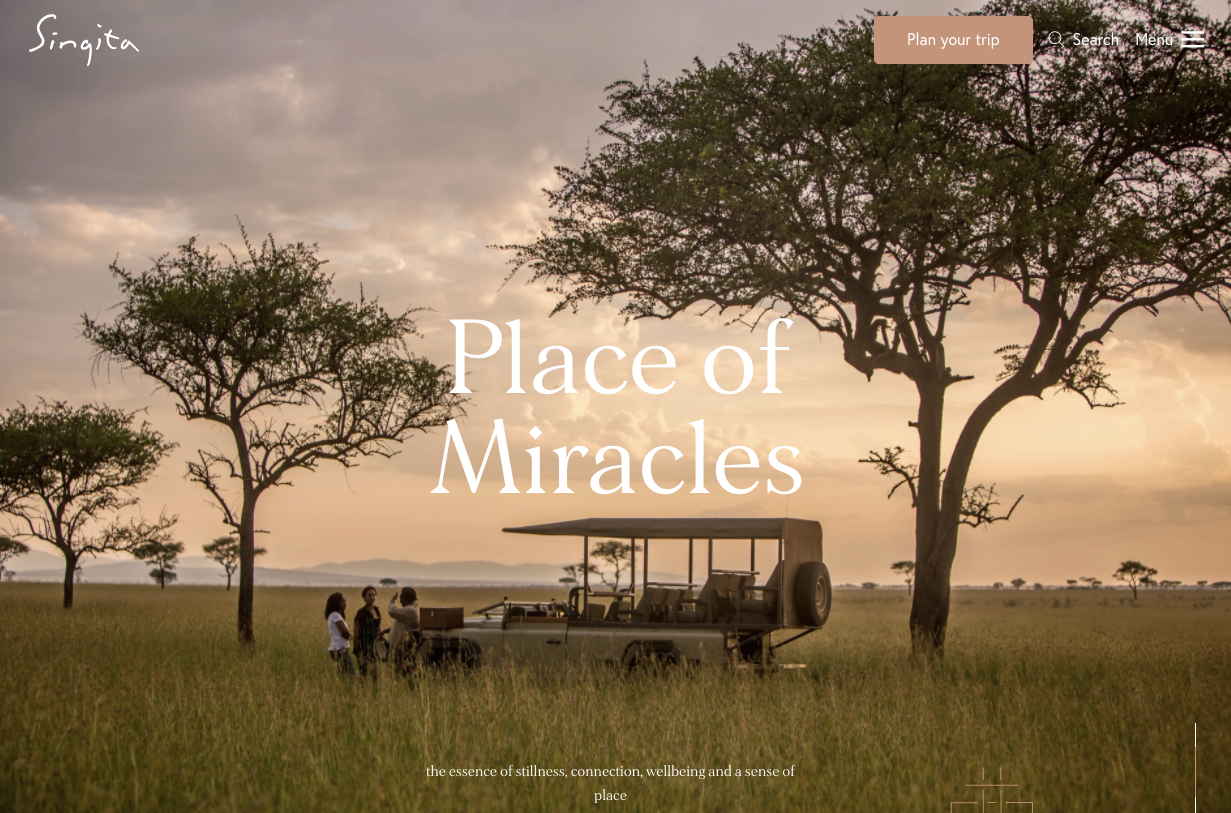
Singita – 南アフリカ

Singitaは、”持続可能性、環境に配慮したホスピタリティ、そして地域社会のエンパワーメント “を目指すラグジュアリー・リゾート・グループです。

ウェブサイトは、アースカラーを基調とし、コピーにはライトなサンセリフを、見出しにはエレガントなセリフを使用することで、ブランドのイメージを引き立てています。ホームページでは、ソフトなスクロール効果を利用して、HD画像や動画を用いて、ブランドのストーリーやSingitaのアフリカン・サファリ・エクスペリエンスへの期待を伝えています。

ウェブサイトは、オフホワイトの背景に、ブランドカラーのライトブラウンを使ったダークカラーのテキストをCTAに使用しています。スクロールすると予約フォームが表示され、ユーザーがSingitaのアフリカの数多くのサファリ地を探索し、予約することを促しています。

このウェブサイトは、Singitaの高品質なビジュアルと、美しく整えられた施設との調和がとれた、ラグジュアリーなデザインに仕上がっています。

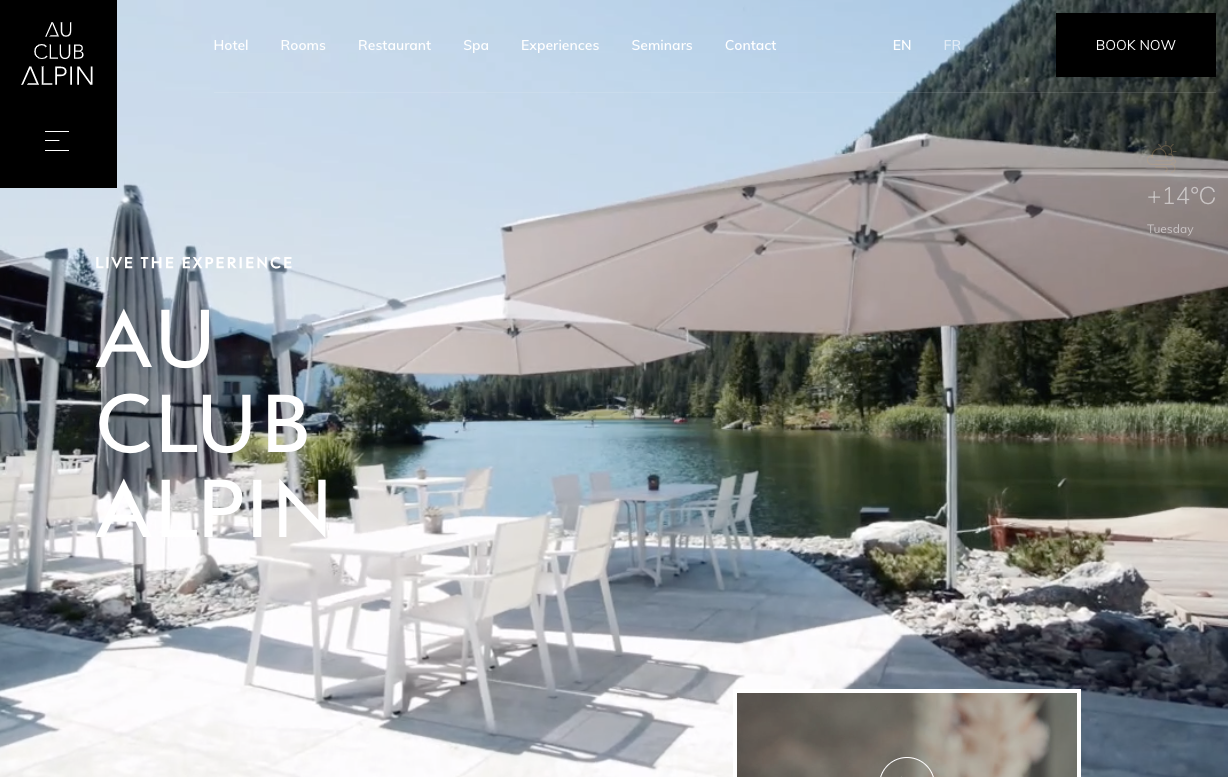
Au Club Alpin – スイス

Au Club Alpinは、アルプスの美しい景色と重厚な木材を使った豪華な宿泊施設を備えたスイスのリゾートです。デザイナーは、短いビデオクリップと宿泊予約への顕著なコールトゥアクションにより、リゾートの雰囲気を折り目の上で見事に表現しています。

Au Club Alpinのウェブデザインは、白と黒にスレートグレーのアクセントを加え、リゾートのミニマルでラグジュアリーな美しさを表現しています。同時に、大きなボックスに収められたカスタムアイコンで、Au Club Alpinのアクティビティや施設を紹介しています。

ウェブサイトでは、ブランドの無骨でラグジュアリーな美学をサポートするために、ヴィンテージフィルターを使った美しい写真や動画を使用しています。

Superlist – イギリス

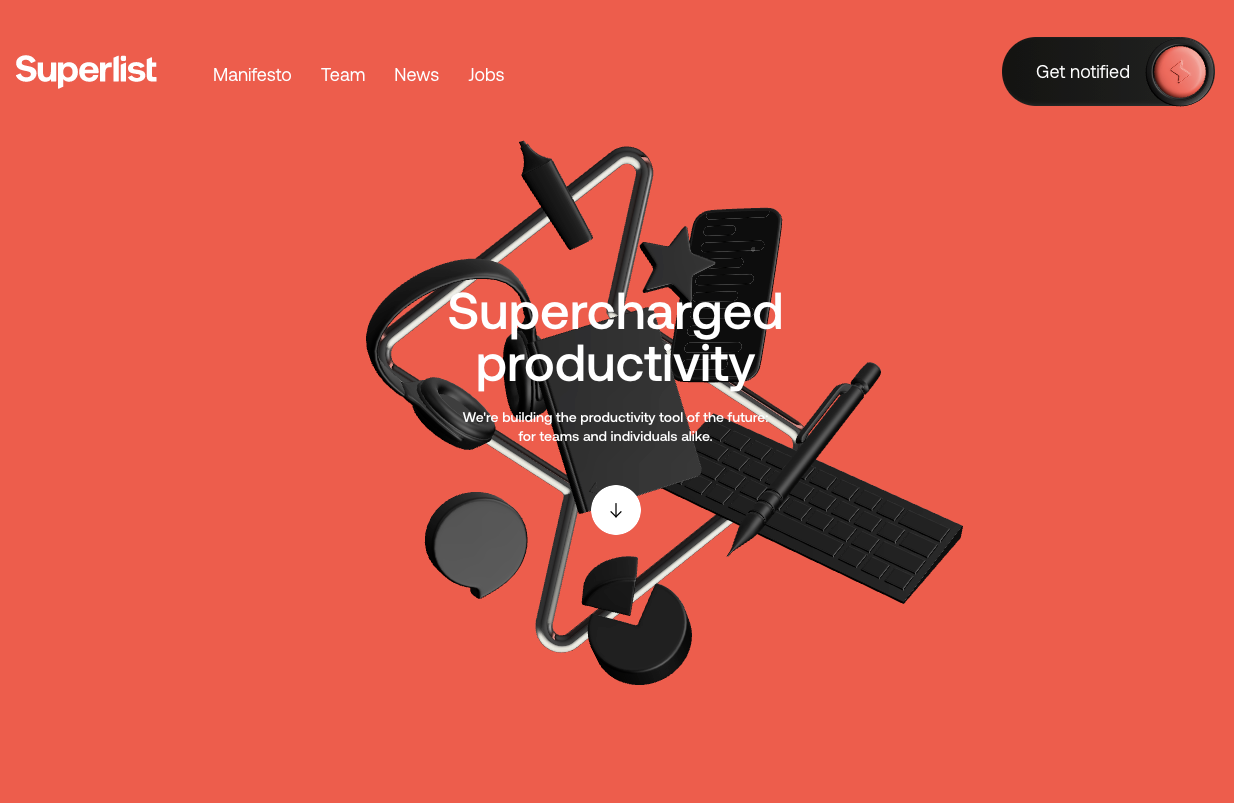
Superlistは、”未来の生産性ツールを構築する “イギリスの生産性向上のためのスタートアップです。マウストラッキング効果やスクロールアニメーションを用いた未来的なローディングシーケンスとウェブサイトデザインは、ブランドのイノベーションステートメントを確認するのに役立ちます。

ウェブサイトでは、白地に黒、白地に黒の組み合わせにオレンジのアクセントを加えて、重要な情報やCTAにユーザーを惹きつけています。Superlistのミニマルなサンセリフ書体は、ブランドを補完するとともに、クリーンでプロフェッショナルな美しさを表現しています。

Sneak in Peace – イギリス

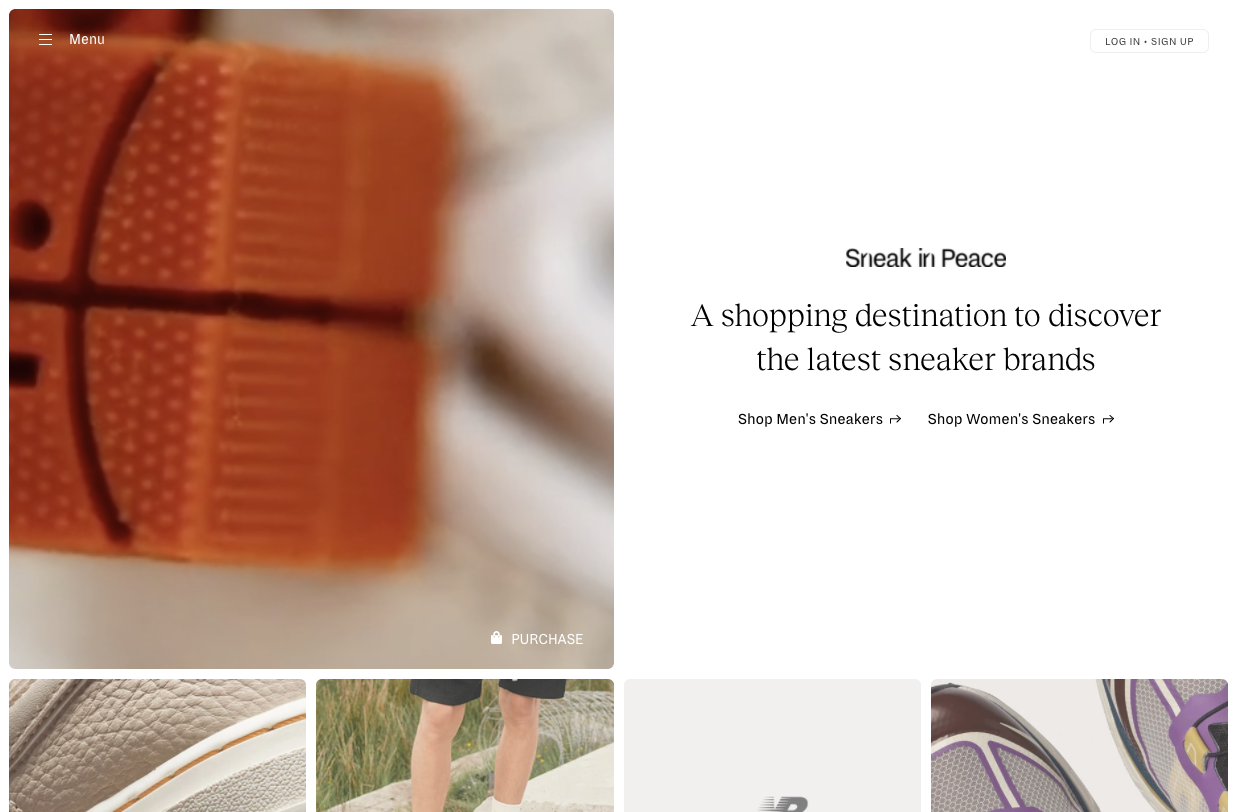
Sneak in Peaceは、最新の(そして未発売の)スニーカーを見つけることができるイギリスのプレミアムスニーカー商社です。

クリーンでエレガントなトップページでは、メンズとレディースのスニーカーへのCTAとともに、魅力的なビデオシーケンスとともに注目の商品がフォールドの上に表示されています。洗練されたセリフ体の書体は、Sneak in Peaceがプレミアムスニーカーブランドであることを立証しています。

そのすぐ下には、「近日発売」などの注目のコレクションを掲載し、ユーザーにできるだけ早くショッピングを楽しんでもらえるようにしています。

スッキリとしたレイアウトとオリジナルの商品写真で、Sneak in Peaceがプレミアムで信頼できるブランドであることをアピールしています。また、商品をクリックすると、その商品の詳細と画像がスライドして表示されます。

白と黒を基調としたデザインで、カラーは高画質な商品画像のみとし、高級感を演出しています。

優れたウェブサイトデザインについてのまとめ

この記事で、良いウェブサイトデザインの新鮮なアイデアを得ることができれば幸いです。UXPinでは、複数のキャンバスサイズがプリインストールされているため、美しく完全なレスポンシブWebサイトを簡単にデザインすることができます。

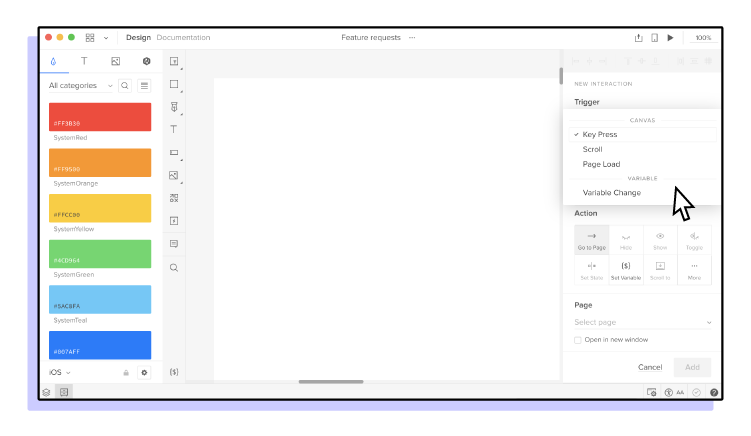
また、キープレス、スクロール、ページロードなど、さまざまなインタラクションを設定し、最終的なWebサイトのパフォーマンスを視覚化することも可能です。

UXPinであなたのウェブサイトデザインを次のレベルへ導きましょう。14日間の無料トライアルで、より良いウェブサイトデザインを始めましょう。

UXデザインにおける ハンバーガーメニュー とは?

UXデザインにおける ハンバーガーメニュー とは?

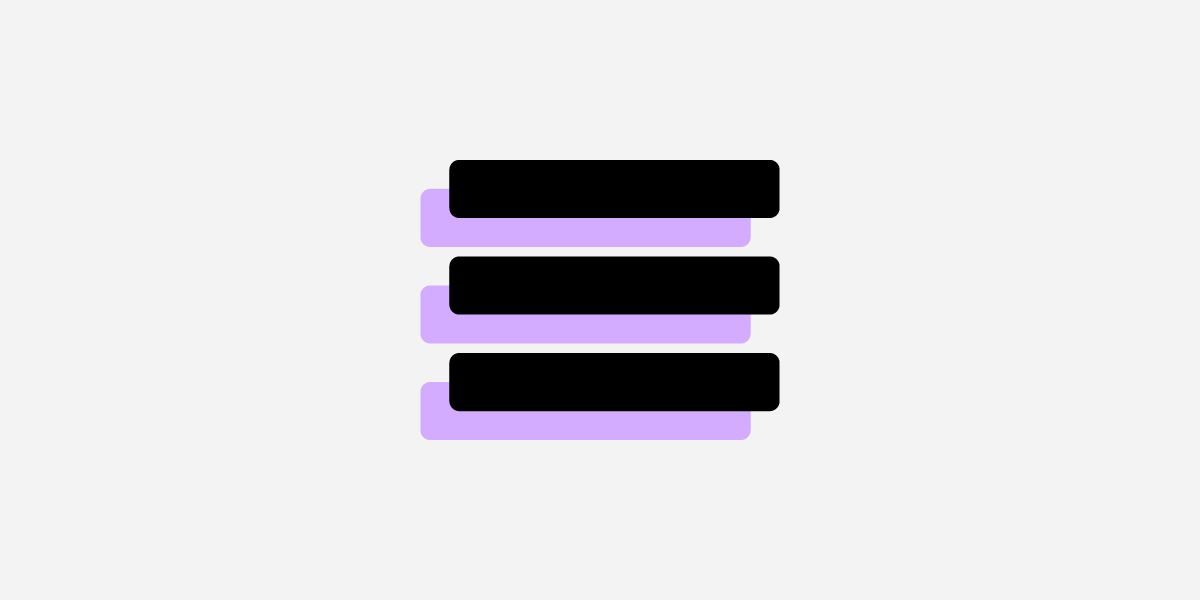
 ハンバーガーメニュー は、見た目にも味があります。今ではほとんどのアプリに搭載されている、デザイン兼ナビゲーションの要素で、3本の横線で構成されています。まるでハンバーガーのようですね。こんな感じです:

ハンバーガーメニュー  - UX/UIデザインの例


目を細めて見ると、Spotifyのロゴに似ていませんか?

UXデザイナーのハンバーガーメニューは、関連する情報を誰もが認識できるフォーマットで保存することで、時間とスペースを節約します。すべての情報が一か所に集まり、誰もがその場所を知っているのです。食堂でメニューを見てどんな料理があるかを知るように、ウェブサイトの訪問者は、ひとつのナビゲーション要素を介して、リンクされたさまざまなセクションにアクセスします。

このアイコンは2010年代半ばに広まったものですが、クラシックなハンバーガーと同様に、UXデザイナーの誰もがこのアイコンについて意見を持っています。画面を広く使えるようになると考えるデザイナーもいれば、情報アーキテクチャの景観を損なうものだと考えるデザイナーもいます。

そもそも ハンバーガーメニュー とは?

ほとんどのアプリやモバイル向けサイトの上部にある3本の線。それが「 ハンバーガーメニュー 」です。80年代初頭、デザイナーのノーム・コックス氏は、情報を伝えるにはリスト形式のほうが簡単だと考え、このアイデアを考案しました。

この説を裏付ける証拠があります:

  • 人間は、リストを提示された方が事実をよく覚えています。

  • ウェブサイトユーザーの55%はリストを見ています。(70%は箇条書きのリストを見ています)

  • リストは、ユーザーの選択プロセスを改善します。

上記のような短いリストであっても、読みやすさを向上させ、コンテンツを消化しやすい「チャンク」に分割します。

しかし、他の調査では異なる結果が出ています。

それは、発見しやすさに関係しています。ウェブサイトの訪問者の中には、リンクがハンバーガーメニューの中に隠されていると見つけられない人がいて、それがクリック率に影響します。また、ハンバーガーメニューを画面の左上に配置すると、クリック率はさらに低下します。これは、多くの人がデバイスをスキャンする際に、中央から右に向かってスキャンするためです。

UX Planetは、「画面の上の方にあるものは、クリックするのではなく、ちらっと見るものだというメッセージが込められている」と述べています。

おそらく最も衝撃的な統計はこれでしょう:45歳以上のインターネットユーザーの48%は、アイコンが何を意味するのかさえ知らないのです。

だから、「ミレニアル世代だけを対象としたデザインを作成してください。それ以外の人は当社のウェブサイトを訪れてはいけませんから」というようなクリエイティブブリーフがない限り、次にハンバーガーを検討するときは、何か違うものを選んだほうがいいでしょう。 

たかが ハンバーガーメニュー 。何が問題なのか?

 ハンバーガーメニュー は、確かにスペースを節約できますし、目に優しいとも言えます。サイドバーにリンクを重ねるのではなく、また、最悪の場合、繁華街の歩道に置かれたゴミ袋のようにホームページの上部に散らばるのでもなく、メニューはすべてを目に触れないようにしてくれるので、メリハリのあるクリエイティブなデザインが可能になります。引き出しの中にすべてのものをきれいに収納するようなものです。

しかし、この「引き出し」の比較が、デザイナーを悩ませることになります。

イケアが何と言おうと、人間が引き出しに物を入れる理由は一つです:

他に置く場所がないからです。

だから、デザイナーの中には、ハンバーガーをメニューに入れない人もいるのです。

あなたが引き出しに入れているものを考えてみてください。次に、棚の上に置いているものを考えてみてください。母の写真を額に入れて引き出しに入れていますか?それとも、ユーザーエクスペリエンスデザインの修士号?みんなに見てもらいたいので、たぶんしないでしょう。

ハンバーガーメニューが示唆しているのは、中に入っているものはあまり重要ではないということです:誰も話したがらない20年前の汚い秘密のように、人目から隠され、カーペットの下に隠されているのです。

「置く場所がないから、ここに置こう」という後付けのメニューに過ぎないと、アンチハンバーガーのデザイナーは考えています。必ずしも悪いデザインではないにしても、怠惰なデザインです。

では、それに代わるものは何でしょう?

ハンバーガーのないメニュー

ハンバーガーメニューに代わるものとして最も人気があるのは、タブでしょう。特にスマートフォンの小さな画面でのアプリのナビゲーションには最適です。確かに、メニュー項目は4つか5つに限られていますが、表示されているものは隠されていないため、より重要な意味を持っています。

UXデザイナー兼ソフトウェアエンジニアのマイケル J. フォーダム氏は、「タブは、アプリをナビゲートするためのよりモダンで便利な方法であり、アプリケーションのコアセクションがユーザーにすぐに見えるようになっています。スペースが気になる場合は、下にスクロールするとタブが消え、上にスクロールすると再び表示される非表示ジェスチャーを実装することができます」

他にはどんなメニューがあるのでしょうか?

フローティングハンバーガー

これもアプリに最適な機能ですが、ユーザーが三本線のアイコンをクリックすると、コンテキストが表示されるようになっています。タブと同様に、リンクはもはや余計なものとは感じられず、画面上でより目立つように配置されています。

スワイプ

Tinderでは、ユーザーは左右にスクロールしてアプリを操作します。しかし、スワイプはページへの連続的なアクセスを可能にするだけなので、店舗のページのようにユーザーがすぐに別のセクションに移動するような状況には適していません。

最終的にはデザイナーが決めること

まだハンバーガーが食べたいという方のために、いくつかのヒントをご紹介します:

  • ハンバーガーのサイズを大きくしましょう。訪問者がメニューを見ることができるように、メニューをわかりやすくする。メニューの中にあるリンクは、ウェブサイトのオーナーにとって重要なものです。必ずクリックしてもらいましょう。

  • セカンダリーメニューを作る。ハンバーガーに加えて、重要なページへのセカンダリアクセスを用意します。(上記のメニューの代わりになるものを使用してください。)あなたはおそらくごちゃごちゃすることについて懸念をお持ちかもしれませんが、デザイン基盤の他の部分にミニマリストの要素を取り入れることで、これを避けることができます。ぜひ試してみてください

まとめ

UXデザインでハンバーガーメニューに言及することは、ディナーパーティで政治の話を持ち出すようなものです。賛否両論の意見が出るでしょう。デザイナーの中には、ハンバーガーメニューを使うことは犯罪ではなく、非常に効果的なナビゲーションツールであると考える人もいるでしょう。ただ、ハンバーガーの潜在的な欠点を理解し、全体の文脈を考慮し、次の一口を食べる前にUXPinでいくつかの代替案を試してみてください。次にハンバーガーを出すのはいつですか?

UXPinを使用している世界の優秀なデザイナーの仲間入りをしませんか?UXPinは普通のUIデザインやプロトタイピングツールではありません。無料トライアルを開始しましょう。

優れたUXデザインを生み出す心理的トリック

ux design psychology

UXデザインは、人間の心理を理解するプロセスです。 ユーザー中心設計やユーザーエクスペリエンスなどの用語がデザイン思考プロセスを支配するのはそのためです。

UXデザイン心理学とは、問題を解決しようとしている人々の行動を理解し、それらの人間の行動に合わせてユーザーエクスペリエンスを設計することです。

UXPinは、UX心理学とゲシュタルト視覚の原則に従ったすぐに使用できるプロトタイプの例もありますので、ぜひ実際にお試しください。

UXPinの14日間の無料トライアルにサインアップして、UXPinの革新的なデザインエディターと高度なプロトタイピング機能を探索し、顧客のユーザーエクスペリエンスを向上させましょう。

UXデザインにおける認知心理学とは?

認知心理学は、注意と知覚、記憶、問題解決、創造的思考など、人間の精神的プロセスを研究します。これは、ユーザーエクスペリエンスデザインの基盤となります。

優れたUXデザイナーは、これらの人間の精神的プロセスと、認知心理学が精神的障壁を克服して改善するのにどのように役立つかを理解しています。

  • 使いやすさ
  • ナビゲーション
  • 読みやすさ
  • アクセシビリティ

人間の脳は、デジタル製品を含む周囲の環境を理解するために、パターンや認識可能なオブジェクトを絶えず検索しています。

認知的負荷とUXデザイン

認知的負荷は、新しい情報を処理して学習するために必要な精神的な努力、つまり人間の処理能力です。

優れたUXデザインは、ユーザーインターフェースを最適化し、コンテンツを提示するための認知的負荷の限界を理解しているため、ユーザーは情報をすばやく吸収して処理できます。

デジタル製品の情報を吸収して処理するために必要な処理能力がユーザーの認知的負荷を超える場合、ユーザーはそれを使い続ける可能性は低くなります。

3種類の認知的負荷

3種類の認知的負荷と、それらがUXデザインにどのように影響するかを次に示します。

  1. 本質的な認知的負荷は、タスクの固有の難しさに由来します。 ユーザーは、目前のタスクに集中しながら、どのように情報を吸収しますか? 良い例はオンラインショッピングのチェックアウトです。 デザイナーはすべてのナビゲーションを削除し、ユーザーが購入を完了するために必要なコンテンツのみを提供します。 設計者は、固有の認知的負荷を軽減することにより、ユーザーが目前のタスクを完了する可能性を高めます。
  2. 外部の認知的負荷は、脳がタスクの本質的でない問題(フォント、マイクロインタラクション、命令など)を処理する方法です。 フォントを読んだり、指示を理解したりするのに苦労しているユーザーは、UXでの無関係な認知的負荷を超える例です。
  3. ゲルマンの認知的負荷は、スキーマの処理、構築、および自動化です。 ユーザーが情報のカテゴリと関係を整理する方法。 何か新しいことを学ぶとき、人間の脳はスキーマを構築するためにコンテンツのなじみを探します。

ゲシュタルトの原則とビジュアルデザイン

ゲシュタルトの原則は、人間の脳が視覚を認識して見慣れた構造を作成する方法を説明しています。

ゲシュタルト心理学の有名な例は、19世紀後半のイギリスの漫画家による若い女性または老婆のイラストです。 この「ゲシュタルトスイッチ」は、心がキャンバス上の要素をどのように解釈するか、そしてこれがビジュアルデザインに与える影響についての魅力的な洞察を提供します。

以下では、ビジュアルデザインに適用される6つの主要なゲシュタルト原則を紹介します。

1.フィギュアグラウンド -脳が前景と背景をどのように区別するか。 UXデザイナーは、認知的負荷を最小限に抑えるために、前景と背景を明確に区別する必要があります。


2. 近接の法則 – グループ化されたオブジェクトは、離れた場所にあるオブジェクトよりも関連性が高いように見えます。 複数のカテゴリの情報がある場合、これらのカテゴリ間にスペースを作成すると、ユーザーはコンテンツをより速く区別できるようになります。

3. 類似性の法則 – 類似のオブジェクトは関連しているように見えます。たとえば、類似の形状、色、陰影、サイズ、およびその他の品質のオブジェクトです。

4. 閉鎖の法則 – 不足している情報を埋めることによって完全な形を見る脳の能力。

5. 連続の法則 – 人間の目は、デザインのパス、線、または曲線を自然にたどります。 近接性と同様に、継続性はユーザーが関連コンテンツを識別するのに役立ちます。

6. 対称の法則 – オブジェクトを偶数の対称部分に分割するという脳の好み。

すべてのデザイナーが知っておくべき6つのUXデザイン心理学の原則

1.フォンレストルフ効果 (Von Restorff effect)

フォンレストルフ効果は、オブジェクトのグループ内で、異なるオブジェクトが目立つか、記憶される可能性が最も高いことを予測します。 ユーザーに明確さと方向性を提供するのに役立つため、UXデザイン心理学の最も重要な原則の1つです。

UXデザイナーは、CTAを拡大したり、色を変えたりするなど、目立つ召喚ボタンを強調しようとするたびにフォンレストルフ効果を適用します。

フォンレストルフ効果は、ユーザーインターフェイスの他の部分でも役立ちます。 たとえば、一連のタブがある場合、別の色にすることで、ユーザーが現在どのタブを使用しているかを示すことができます。 ナビゲーションの現在のページまたはユーザーフローの現在のステップを強調表示する場合も同様です。

2.ヒックの法則 (Hick’s Law)

ヒックの法則は、あなたが誰かに与える選択肢が多ければ多いほど、彼らが決定を下すのに時間がかかると推定しています。なぜなら、あなたは彼らの認知的負荷を増やしているからです。

ヒックの法則は、eコマースデザインの重要な心理的原則です。 まず、買い物客の選択肢が多すぎると、何を購入するかを決める前に何度も訪問する可能性があります。 経験は圧倒的すぎるかもしれません、つまり彼らは何も購入しないというにつながります!

UXデザイナーは、チェックアウトプロセス中にヒックの法則にも注意を払う必要があります。 販売を完了するために必要な手順、およびフォーム入力フィールドの数は、ストアのコンバージョン率に深刻な影響を与える可能性があります。

UXチームは、タスクまたは目標を完了するための選択肢の数が最も少ないことを確認するために、設計を継続的に評価する必要があります。

3. 最小努力の原則 (The Principle of Least Effort)

最小努力の原則は、ユーザーが最小量のエネルギーを必要とする選択または行動をとることを示しています。 製品が複雑すぎる場合、または学習曲線が急な場合、ユーザーはそれを使用する可能性が低くなります。

レイアウトやユーザーインターフェイスを変更する場合も、最小努力の原則が重要です。 ユーザーが製品を操作する方法を変更すると、新しいプロセスを学ぶのが面倒になる可能性があります。これを何度も行うと、ユーザーを失う可能性があります。

最小努力の原則は、設計者が問題を解決するために一度検討することではありません。 これは、ユーザーのテストと反復の継続的なプロセスであり、継続的に改善点を探します。

4. 系列位置効果 (The Serial Positioning Effect)

系列位置効果は、リスト、文、またはコンテンツの最初(主効果)と最後(最新効果)の項目を覚えている可能性が最も高いことを示しています。

心理学者は、人々が最も意味のある情報が最初と最後に現れることを期待しているため、系列位置効果が発生するのではないかと疑っています。

UXデザイナーは、系列位置効果を使用して、より優れたユーザーエクスペリエンスを作成できます。 たとえば、最も重要または最も使用されるナビゲーションリンクを最初と最後に配置します。

系列位置効果は、重要な情報を上下に表示することにより、画面レイアウトにも効果的です。

5. 永続的な習慣の原則 (The Principle of Perpetual Habit)

永続的な習慣の原則は、人々が身近な習慣や習慣に依存していると述べています。 新しい車を設計する場合、クリーンでミニマリストなダッシュが必要なため、ハンドルをトランクに入れません。

創造性と革新性を発揮できる分野はありますが、決して変更してはならない普遍的な基準がいくつかあります。

たとえば、ユーザーはヘッダーとフッターにナビゲーションリンクを見つけることを期待しています。 ハンバーガーアイコンは、モバイルユーザー向けのナビゲーションの場所を示しています。 この構造を変更すると、ユーザーは基本的なナビゲーションに問題を抱え、ユーザーエクスペリエンスが低下します。

優れた製品設計は、モバイルデバイスからデスクトップ、iOSからAndroidまで、デバイス間でのさまざまなユーザーの習慣を認識し、ユーザーのニーズに合わせて製品を調整することです。

6. 感情的な伝染の原則 (The Principle of Emotional Contagion)

感情的な伝染またはカメレオン効果の原則は、人間が動物やアニメーションを含む他の人の感情や行動を模倣または共感することを示しています。

UXデザイナーは、感情的な伝染の原則を使用して、魅力的で没入型のユーザーエクスペリエンスを作成できます。

良い例は、DuolingoがLanguage Birdを使用して、ユーザーにアプリに戻るように促す方法です。 ユーザーがレッスンを欠席すると、LanguageBirdの表情は泣いているように示されたり、クラスを終了すると明るい表情となるような反応を示します。

UXデザイナーには、ユーザーに害のある感情伝染の原理を乱用しないようにする必要があります。

まとめ

UX心理学を理解することで、ユーザーにとってより良い製品を構築できます。 デザイン心理学は、製品とインタラクションデザインの背後にある理由を理解するのにも役立ちます。

ユーザーエクスペリエンスを向上させるために、人間の行動から多くのUXデザイン原則を導き出します。 しかし、これらは強力な心理的ツールであり、善と同じくらい害を及ぼす可能性があります。

良い例は、ソーシャルメディア企業がデザイン心理学を使用して人々を操作し、利益の名の下にユーザーの注意を競う方法です。

デザイン心理学をよく理解して、ユーザビリティテストでのこれらの原則を認識することを学ぶことができます。 あなたが観察する非言語的な手がかりがあるかもしれません、それはより充実したフィードバックを収集するうえでユーザーと接することができます。

UXPinによるユーザビリティテストの改善

意味のあるフィードバックを得るもう1つの方法は、最終製品のように見え、機能する忠実度の高いプロトタイプを作成することです。 UXPinを使用すると、洗練されていながら直感的なオールインワンプロトタイピングソフトウェアを使用して、アイデアをエクスペリエンスに変えることができます。

この記事からUXの原則を取り入れて、UXPinの次のプロジェクトに適用してください。 14日間の無料トライアルにサインアップして、今日からより良いCXデザインを始めましょう!

信頼できる唯一の情報源(SSOT)とは?徹底解説

What is a single source of truth

リードデザイナーは、チームメンバーが正しい道を歩んでいるかどうかを確認する必要があります。マネージャーは目標を達成するために、パターンライブラリやスタイルガイドなど、いくつかの方法を試してきました。これらのオプションは、上手く活用している組織もある一方で、デザインの効率を最適化し、ミスを避けるために必要な唯一の真実の情報源とは限りません。

UXPin Mergeを使用することで、デザインと製品の一貫性とコラボレーションを促進する信頼できる唯一の情報源でプロトタイプを作成する方法をご覧ください。

信頼できる唯一の情報源とは?

今日のデザインおよびプロトタイピングツールは、信頼できる唯一の情報源としてデザインシステムに依存する傾向があります。デザインシステムには、製品開発に携わる社員が会社のブランドアイデンティティに適合し、すべての期待に応えるために必要なものがすべて含まれていなければなりません。

 デザインシステムを唯一の情報源 として使用する場合、承認されたものが多くなります:

  • カラーパレット
  • タイプスケール
  • アイコン
  • ボタン
  • フォームス
  • スライダー

既存のデザインシステムを利用することも、独自のデザインシステムを作ることもできることを覚えておいてください。新しいデザインシステムの構築には時間がかかるため、小規模なデザイングループの多くは、魅力的で機能的なコンポーネントのライブラリがすでに用意されており、デザインに簡単に追加できるMaterial Designのようなオプションを使用することにしています。 

他にも人気のあるデザインシステムは以下の通りです:

これらのデザインシステムを使用することで、時間とエネルギーを節約できる一方で、美的感覚のコントロールが少し失われます。また、多くのデザイナーがこれらのデザインシステムをすでに使用しています。信頼できる唯一の情報源を開発することで、あなたのブランドが他から抜きん出ることができるかもしれません。

新しいデザインシステムを作る場合、アトミックデザインで構築することができます。UXPinには、アトミックデザインシステムの成功に役立つチェックリストがあります。また、Creating a Design System: The 100-Point Process Checklist(無料)をお読みください。

 信頼できる唯一の情報源 が必要な理由

信頼できる唯一の情報源を確立することは、デザイナーが使用するコンポーネント、アイコン、および配色を管理する以上の利点をもたらします。デザインシステムへの取り組み方やツールの選択次第で、チーム全員の作業をより簡単にすることができます。

デザイナーが製品を作るために必要なものを提供する

非常に緩やかな方法ですが、これは静的なスタイルガイドにすでに期待されていることです。ホームページの背景色をどうするか悩んだら、スタイルガイドを参考にします。また、テキストの行間をどのくらいにすればいいのかわからないときも、スタイルガイドが答えを教えてくれます。しかし、会社の基準に沿った要素を再利用したい場合には、インタラクティブデザインシステムが便利です。

さらに一歩進んで、デザイナーの信頼できる唯一の情報源と開発者の信頼できる唯一の情報源をリンクさせることもできます。完全にインタラクティブで開発されたコンポーネントをデザインエディターに持ってくることで、生産可能なコンポーネントを使ってすぐにプロトタイプを作ることができます。そして、承認されたコンポーネントのライブラリを手に入れ、それをデザイナーが自分のデザイン環境にドラッグ&ドロップすることができます。 

従業員が休暇を申請できるような新しいアプリを作る必要がある場合、適切なインタラクティブ要素を見つけてデザイン環境に落とし込み、目的に合わせて個々のフィールドを微調整することができます。誰かが頻繁なニーズに応える再利用可能なコンポーネントを作成したため、ほとんどの作業はすでに完了しています。

また、ハンドオフ・プロセスの矛盾もすべて解消されます。デザイナーも開発者も同じコンポーネントを使用しているので、プロトタイプでそれらがずれてしまうことはありません。再利用可能なコンポーネントはすでにコード化されているため、製品チームにとって信頼できる唯一の情報源を使用することは、設計時間を短縮するだけでなく、開発プロセスも短縮することができます。

時代遅れのデザインシステムなど存在しない

かつてスタイルガイドが印刷されて使用されていた時代があったのはご存知ですか?優れたスタイルガイドには、新しいデジタル製品をデザインする際に必要な情報がほぼすべて記載されています。

企業がスタイルガイドのデジタル化を始めたときも、たいていはPDFファイル形式でした。

デジタル化されたスタイルガイドは素晴らしいものですが、それ以上の選択肢はありません。なぜなら、何ページもの説明書を印刷する必要がないからです。1つの文書をメールで全員に送ればいいだけなので簡単ですね。

とはいえど、年も変われば去年のスタイルガイドが今年の基準に合うとは限りません。先月のスタイルガイドでさえ、適合しないかもしれません。

誰もが何をすべきかを示す静的な文書を持っていると、間違った版を使ってしまうかもしれません。このような厳しい状況は、常に起こり得ることです。

しかし、デザインシステムを導入すれば、誰もが古いガイドを持つことはありません。ライブラリを更新すると、その瞬間からアクセスした人全員が変更を目にすることができるのです。UXPinでライブラリを作成し、全員が最新の状態に保つことができます。

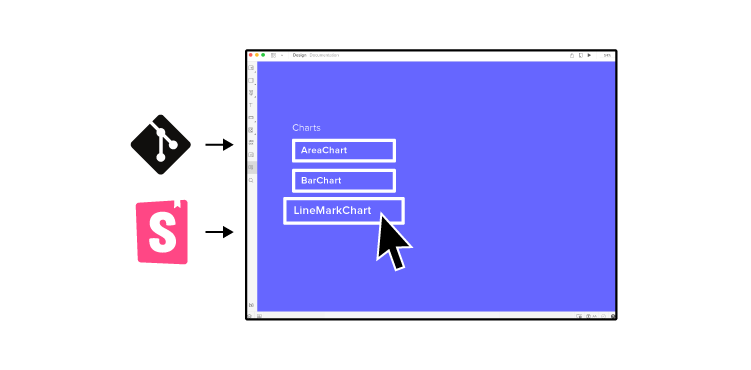
デザインツールと開発者のGitリポジトリやStorybookを統合すれば、文字通り、信頼できる唯一の情報源は一つになります。開発者が要素を変更すると、デザインライブラリとプロジェクトが自動的に更新されます。また、デザインはコードで動くので、すべてが同期し、開発者のライブラリやリポジトリとまったく同じように表示されます。コンポーネント、色、タイポグラフィなどがずれていることを心配する必要はありません。

 信頼できる唯一の情報源 で時間を節約

信頼できる唯一の情報源となるデザインシステムを構築することで、デザイナーはスタイルガイドを参照することができるので確実に時間の節約になります。

しかし、デザインや開発にかかる時間を大幅に短縮したいのであれば、デザインエディタと開発者のリポジトリやライブラリを同期させることを検討すべきでしょう。PayPalでは、インタラクティブなコードコンポーネントとピクセルベースのコンポーネントを使ったデザインを比較したところ、前者の方が6倍以上も速いことがわかりました。複数の企業がコードアプローチを用いて製品設計や開発モデルを改善しています。PayPal が UXPin Merge のコードベースのデザインを活用して、小規模なデザインチームでの開発を効率化した方法をご覧ください。

UXPin Mergeですべてのステップが簡単に

UXPin Mergeは、信頼できる唯一の情報源を作成し、デザイナーが効率的に作業するために必要なインタラクティブで生産可能なコンポーネントを提供します。プロトタイプが開発者に届くまでの時間を短縮する、より良いオプションを提供します。14日間の無料トライアルをお試しいただき、製品開発を効率化できるコードベースデザインツールをご体験ください。

高度なUX/UIに興味のある デザイナー へのアドバイス

高度なUX/UIに興味のある デザイナーへのアドバイス

企業のウェブサイトは、単なる関連ページの集合体ではありません。サイトを運営する企業や、情報やサービスを求めてサイトを訪れたり、商品を購入したりする訪問者という、オンライン上で2つの存在が出会い、交流できる場所ともいえます。ここでは、UX(ユーザーエクスペリエンス)とUI(ユーザーインターフェース)という、異なる分野でありながらも重なり合うWebサイトのデザインと開発の成果です。良いUIは、質の高いUXにつながります。サイトのユーザーエクスペリエンスから得られるインサイトは、インターフェースのデザインに反映され、訪問者を惹きつけ、リピーターを増やす質の高い体験につながります。

企業の製品やサービス、プロフィールが魅力的であれば、訪問者に不便を強いるようなデザインであっても、それを克服することは可能です。しかし、優れたUIデザインは、ユーザーがウェブサイトそのものだけでなく、ブランド自体にも興味を持ちやすくすると、開発者たちは指摘しています。

高度なデザインがどのように機能するのか、どのようにテストすればよいのかわからない?UXPin Mergeに参加すれば、実際のデータやインタラクションを使った “実物に近い” プロトタイプを作成することができます。

良いUX/UIデザインとは?

良いUIとUXデザインの鍵は、その名前にあります。サイトユーザーのニーズと経験が、ウェブサイトのすべてのコンポーネントのデザインを導くのです。インターフェイスデザインは、優れた体験を生み出すことを目的としています。そして、それらの要素をユーザーが実際に使ってみることで、開発者が考えているようなユーザーフレンドリーなインターフェイスになっているかどうかがわかります。

使いやすさや楽しさを追求したユーザーインターフェースをデザインするためには、Webサイトを訪れる人が何を求めているのかをよく理解することが必要です。成功するUIデザインは、サイトのターゲットとなるユーザーとその行動を深く理解することから始まります。

デザイナー リサーチ

これには、人々がどのようにサイトを利用し、何を期待しているのかを考慮することが含まれます。優れたUIデザインには、モバイルデバイスでは指でスワイプやタップ、デスクトップやノートパソコンではマウスでクリックやドラッグといった、サイトを使用する際の物理的な側面も含まれます。また、ユーザーがサイトを利用する際の明確なガイドラインを示し、コンテンツをできるだけ面白く、利用しやすいものにすることも重要です。

Webサイトには、それぞれの目的があります。そのコンテンツは、特定の視聴者の欲求やニーズをターゲットにしています。しかし、優れたUIやUXデザインの原則は、あらゆる種類のウェブサイトに当てはまります。ここでは、訪問者の体験を最高のものにするために必要な、5つのUI/UXデザインの原則をご紹介します。

創造的であること、しかし予測可能であること

人目を引き、魅力的で、楽しくてためになるコンテンツに満ちたサイトにするためには、リスクを冒してでも新しいことに挑戦することが必要です。しかし、訪問者が混乱せずにサイトを閲覧できるように、慣れ親しんだ構造であることも重要です。

デザイナー プロトタイプ

重要なナビゲーションツールは、標準的なフォーマットに従うべきです。ボタン、メニュー、その他のツールは、他の何百万ものウェブサイトと同じように見え、同じように動作する必要があります。訪問者は、これらのツールがどこにあるのか、どのように見えるのかを考えずに、基本的な機能を実行する必要があります。また、重要な情報は、何層にもわたってページやリンクを辿らなくても、ホームページの中央に表示されていなければなりません。

スライドショーやカルーセルなどのインタラクティブな機能が多用されているサイトは、ユーザーがサイトを訪れる目的を妨げてしまう可能性があります。訪問者の行動に関する調査によると、ユーザーはカルーセルの各スライドを見ているうちに、前に見たスライドを忘れてしまう可能性が高いことがわかっています。

 デザイナー と開発者の共通言語となるコードベースツールを使う

 デザイナー は、創造的なビジョンを機能的な製品にするために、通常、開発者に頼らなければなりません。しかし残念ながら、 デザイナー は特定のインタラクションを追加するために必要な作業量を判断できない場合があります。

UXPinのコードベースデザインツールは、Mergeテクノロジーによって、 デザイナー と開発者の間の壁を取り除く共通言語を生み出します。UXPin Mergeでデザインを作成すると、ツールは開発者のライブラリ(GitやStorybook)に保存されているものと同じコードコンポーネントを使用し、プロトタイピング中も完全なインタラクティブ性を維持します。そのため、デザインを別のレベルに引き上げることができます。コードは、どんなデザインツールよりも多くのインタラクションの機会を提供してくれます。

高度なUX/UIに興味のある デザイナーへのアドバイス - Storybook連携

デザインチームは、画像ベースのツールからコードベースのツールに切り替えるべき時が来ています。コードベースのデザインは、プロトタイピングや開発段階を効率化し、製品をより早く市場に送り出すことができます。また、開発者は、特定のOSやデバイスのニーズに合わせてデザインを微調整できるようになります。

コードベースのデザインの威力を疑う方は、UXPin Mergeへのアクセスをリクエストして、チーム間のコラボレーションがどれほど容易になるかを確認してください。

最大限のアクセシビリティを目指す

優れたUX/UIデザインは、明確に決められたニーズを対象としていますが、その対象者は非常に多様である可能性があります。できるだけ多くの人がアクセスできるようにするためには、ユーザー中心のデザインで、誰にとっても読みやすく、使いやすいものを目指す必要があります。例えば、ナビゲーションツールやその他のアクション要素では、アイコンやリンク、ボタンの間に十分なスペースを確保し、誤ってタップしたりクリックしたりしないようにする必要があります。

また、アクセシビリティには、ユーザーがサイト上で何をすべきかを明確に説明し、特定の行動を取った場合または取らなかった場合に何が起こるかを伝えることも含まれます。例えば、ボタンには、ニュースレターに登録する、今すぐ購入する、情報を削除するなど、ユーザーが望む結果を明確に表示する必要があります。また、サイトからの離脱やデータの永久削除など、意図しない結果になることを警告するテキストを追加することもできます。

包括的であること

包括性は、アクセシビリティの重要な側面です。サイトのターゲット層を設定したとしても、他のユーザーが立ち寄る可能性もあり、優れたUXデザインは彼らの特定のニーズを予測します。大きなフォントやコントラストの高いテキストなどの代替手段を提供したり、モバイルデバイスとデスクトップデバイスの両方で見つけやすく、操作しやすいオーディオコンテンツやナビゲーションツールを含めることで、すべての人に配慮したインターフェイスを実現する必要があります。

ウェブコンテンツ・アクセシビリティ・ガイドラインを常に把握しておくことで、デザインシステムにインクルーシブコンポーネントを追加することができます。

UXPin と Kinaole社のCEOでアクセシビリティ専門家である Piotr Źrołka氏が最近開催したウェビナーでは、UXPin Mergeでいくつかのシンプルなガイドラインに従うことで、インクルーシブデザインがどれほど容易になるかを紹介しています。

創造性と制約のためにデザインシステムを構築する

デジタル製品の一貫性を確保するためにスタイルガイドに依存している場合、チームは多くの時間を無駄にしています。静的なスタイルガイドを、機能、カラースキーム、言語など、ブランドに認められたデザインコンポーネントをすべて含むダイナミックなデザインシステムに変換するようにしてみましょう。高度なUX/UIに興味のある デザイナーへのアドバイス - デザインシステム

デザインシステムは、主役である デザイナー をコントロールしつつ、他のメンバーには革新的な製品や機能を生み出す柔軟性を与えます。デザインシステムには、 デザイナー や開発者が使用できるすべてのコンポーネントが含まれているかもしれませんが、それだけではなく、 デザイナー や開発者が機能を組み合わせて新しい製品を作る機会がほぼ無限にあります。

その結果、ブランドアイデンティティに準拠した高度なデザインを得ることができます。

UXPin Mergeを使ってユーザーのエンゲージメントを高めよう

訪問者がウェブサイトから離れてしまう時間は3秒以内で、残念ながらその多くは二度と戻ってきません。ユーザー中心のデザインは、訪問者を必要な情報に導き、決断を促すようなシンプルでクリーンなインターフェイスによって障害を予測し、それを取り除くように働きかけます。

UXPin Mergeがどのようにデザインとエンジニアリングを融合させ、より良く、より早くサイトを開発するかをご覧ください。

アプリの アイコンデザイン に役立つヒント

アプリの アイコンデザイン に役立つヒント

 アイコンのデザイン は、ユーザーがインターフェイスを操作する際に重要な役割を果たします。UXデザイナーは、アイコンを言葉の代わりに使うことで、すっきりとした、使いやすいユーザーエクスペリエンスを実現することができます。

アイコンセットをデザインすることで、ユーザーにユニークでブランド力のある体験を提供するとともに、親切な指示や説明を提供することができます。

アイコンのデザインには多くの課題があります。デザイナーは、コミュニケーションのためのシンボルとして、形と機能の完璧なバランスを見つけなければなりません。アイコンは、ユーザーに重要なメッセージを伝えると同時に、見た目も美しくなければなりません。

UXPinを使えば、特にチームで作業している場合でも、アイコンのデザインを簡単に行うことができます。14日間の無料トライアルを利用して、次のプロジェクトのために美しいアイコンを作成してみてはいかがでしょうか。

 アイコンデザイン とは

人間は生存中ずっとシンボルを使用してきました。小さくても高度な技術を要するこれらのイラストは、サービス、指示、機能、警告、デザイン、マーケティングなどのための普遍的な言語を提供します。

アプリの アイコンデザイン に役立つヒント - 基礎

 アイコンデザイン は、ソフトウェア、ウェブサイト、アプリケーションなどにおいて、プログラム、エンティティ、データ、インタラクション、アクションなどを視覚的に表現するものです。世界中で認識されるアイコンは、世界中のユーザーがウェブサイトやアプリケーションを素早くナビゲートするのに役立ちます。

 アイコンデザイン の歴史を振り返る

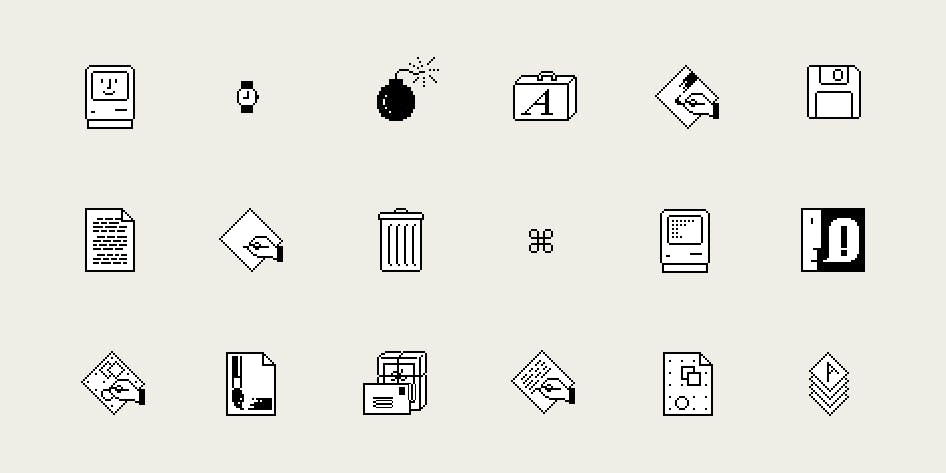
グラフィックデザイナーのSusan Kareは、ピクセルアートとモダン アイコンデザイン の先駆者として広く知られています。彼女の仕事は、1980年代初頭にApple社でインターフェイスの要素をデザインし、Appleの書体に貢献したことに始まります。

スーザンは、Appleのアイコンと書体のすべてを方眼紙でデザインした後、Macでピクセル単位ですべてを描きましたが、これは現在の洗練されたUXデザインツールとは全く異なります。1984年には、スーザンはMacPaintの最初のリリースに乗り換え、アイコンのデザインがより簡単になりました。

アプリの アイコンデザイン に役立つヒント - デザイン例(Susan Kare様)
Susan Kareの アイコンデザイン Source.

スーザン・ケアの初期のアイコンには、ハサミ(「カット」)、指(「ペースト」)、絵筆、鉛筆などがあります。

アイコンのデザインプロセス

アイコンのデザインは、プロジェクトに必要なアイコンを特定することから始まります。デザインのすべてのページ、アクション、ナビゲーション、インタラクションをリストアップし、アイコンが必要な場所を特定するのがよい方法です。

アイコンをデザインする際の注意点:

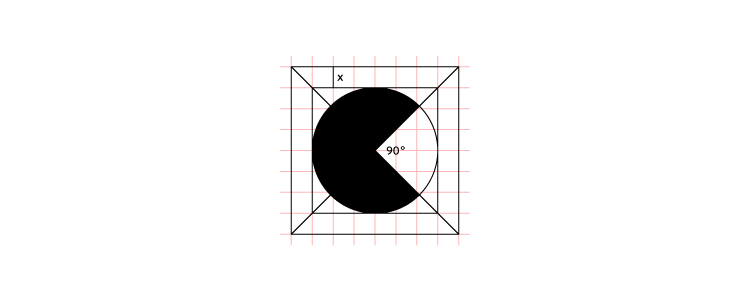
  • アイコンはできるだけシンプルに、ディテールを最小限に抑えるようにしてください。多くのアイコンは、24×24ピクセルの世界に存在しています。そのため、ディテールが多すぎると、アイコンが支離滅裂な塊のようになってしまいます。
  • また、設定を表すコグや「好き」を表すハートなど、誰もが知っているアイコンについては、無理に新しいものを作ろうとしないでください。アイコンをデザインする際に創造性を発揮することは重要ですが、ユーザー中心のアプローチを維持することも忘れないでください。UXPinでは、ライブラリに用意されているマテリアルデザインのアイコンを自由に使うことができます。
  • 統一性は、平均的なアイコンセットと優れたアイコンセットを分けるものです。チームで作業している場合、全員が従うべきガイドラインを作成する必要があります。例えば、すべてのストロークのコーナー半径を5pxにするなどです。
  • また、プロジェクトのデザインシステムに準拠しながら、ブランド力のあるアイコンを作る必要があります。

アイコンはサイズが小さいため、一見シンプルなデザインに見えます。しかし、上記のようなことを考慮すると、専門的になり、多くのことを考えなければなりません。

 アイコンデザイン の一貫性

アイコンをデザインする際に、一貫性を保つことは、特にチームで作業する場合には難しいことです。

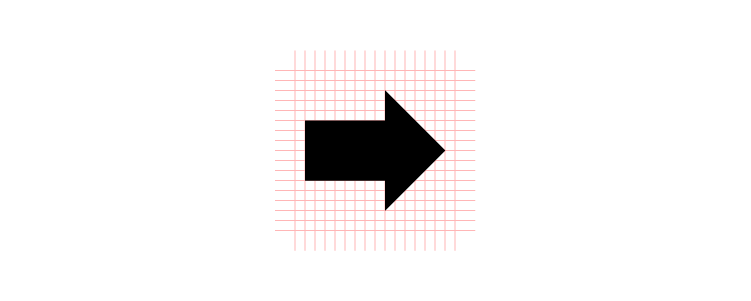
まずは、グリッドを決めることから始めましょう。常に1pxのグリッドを使用すると、キャンバスに最適なビジュアルリファレンスを得ることができます。

次に、8の倍数でデザインするのか、10の倍数でデザインするのかを決めなければなりません。ほとんどのアイコンセットは8の倍数で、サイズは16、24、32、40、48などとなっています。

一貫性を保つために、すべてのアイコンをデザインする際の基本サイズをどの倍数にするかを決めてください。例えば、512ピクセルでデザインする場合は、すべてのアイコンを512でデザインし、その後、サイズを拡大または縮小します。

デザイナーによっては、プロジェクトに必要な最大のサイズから始めて、必要に応じて縮小していくことを好む人もいます。ストロークを追加するよりも、削除する方が簡単な場合が多いです。

ピクセル単位で

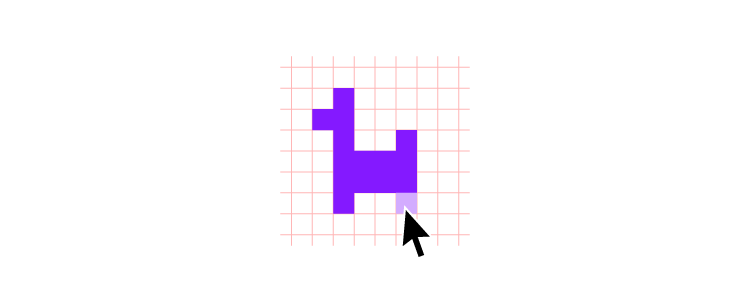
一貫性を保つコツのひとつは、”オンピクセル “であることです。子供が線に沿って色を塗るように、アイコンのすべてのストロークはグリッドラインをまたぐのではなく、その内側に収めるようにします。グリッドラインをまたぐ必要がある場合は、オンピクセルの美しさを維持するためにストロークを中央に配置します。

1 copy 6

ピクセル単位で維持することで、アイコンを拡大・縮小しても、きれいで一貫性のある状態を保つことができます。また、アイコンセット全体の統一感を保つのにも最適な方法です。

塗りつぶすかどうか

アイコンがストローク(ラインやアウトラインと呼ばれることもあります)なのか、フィル(塗りつぶし)なのか、あるいは両方のバリエーションを持つアイコンセットなのかということも、わかりやすさと一貫性のために考慮すべき点です。多くの場合、アイコンがストロークとフィルのどちらのデザインを採用するかは、ブランディングが重要な役割を果たします。

ストロークのアイコンは細部を表現するのに適していますが、フィルのアイコンはより大胆で、ユーザーにより明確な印象を与えます。

テクニカルルール

アイコンセットの一貫性を保つために、ストローク、シェイプ、コーナー、カーブ、アングルは数学的に正確でなければなりません。手描きの美しさを追求している場合でも、フリーハンドではなく数字にこだわることで、アイコンの統一感を保つことができます。

例えば、アイコンの端は丸いのか四角いのか。例えば、端が丸いのか四角いのか、整数刻みなのか小数刻みなのか。縦と横の比率はどうなっていますか?角度の単位は何ですか?

1 copy 7

他のデザインシステムと同様に、技術的なルールは、アイコンセットの成長とともに進化していきます。小さなアイコンセットであっても、詳細なドキュメントを作成しておけば、あなたとあなたのチームが一貫性を保つことができます。また、これらのルールはオンボーディングやハンドオーバーを効率化します。

アイコンのデザインを明確にする

ブランドの創造性をデザインに注入することは重要ですが、アイコンはユーザーにとって意味のあるものでなければなりません。アイコンのデザインは、イラストではなく言語と考えてください。ユーザーにどのようなメッセージを送りたいのか。

例えば、「見る」というアクションがあれば、目のアイコンが最も理にかなっています。カメラや双眼鏡(どちらも「見る」ためのもの)を使うこともできますが、ユーザーがイメージするのは写真を撮ることや観光かもしれません。

このように、ユーザーにとって新しいもの、馴染みのないもののアイコンをデザインする場合は、どうすればメッセージを視覚的に伝えることができるかを研究してみてください。

アイコンのデザインにはルールがある

アイコンのデザインを世界共通の言語としてとらえると、ルールや原則を守ることの重要性がわかります。

誰かに道を教えるとき、手を振るのではなく、行き先を指さすでしょう。アイコンのデザインも同じことが言えます。家のアイコンは常にホームアイコンを意味し、検索は常に虫眼鏡のアイコンであり、ビンのアイコンは常に削除を表します。 GoogleのMaterial Iconsには、標準化されたシンボルの膨大なライブラリが用意されており、行き詰まったときに参照することができます。マテリアルアイコンのバージョンを変更することで、アイコンのセットを普遍的に認識できるようになります。

 アイコンデザイン における色

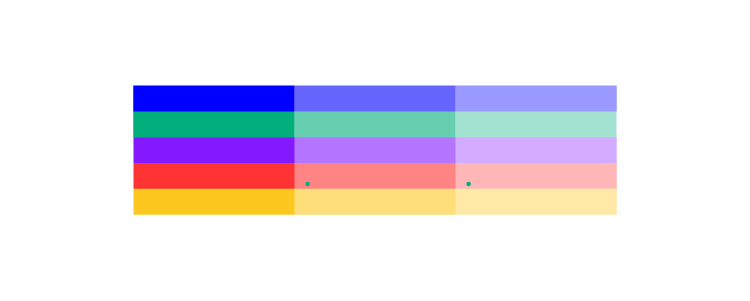
色を取り入れることで、アイコンのブランド力を維持したり、重要なアクションや機能にユーザーの注意を引くことができます。また、アクティブな状態には異なる色のアイコンを使用することで、ユーザーのナビゲーションを助けることもできます。

1 copy 8 1

2色以上の色を使うと、アイコンが読みづらくなるので注意が必要です。

一般的には、背景とシンボルを別の色にして2色でデザインするのがベストです。64ピクセル以上になると、複数の色や陰影を使ってもディテールを損なわずに表現することができるようになります。

アクセシビリティ

カラーを使用する場合は、プロジェクトの背景と比較して、アイコンのデザインをテストすることをお勧めします。

15 copy

アイコンは小さくて見づらいため、色を選ぶ際にはアクセシビリティを考慮することが重要です。内蔵されているコントラストチェッカーを使用すれば、視覚障がいのあるユーザーにもアイコンを際立たせることができます。

文化的な意味

アイコンのデザイナーは、異なる文化が色、手振り、シンボルをどのように解釈するかについても考慮する必要があります。特定の市場に向けて製品をデザインする場合、現地の言語や文化を調査することで、ユーザーがアイコンの意味を誤解したり、勘違いしたりするのを防ぐことができます。

ホワイトスペース

ホワイトスペースは、アイコンを読みやすく、アクセシブルにするためにデザイナーが考慮すべきもうひとつの要素です。ホワイトスペースは、ユーザーが視覚的に楽しめるようにバランスを取ってくれます。

また、アイコンは20倍以上の大きさに縮小されることもあるため、デザインの形を維持するためにもホワイトスペースは重要な役割を果たします。

アイコニック…アイコン

1 copy 9

at(@)記号は、おそらく現在最も使われているアイコンのひとつでしょう。メールアドレスやソーシャルメディアのタグ付けに使われていますが、その歴史は古く、1300年代初頭、AmenのAを大文字にするために使われていました。その歴史は古く、1,300年代初頭、アーメンのAを大文字にするために使われていたと言われています。

また、ピースサインも誰もが知っているアイコンです。1958年にイギリスで行われた反核デモの際に初めて使われました。ジェラルド・ホルトムがセマフォ・アルファベットのNとD(Nuclear Disarmament)を使ってデザインしたものです。

International Symbol of Access(国際アクセスシンボル)は、車椅子のマークとしてよく知られており、障害者のためのアクセシビリティ機能を表すために、世界中で、またオンラインで使用されています。1968年にデンマークのデザイン学生Susanne Koefedがデザインしました。当初は頭がないデザインでしたが、数年後にはキャラクターの頭を表す円が上部に追加されました。

電源アイコンは、アナログの電源スイッチに見られる「|」と「O」を組み合わせたものです。デジタル電子機器の出現により、電源スイッチがボタンに変わったため、デザイナーはこの2つのシンボルを組み合わせ、|を壊れた円(O)の中に入れ子のように配置しました。

UXPinを使ったアイコンのデザイン

UXPinは、アイコンのデザインに最適なツールです。チームを招待してアイコンセットを共同制作したり、内蔵のアイコンライブラリを使用したり、プロジェクトのURLを共有してクライアントがレビューやフィードバックを行えるようにすることができます。

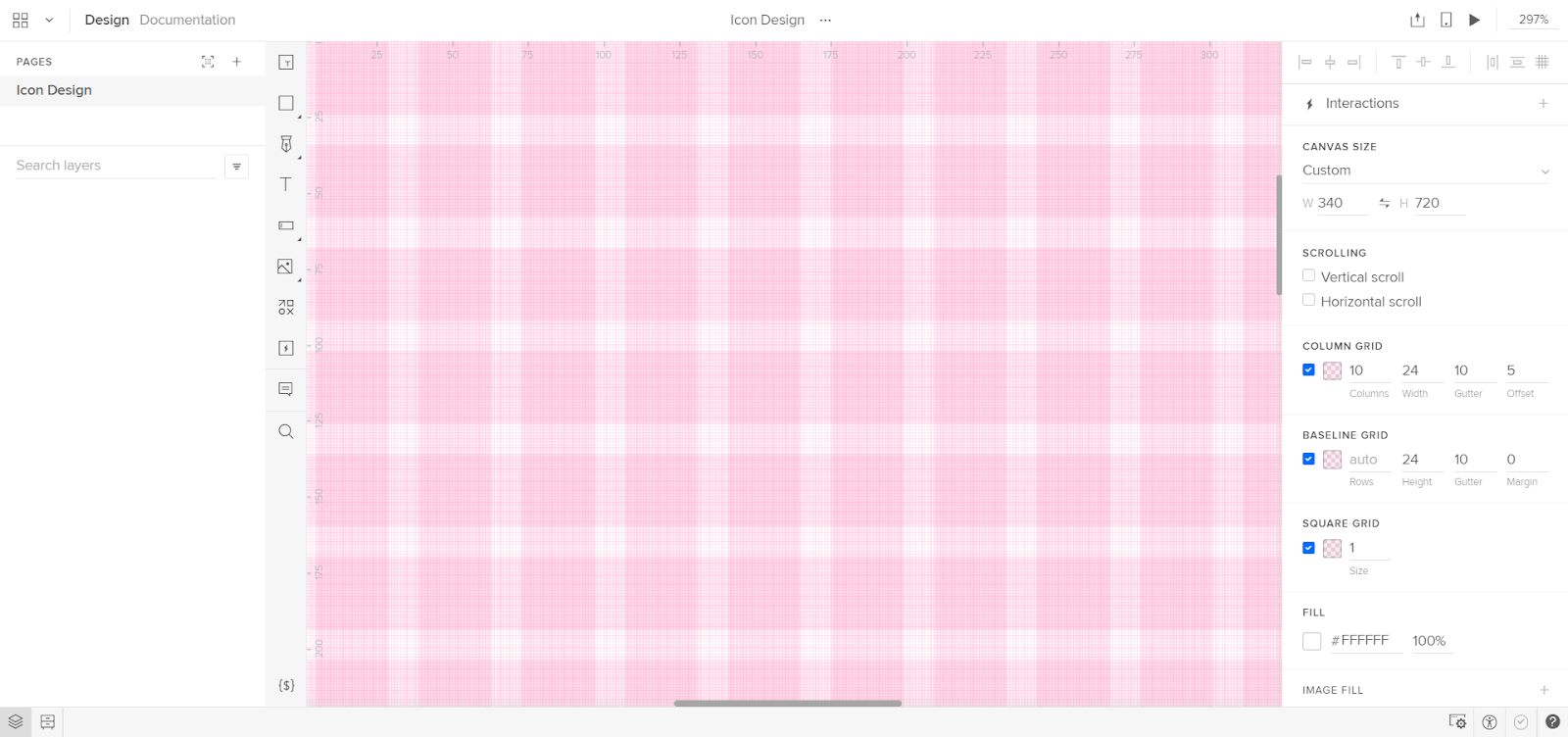
UXPinでは、アイコンのデザインにグリッドを設定することも非常に簡単です。ここでは、UXPinで24ピクセルのアイコンを作成する例をご紹介します。

  1. キャンバスを選択するか、カスタムで作成します。この例では、340×720のキャンバスを使用しています。
  2. COLUMN GRID(コラムグリッド)を10×コラム、24pxの幅、10pxのガッター、5pxのオフセットに設定します。
  3. ベースライングリッドを、オートカラム、24pxの高さ、10pxのガッター、0pxのマージンに設定します。

アイコンのデザインに合わせて、幅と高さを調整してください。ご自身でお試しください 14日間の無料トライアルで、今すぐUXPinで アイコンデザイン を始めましょう。