【UIデザイナー向け】 サイドバー の簡単なチュートリアル

【UIデザイナー向け】 サイドバー の簡単なチュートリアル

サイドバー は、ダッシュボードや設定などの主要セクションに素早くアクセスできるUIデザインの定番で、リンクやツールを一箇所に整理することでユーザビリティを向上させるナビゲーションツールです。

UXPinのプロトタイピング機能を使えば、折りたたみやスライドトランジション、レスポンシブデザインを備えたインタラクティブで高精度なサイドバーを簡単にデザインできます。無料相談およびトライアルはこちらから。

UI デザインにおけるサイドバーとは

サイドバーとは、通常、画面や Web ページの左側または右側に表示される縦長のパネルです。ナビゲーションの補助として機能し、メイン画面でコンテンツにアクセスできるようにしながら、重要なセクションやツール、設定へのアクセスを提供します。

サイドバーは、ユーザーがサイドバーを使う際に、コンテクストを失うことなく、アプリのさまざまな部分にサッとアクセスできるので、ダッシュボード管理パネルWeb アプリケーションなどのコンテンツの多いインターフェースを構成する場合によく使われます。

 サイドバーの主な機能

  • ナビゲーションサイドバーには、多くの場合、ダッシュボード、設定、その他のメイン領域などの主要なセクションへのリンクが含まれる。
  • 階層構造:サイトバーでアイテムが階層的に整理されることで、メインカテゴリーとサブカテゴリーが表示される。
  • 折りたたみ可能でレスポンシブ:多くのサイドバーは折りたたみ可能で、スクリーンスペースを最大化し、さまざまなスクリーンサイズ、特にモバイルビューに対応する。
  • コンテンツの切り替え:場合によっては、ユーザーはサイドバーでさまざまなタイプのコンテンツや設定を切り替えることができる。

サイドバー3種

  1. 常設サイドバー:常に表示され、通常はアプリケーションや大画面のデザインに使われる。
  2. スライド/オーバーレイサイドバー:必要に応じて現れたり消えたりし、メインコンテンツに重なったり押し出したりするもので、モバイルやタブレットのインターフェースでよく見られる。
  3. アコーディオンサイドバー:コンテンツ量が多く、ユーザーの操作に応じてセクションが展開したり折りたたまれたりする場合に使われる。

では、ひとつずつ見ていきましょう。

1.常設サイドバー

常設サイドバーは、常に画面上に表示される固定要素であり、何度も開けたり閉じたりせずにナビゲーションやオプションへクイックアクセスするための、一貫したエリアが備わっています。このタイプのサイドバーは、Google Drive や Trello のようなデスクトップのWeb アプリケーションのように、ユーザーが 「ファイル」、「ゴミ箱」、「設定」などのセクションに安定してアクセスする必要がある、大画面のアプリケーションでよく使われます。

常設のサイドバーは、クリック数を減らしてナビゲーション要素を見つけやすくすることで、ユーザビリティを上げますが、貴重なスクリーンスペースを占有するため、小さなスクリーンや、ナビゲーションよりもコンテンツ表示を優先するアプリケーションでは、コンテンツへの没入感を妨げてしまう可能性があります。

2.スライド式またはオーバーレイ式のサイドバー

画面スペースが限られているモバイルやタブレットのインターフェースでは、スライド式やオーバーレイ式のサイドバーがよく使われます。このサイドバーは動的で、横からスライドさせることができ、メインコンテンツに重ねたり横にどけたりすることができます。このデザインにより、ユーザーは必要に応じてナビゲーションにアクセスすることができ、画面はすっきりとします。また、スライドサイドバーは、ハンバーガーアイコンまたはスワイプジェスチャーでアクティブ化される事が多いことから、レスポンシブデザインにスペース効率の良いソリューションがもたらされます。

Facebook や Instagram のような SNS アプリ、または Slack のような Web アプリのモバイル版の多くは、機能性とスクリーンスペースのバランスを取るためにスライド式のサイドバーが使われています。スライド式のサイドバーは、モバイルフレンドリーなデザインには理想的ですが、それを開くのにユーザーアクションがもっと必要になることで、ナビゲーションプロセスにステップが追加され、アイコンに馴染みのない新規ユーザーだとオプションを見つけきれない可能性があります。

3.アコーディオンサイドバー

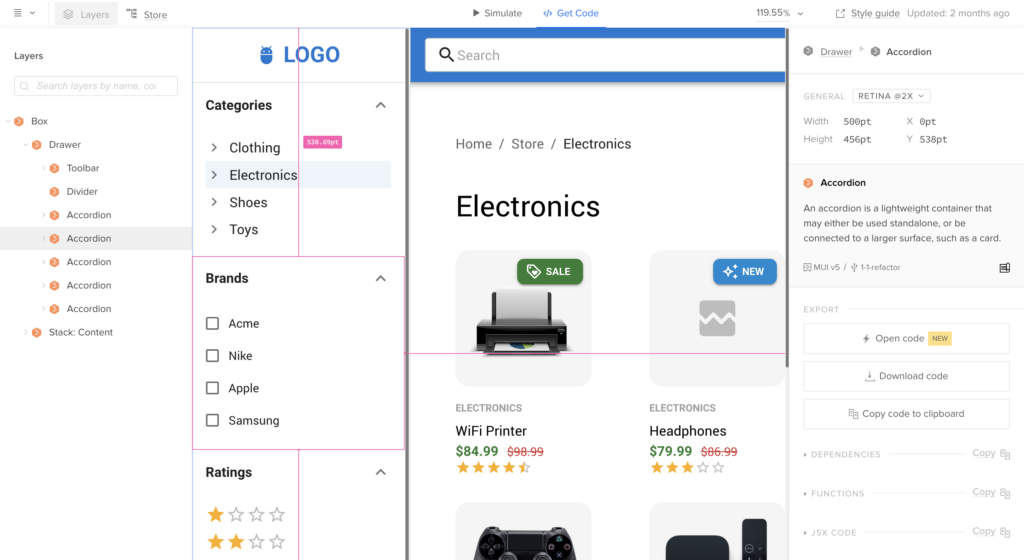
複雑なナビゲーションが必要なコンテンツが多いアプリケーションだと、アコーディオンサイドバーで多用途なソリューションを得られます。このサイドバーには、ユーザーがサイドバー自体内のコンテンツを表示や非表示にできる展開可能なセクションが含まれており、多くの場合は階層構造が提示されます。

Amazon のような EC サイトや、幅広いカテゴリーやフィルターがあるプラットフォームでは、複数のカテゴリーを整理して表示するのにアコーディオンサイドバーがよく使われます。それでユーザーは必要なセクションだけを展開し、サイドバーをコンパクトで管理しやすい状態に保つことができます。

また、アコーディオンサイドバーは、アクセシビリティと整理整頓のバランスを取ることから、大量の情報を効率的にナビゲートする方法が得られます。ただし、モバイル デバイスでは、特にユーザーがセクション間を速やかに移動する必要がある場合、頻繁な展開と折りたたみによってナビゲーションが遅くなってしまう可能性があるため、扱いにくくなるかもしれません。

デザイナーは、アプリケーションの目標、画面サイズ、ユーザーの期待に基づいて適切なサイドバータイプを選択することで、ユーザビリティの最適化やナビゲーションの強化ができ、よりまとまりのあるユーザー体験を生み出すことができるのです。

サイドバーをデザインする際の注意点

サイドバーをデザインする際は、UX(ユーザーエクスペリエンス)を上げ、ナビゲーションをサポートし、さまざまなデバイスでうまく機能するよう、以下のような重要な点を考慮しましょう:

サイドバーの目的とコンテンツの確定

  • 明確さと関連性:主要なナビゲーション、コンテンツのフィルタリング、重要なセクションへのショートカットの提供など、サイドバーがどのような役割を果たすかを明確に定める。そしてユーザーに負担をかけないように、最も関連性の高い項目しか含めない。
  • 階層化とグループ化:必要に応じてカテゴリーやサブカテゴリーを使い、コンテンツを論理的に整理する。また、関連する項目をグループ化し、ユーザーが必要なものを見つけやすいような自然な流れを作る。

画面スペースと応答性の最適化

  • 折りたたみ可能:必要に応じてサイドバーを折りたたんだり広げたりできるようにデザインする。折りたたみ可能なサイドバーだと、特にスペースが限られているモバイルにおいて、スクリーンスペースの節約になる。また、ユーザーが折りたたんだ状態と展開した状態を切り替えやすいようにしておく。
  • 応答性:サイドバーがレスポンシブで、様々な画面サイズに適応するようにする。さまざまなデバイスでサイドバーがどのように見えるかを考慮し、モバイルやタブレットのユーザーがタッチしやすいようにする。

視覚的な一貫性の維持

  • UI 要素の一貫性:アイコン、フォント、スペーシングを統一し、視覚的に一貫性のあるデザインにする。一貫性のあるビジュアルで認知的負荷が減り、ユーザーがより直感的にナビゲートできるようになる。
  • 有効なセクションを強調表示する:現在のセクションまたは有効なセクションを明確に示す。その際、通常は、さまざまな色や背景で強調表示すると、ユーザーはアプリ内のどこにいるのかを把握しやすくなり、ナビゲーションのエラーが減る。

アクセシビリティと使いやすさの確保

  • キーボードとスクリーンリーダーの互換性:サイドバーがキーボードで操作でき、スクリーンリーダーと互換性があることを確認する。これには、適切なフォーカス状態の設定、ARIA ラベルの使用、支援技術によるサイドバーのテストが含まれる。
  • わかりやすいアイコンとラベル:サイドバーの各項目の意味を伝えるために、説明的なラベルと直感的なアイコンを使う。特に優先順位の高いセクションについては、ユーザーが混乱するような複雑すぎるアイコンや不明瞭なアイコンは避ける。

フィードバックとトランジションの提供

  • ホバーとアクティブ状態:ホバーやクリック時に微妙なアニメーションや色の変化を使って、サイドバーとのインタラクションに関するフィードバックをユーザーに提供する。これにより、体験がスムーズになるだけでなく、ユーザーのアクションが登録されているという安心感も得られる。
  • 円滑なトランジション:サイドバーに折りたたみ可能なセクションやトグルがある場合は、インタラクションが流動的に感じられるようなスムーズなトランジションを追加する。突然の変化は不快感を与え、ユーザー体験に断絶が生じる可能性がある。

シンプルさと最小限の脱線要素

  • 過負荷を避ける:リンクやオプションが多すぎるサイドバーで、ユーザーは圧倒されてしまう可能性がある。シンプルさを重視することで、最も重要なオプションのみを提供し、必要であれば他のオプションを折りたたみ可能なセクションにまとめる。
  • 最小限のアニメーション:アニメーションでデザインはよくなることがあるが、過度な効果や派手な効果だとユーザーが脱線してしまう可能性がある。ナビゲーションに集中できるよう、アニメーションはさりげなく、かつ意図的に使う。

カスタマイズオプションの検討

  • ユーザー調整可能なサイドバー:複雑なアプリケーションでは、ユーザーの好みに応じてサイドバー要素のカスタマイズや再編成ができるオプションを提供することを検討する。これにより、ワークフローに合わせてサイドバーを調整したい上級ユーザーのユーザビリティが上がる。
  • ライト/ダークモード:読みやすさを上げ、特に長時間働くユーザーの目の疲れを軽減するために、「ライトモード」と「ダークモード」を提供する。このモードに適応するサイドバーは、より汎用性が高く、視覚的にも快適になる。

このような点に留意することで、機能的でユーザーに優しいサイドバーをデザインできることから、ナビゲーションの強化や、デバイス間でのシームレスな体験の提供を実現できるのです。

UXPinのサイドバーチュートリアル

UXPin でのサイドバー作成は簡単で、インタラクティブでレスポンシブなものにする柔軟性があります。以下で手順を一つづつ追っていきましょう:

ステップ1:サイドバーの構造をデザインする

  • ボックスまたは長方形の追加:まずクイックツールから、または 「B 」を押してボックスツールを選択し、キャンバスの左端または右端に沿った長方形を描く。これがサイドバーの背景となる。
  • 幅と位置の設定: 一般的なサイドバーであれば 250px など、デザインに合わせてボックスの幅を調整し、画面の左端または右端に合わせる。

ステップ2:サイドバー要素を追加する

  • アイコンとリンクの追加アイコンツールとテキスト要素を使って、メニューアイテム、リンク、アイコンを追加する。その際、レイアウトをすっきりさせるために、サイドバー内で縦に並べたり、等間隔に配置することができる。
  • 要素のグループ化:アイコンやテキストなど、サイドバーのアイテムを全て選択してグループ化する(右クリックして「グループ化」を選択するか、Cmd/Ctrl + Gキーを押す)。これにより、サイドバー全体を1つのユニットとして動かすことができ、インタラクションの追加をより簡単に行える。

ステップ3:サイドバーをインタラクティブにする

  • ホバーまたはクリックのインタラクションの追加:サイドバーをインタラクティブにするには、各アイテムにアクションを追加する:
    • アイコンかテキストアイテムを選択し、右側の「インタラクション」パネルを開いて、別のページやセクションにリンクする「クリック」トリガーを設定する。
    • アイテムを選択し、トリガーを 「ホバー 」に設定し、テキストの色を変えるなどのエフェクトを定めることで、ホバーエフェクト(ホバー時に色を変えるなど)を追加することができる。
  • 表示の切り替え:折りたたみ可能なサイドバーにしたい場合:
    • サイドバーの外側に 「トグル 」として機能するボタンを追加し、クリックされたときにサイドバーを表示/非表示するように、ボタンにインタラクションを設定する。
    • サイドバーグループの設定で、最初は非表示にするために「表示:無効」を選択し、トグルボタンに 「表示 」アクションを設定する。

ステップ4:プレビューと調整を行う

  • プレビューモードでテスト:プレビューをクリックしてサイドバーの外観と機能をテストし、クリック、ホバー、トグルなどのインタラクションが想定どおりに動作することを確認する。
  • 応答性の調整:複数の画面サイズを想定してデザインしている場合、UXPin でブレークポイントを設定することで、モバイルではサイドバーを非表示にしたり、幅を変更したりするなど、小さな画面にサイドバーレイアウトを適応させることができる。

この設定により、折りたたんだり、広げたり、さまざまなページにリンクできるナビゲーションを備えた、完全にインタラクティブなサイドバーを作成することができることから、プロトタイプの使いやすさやリアルさがよくなります。アニメーションや特定のサイドバーの効果について、より高度なヒントをご希望の場合はお知らせください!

サイドバー が UI デザインにおいて価値がある理由

サイドバーは、複雑なアプリケーションであっても、ユーザーが見つけやすくて操作しやすい永続的なメニューを提供することで、ナビゲーションをよくしてくれます。また、重要なセクションへのアクセスが効率化され、ユーザーの時間やクリックする回数が節約されます。よくデザインされたサイドバーだと、ユーザーはアプリや Web サイト内のコンテキストを維持でき、インターフェースはすっきりと整理され、ひいては生産性が上がることから、UI デザインにおける貴重な要素となっています。

UXPin を使えば、インタラクティブなサイドバーの作成が簡単かつ強力になり、それでデザイナーは、ユーザーが純粋に参加できるリアルなプロトタイプを作成することができます。UXPin がインタラクティブサイドバーのプロトタイプに最適な理由を以下で見てみましょう:

本物のインタラクティブ性、本物の結果

UXPin の高度なプロトタイピング機能により、デザイナーは実際のアプリの動作を模倣した完全に機能的なサイドバーを作成できます。その際、折りたたみ可能なパネルやスライドトランジション、ネストされたメニュー項目を追加して、ユーザーが最終製品と同じようにプロトタイプ内を移動できるようにすることができます。また、ホバー効果、スムーズな切り替え、アクティブ状態などのサイドバーの正確なインタラクションをプロトタイプ化することで、デザインプロセスの早い段階で現実的なユーザーインサイトを得ることができます。

あらゆるデバイスに対応するレスポンシブデザイン

UXPin で、デスクトップからモバイルまで、さまざまな画面サイズにシームレスに適応するレスポンシブサイドバーを作成できます。この機能により、デザイナーはどのデバイスでも完璧に機能するサイドバーをプロトタイプすることができることから、レスポンシブなアプリや Web サイトの作成に非常に重要な、さまざまな画面サイズでの一貫したエクスペリエンスを提供できます。

デザインシステムと再利用性

UXPin のデザインシステム機能により、インタラクティブなサイドバーコンポーネントを保存し、それを複数のプロジェクトで再利用することができます。また、再利用可能なコンポーネントと UXPin の Merge テクノロジーにより、チームは実際の UI コンポーネントを使ってプロトタイプを作成することができます。

リアルなフィードバックによるユーザーテスト

UXPinでは、インタラクティブなサイドバーをテストすることで、実際の使用状況に基づいたフィードバックが得られ、直感的で効果的なデザインが可能になります。

UXPinは、サイドバーのインタラクションを構築・テスト・改善し、デザインと開発のギャップを埋める最適なプラットフォームです。無料相談およびトライアルはこちらから。

プロトタイプの例:Lo-FiからHi-Fiまでご紹介

design culture

プロトタイプの技術をマスターするのは、デザイナーやデベロッパーが反復や改良を重ね、最終的に視聴者に深く響く製品を提供できるようにする強力なツールセットを使いこなすことに似ています。  

本記事では、Lo-Fi(低忠実度)なスケッチから Hi-Fi(高忠実度)なインタラクティブシミュレーションまで、プロトタイプの忠実度のスペクトルについて見ていきます。各ステップごとに、それぞれのアプローチに内在するニュアンスと可能性を照らし出すプロトタイプの例を紐解いていくので、インスピレーションを求めるベテランの UX デザイナーも、基本を把握しようと頑張る新人デザイナーも、本記事でたくさんのインサイトを得られますよ。  

本題に入る前に、UXPin をご紹介させてください。UXPin は包括的なプロトタイピングプラットフォームで、これでデザイナーは比類のない簡単さと効率でビジョンを実現できるようになります。デザインとプロトタイピング機能をシームレスに統合することで、UXPin はワークフローを効率化し、それによって速やかなイテレーションとシームレスな連携が可能になります。プロトタイプをもっと進化させませんか?こちらからトライアルをぜひご体験ください。  

プロトタイプとは

  プロトタイプとは、新製品、システム、デザインの予備的なバージョンまたはモデルのことで、本格的な生産や実装を進める前に、コンセプトや特徴、または機能のテストや検証をするために開発されます。

そしてプロトタイプは、製品デザイン、ソフトウェア開発、エンジニアリング、製造などさまざまな業界で、開発プロセスの初期段階でのフィードバックの収集、潜在的な問題の特定、デザインの改良のために使われます。

screens process lo fi to hi fi mobile 1

プロトタイプが作成される理由はいくつかありますが、どれも最終的な製品やシステムを改善することを目的としています。プロトタイプが作成される主な理由には以下が挙げられます:  

  • 製品アイデアの検証:プロトタイプで、デザイナーやデベロッパーは開発プロセスの早い段階でコンセプトやアイデアを検証することができるようになり、プロトタイプを作成することで、本格的な開発に時間とリソースが投資される前に、仮テストや、さまざまなデザインオプションの検討、ステークホルダーからのフィードバックの収集ができる。
  • 要件の明確化:プロトタイプで、製品やシステムを具体的に表現することによる要件の明確化ができる。また、ステークホルダーは UI(ユーザーインターフェース)のデザインを視覚化して相互作用できるようになることから、ディスカッションが促され、全員がきちんとプロジェクトの目標と期待について共通の理解を得られる。
  • 問題の特定:開発プロセスの後半で問題や課題が見つかってその対処に多くのコストがかかってしまう前に、プロトタイプで潜在的な問題や課題を特定できる。プロトタイプをユーザーやステークホルダーとテストすることで、デザイナーはユーザビリティの問題や技術的な限界、デザインの欠陥を早期に発見して必要な調整を行うことができる。
  • ソリューションの探求:プロトタイプで、デザイナーはさまざまなソリューションやデザインの選択肢を探ることができるようになる。複数のプロトタイプを作成することで、デザイナーはさまざまなアプローチの比較や、トレードオフの評価、最終製品の最も効果的なデザインの方向性の決定することができる。
  • フィードバックの収集:プロトタイプは、実際のユーザーや顧客、その他のステークホルダーからのフィードバックを集めるためのツールになる。ターゲットユーザーとプロトタイプをテストすることで、デザイナーは貴重なインサイトや好み、改善案を集めることができ、その後のデザインイテレーション(反復)に反映させることができる。
  • Tリスク低減:プロトタイプで、デザイナーはリスクの少ない環境でアイデアを試すことができるため、開発プロセスに伴うリスクの軽減になる。プロトタイプで、早い段階で潜在的な問題を特定して対処することから、開発の後期段階におけるコストのかかるミスや遅延の可能性が下がる。
  • コミュニケーション向上:プロトタイプは、アイデア、コンセプト、デザインの決定を潜在的な投資家に伝えるためのコミュニケーションツールになる。ディスカッションのための共通の視覚的な参照ポイントを提供し、チームメンバー間の連携を促すことで、全員が同じ目標に向かって一致団結して取り組むことができる。

  プロトタイプの定義と種類については、以下の記事をご覧ください: プロトタイプ とは?機能的なUXへの道  

プロトタイプの種類

プロトタイプの種類は以下のとおりです:  

  • ペーパープロトタイプ:レイアウト、構造、デザインの流れを視覚化するために、紙、スケッチ、モックアップを使って作成される忠実度の低いプロトタイプ。ペーパープロトタイプは安くサッと作成できるため、初期段階のコンセプトテストやブレインストーミングに最適。
  • ワイヤーフレーム:デザインやインターフェースの基本的で骨格的な表現であり、通常はワイヤーフレーム作成ツールを使って作成される。レイアウトと機能に重点が置かれることから、色やグラフィックなどの詳細なデザイン要素は省かれる。ワイヤーフレームで、デザイナーとステークホルダーはデザインの構造とインタラクションの流れを視覚化することができる。
  • デジタルプロトタイププロトタイピングツールを使って作成される、デザインや製品のインタラクティブな表現。このプロトタイプは、要求されるディテールやリアリズムのレベルに応じて、忠実度の低いモックアップから忠実度の高いシミュレーションまで幅広く、デジタルプロトタイプで、製品開発前のユーザーテストやユーザビリティ評価、イテレーションができる。
  • 機能プロトタイプ:主な機能と性能を示す製品やシステムの完全または部分的に機能するバージョンであり、最終製品の動作を再現するのに、多くの場合インタラクティブ性が伴う。機能プロトタイプは、技術的な実現可能性、パフォーマンス、UX(ユーザーエクスペリエンス)の検証に使われる。
  • 概念実証プロトタイプ:新しいアイデア、技術、アプローチの実現可能性を実証するのに作成される実験的なモデル。このプロトタイプは、中核となるコンセプトや原則を検証することに重点が置かれており、多くの場合は機能性や洗練度が限定されている。概念実証プロトタイプは、開発にさらなるリソースが投資される前に、アイデアの実現可能性を評価するのに使われる。
  • 使い捨て型プロトタイプ:「使い捨てプロトタイプ」や「ラピッドプロトタイプ」とも呼ばれ、使用後に廃棄されることを想定してサッと大まかに作られたプロトタイプ。このプロトタイプは、多くの場合はツールを使って作成され、最終製品を正確に表現することは意図されていない。その代わりに、アイデアを探り、デザインコンセプトを実験し、開発プロセスの早い段階でフィードバックを集めるのに使われる。使い捨て型プロトタイプは、多大な時間やリソースが費やされることなく、新しいアイデアを生み出し、サッと反復(イテレーション)し、デザイン上の決定を検証するのに有用。
  • 実用型プロトタイプ:UI(ユーザーインターフェース)の作業モデルであり、使い捨て型プロトタイプとは違って、より洗練され磨き上げられたもので、機能や性能の面で最終製品に酷似することを目指している。このプロトタイプは、最終製品の動作の正確なシミュレーションのために、実際のコンポーネント、ハードウェア、またはソフトウェアコードを使う場合があり、技術的な実現可能性の検証やユーザビリティのテスト、実世界のシナリオでのユーザーのフィードバックの収集に使われる。また、このプロトタイプは、製品開発プロセスの重要なステップとなり、それで本格的な生産や実装に進む前に潜在的な問題を特定して対処することができる。

確認すべき プロトタイプの例

例1: ペーパープロトタイプ

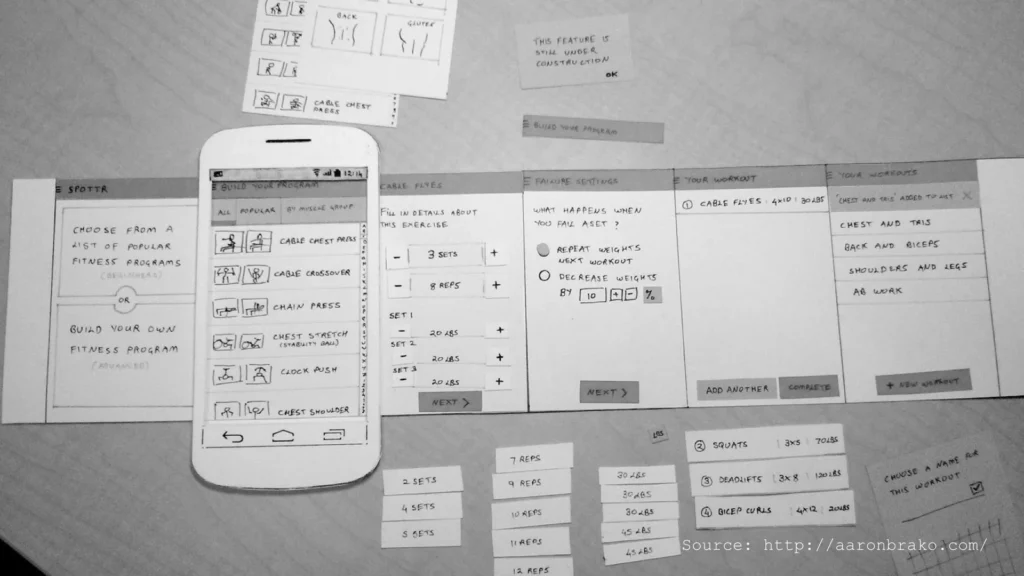
  ペーパープロトタイプは、紙とペンを使って作成された UI(ユーザーインターフェース)の忠実度の低い表現であり、​​ボタンやタブなどの UI要素のラフスケッチを含む UI のシンプルなスケッチであり、新しい紙片ごとにユーザーフローの次のステップのシミュレーションが表示されます。これはブレーンストーミングやステークホルダーとの話し合いの際のコミュニケーションツールとして最適です。  

以下は、Medium にあるアーロン・バルコ氏 によるモバイル アプリのペーパー プロトタイプの例です。

プロトタイプの例

プロトタイプには iPhone が切り抜かれており、デザイナーはそれを動かして次のステップを示すことができるのがわかります。白と黒を基調とし、UX はすべて手書きで書かれています。このデザイナーは、小さな紙片を用意して、ドロップダウンメニューでさまざまな選択肢を示しました。  

ペーパープロトタイプの作成には、インターフェースの要素を描くためのペンや鉛筆などのスケッチ道具を用意します。ペンは、例えば、ボタンには太い線、テキストには細い線などのさまざまタイプの UI 要素を表すために、それぞれ違う太さにするといいでしょう。また、プロトタイプの複雑さや、盛り込みたいディテールのレベルに応じて、さまざまなサイズの紙を用意するといいでしょう。  

ペーパープロトタイプは白黒である必要はなく、マーカーや蛍光ペンを使って特定の要素を強調したり、プロトタイプの重要な部分を強調したりすることができます。  

例2:ワイヤーフレーム

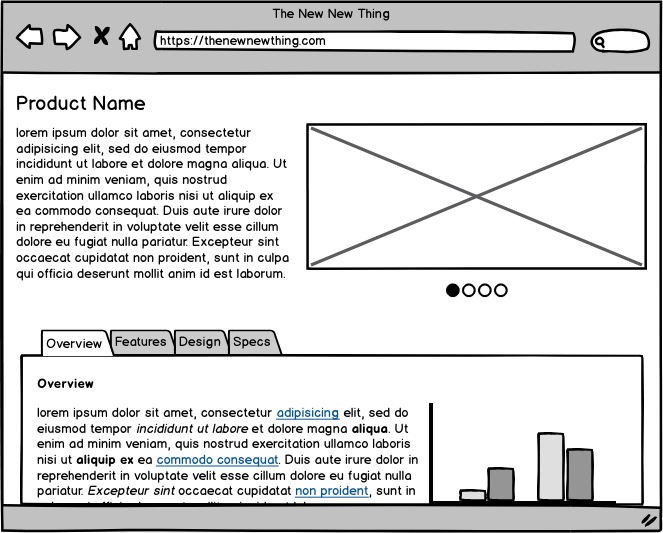
  ワイヤーフレームは、デジタルインターフェースや製品のシンプル化された視覚的表現であり、色、画像、タイポグラフィなどの詳しいデザイン要素に触れることなく、インターフェースの基本的な構造やレイアウト、機能の概要を示します。ワイヤーフレームは通常、基本的な図形、線、文字を使って作成され、要素の配置や情報の流れを伝えます。  

ワイヤーフレームは、インターフェースの全体的なレイアウトや構造、ユーザーがたどるインタラクションやナビゲーションの道のりを把握することに重点が置かれ、デザイナーは通常、UXPin、Figma、Balsamiq などのデジタルツールを使ってワイヤーフレームを作成します。  

以下は、Balsamiq の Web サイトのワイヤーフレームの例です。

プロトタイプの例 wireframe balsamiq

現実の Web サイトが忠実に再現されているものではないのがわかるでしょう。アセット用のフレームがあり、プレースホルダーテキストがありますが、全体的に細部は重要ではありません。UI がどのように見えるかが構成やレイアウトの側面から判断できるようになるには、デザインプロセスにおいてはまだ早い段階となります。  

このタイプのプロトタイプに入る前に、ユーザーフローとユーザーインターフェースの基本レイアウトを明確に理解しておくと便利です。ユーザーフローは、ユーザーがインターフェースを通過するであろう経路をマッピングするものであり、ワイヤーフレームはインターフェースの構造をシンプル化して視覚的に表現するものです。  

例3:モックアップ

  モックアップは、ワイヤーフレームやペーパープロトタイプに比べて、デジタルインターフェースや製品をより忠実に表現したものになります。ワイヤーフレームやペーパープロトタイプがインターフェイスの基本的な構造とレイアウトに焦点を当てるのに対し、モックアップには色、タイポグラフィ、画像、その他のデザイン要素など、より視覚的な詳細が加わります。

これは、デジタル デザイナーが静的モックアップ、ビデオ プロトタイプ、グラフィック デザインを共有して、デザインプロトタイプのプロセスに関する理解を披露する Web サイトである Dribbble にあるデザイン モックアップです。

プロトタイプの例

出典:Tran Mau Tri Tam  

このモックアップは、インターフェースの最終的な LnF(見た目と&感じ)がより詳しく表現されていることに注目してください。モックアップは、色、タイポグラフィ画像、その他のビジュアル要素を取り入れてプロジェクトのビジュアルスタイルとブランディングを表現し、現実的なビジュアル要素が含まれ、多くの場合は最終的な製品の外観を可能な限りシミュレーションします。  

モックアップは機能性よりもビジュアルデザインに重点が置かれているため、インターフェースのビジュアルデザインや見た目に関するフィードバックを集めるのに適しています。また、モックアップは、プロトタイプの開発段階に進む前に、多くの場合はレビューと承認のためにステークホルダー、クライアント、チームメンバーと共有されます。  

例4:Hi-Fi(高忠実度)プロトタイプの例

  Hi-Fi(高忠実度)プロトタイプは、静的なモックアップや機能的なプロトタイプの形になることができ、詳細度が重要です。プロトタイプは、デザインプロセスにおける強力なコミュニケーションおよび検証ツールとなり、それでデザイナーはデザインコンセプトを効果的に伝え、製品開発フェーズに移る前に UX に関するフィードバックを集めることができます。  

Hi-Fi プロトタイプは、詳細なグラフィック、タイポグラフィ、色、ブランディング要素など、最終製品の外観を忠実に模倣し、インターフェースをリアルに表現するのに、画像、アイコン、ロゴなどの実際のアセットが使われることもよくあります。  

Hi-Fi プロトタイプの一例として、UXPinが作成したWebサイトが挙げられます。

プロトタイプの例

UXPinプロトタイプの例  

きちんと確定されたカラーパレット、慎重に選ばれたフォントの組み合わせ、空白の素晴らしい使い方、クリック可能なフォームがあることがわかります。このプロトタイプは、UX デザインを練習するためのテンプレートとして使ったり、FAQ セクションを追加したり、新しいサイトを追加したりすることができます。UXPin のトライアルにサインアップして、ぜひお試しください。  

例5:機能型プロトタイプ

  機能型プロトタイプは、インターフェースの視覚的なデザインを示すだけでなく、その機能と動作をシミュレーションするプロトタイプの一種であり、デザインの外観のみに焦点が当てられた静的なプロトタイプとは違い、最終製品がどのように機能して動作するかを具体的に表現します。  

機能型プロトタイプで、さまざまなコンポーネントや機能が機能するシステムでどのように連携するかを示すことによる、デザインの技術的な実現可能性の検証ができます。また、このプロトタイプは、開発プロセスの早い段階で技術的な問題やボトルネック、制限を特定することができます。  

同様に、スタートアップ企業は投資家の賛同を得るために機能的なプロトタイプを作ることがあります。これは、物理的な製品の 3D モデルと同じようなものであり、それで人は「どんなものが作りたいか」、「それがどのように動作するか」の感覚が得られます。想像力をかき立てるのに物理的なモデルが必要な人もいますからね。  

これらのプロトタイプには、ユーザーのインタラクションや動作をシミュレーションするインタラクティブな要素が含まれ、それには、クリック可能なボタン、入力フィールド、ドロップダウンメニュー、およびユーザーがプロトタイプ内をナビゲートしてタスクを実行できるようにするその他のインタラクティブなコンポーネントなどがあります。  

また、場合によっては、機能型プロトタイプに実際のデータやコンテンツを組み込んで、よりリアルなユーザー体験を提供することもあり、それには、ダイナミックコンテンツフィード、サンプルデータセット、または最終製品で使われる実際のテキストや画像を統合することが含まれます。  

以下は UXPin による機能型プロトタイプの例です。これはオークションアプリです。

完全にクリック可能で、エンジニアが開発した最終製品のように見えますが、これは最終製品ではなくて機能型プロトタイプです。スマホにある普通のアプリを使うのと同じように使うことができ、ユーザーのアクションに反応して、あるステップから別のステップへとデータを転送します。このようなアプリは UXPin で作ることができます。  

例6:コード化された プロトタイプの例

  最後のプロトタイプの例は、コード化されたプロトタイプですが、デベロッパーがコードで作るものではありません。これは、ほとんどのアプリの小さな構成要素である「コード化されたコンポーネント」を使ってデザイナーの環境で構築されます。UXPin は他のデザインツールとは違って実際のコードをレンダリングするため、デベロッパーに渡すことができるコードが常にバックグラウンドに存在しているのです。  

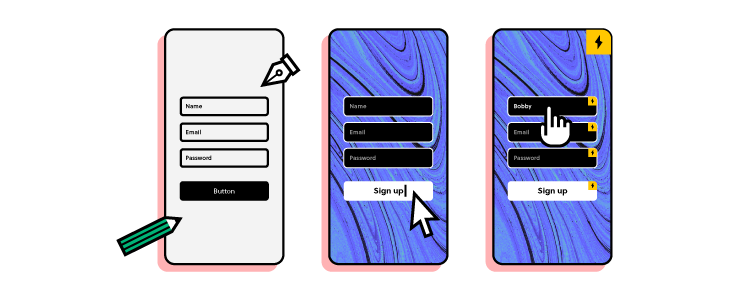
この例は、UXPinを使って作成したサインアップフォームです。このようなサインアップフォームの作り方についての詳しいチュートリアルはこちら(英語)

プロトタイプの例

コード化されたプロトタイプを学びたい場合は、UXPin Merge を使うこちらの記事をご覧ください。

UXPin でコード優先型プロトタイプを作成しよう

本記事で挙げたプロトタイプの例は、ペーパープロトタイプ、ワイヤーフレーム、モックアップ、機能型プロトタイプなど、さまざまなデザインコンテクストにおける汎用性と適用性が示されており、各種プロトタイプで、デザインプロセスにおいて特定の目的を果たし、デザイナーがアイデアを効果的に伝え、機能性をテストし、最終的な実装の前にデザインを洗練させることができます。

UXPin を使えば、アイデアをサッと現実化できます。デザインツールやプロトタイプツールが一箇所に集まっているようなものなので、時間と手間の節約になり、さらにチームワークも簡単になり、他の人との連携もスムーズに行えるようになります。プロトタイプのスキルをレベルアップしませんか?UXPinを14日間無料でお試しください。

すぐ実践できる「 商品ページ 」のデザイン方法

すぐ実践できる「 商品ページ 」のデザイン方法

効果的な商品ページのデザインは、ECサイトやオンラインショップにとって非常に重要です。商品ページは顧客が購買の意思決定を行う場所であるため、シームレスなユーザー体験を保証するのに、あらゆる要素を熟考して作り上げられる必要があります。優れたデザインはコンバージョン率を向上させ、訪問者を購入者に変えることができます。

そこで本記事では、UXPinとMUIv5ライブラリを使用して、直感的で視覚的に魅力的な商品ページをデザインする手順を紹介しています。

無料トライアルはこちらから。

商品ページ とは

商品ページとは、Eコマースや企業の Web サイト上にある、1つの商品に特化した特定の Web ページのことであり、潜在顧客が十分な情報を得た上で購入の意思決定を行えるように、製品に関する詳しい情報を提供することを主な目的としています。また、商品ページは、商品の利点や特徴を強調することによって「訪問者」を「購入者」に変えることが狙いであるため、オンラインショッピングのカスタマージャーニーにおける重要なステップになります。

商品ページ の主な要素

  • 商品タイトル:商品名を明記し、多くの場合はブランド、モデル、サイズなどの主要な属性が含まれる。
  • 商品画像および映像:様々な角度から撮影された高画質な画像、時には動画を添えて、商品のビジュアルを分かりやすく表現する
  • 製品の説明:製品の特徴、仕様、使用方法、利点、その他関連する詳細についての情報を提供する詳細な文。
  • 価格情報: 割引、セール、キャンペーンなどの商品価格を表示。
  • CTA(コールトゥアクション):「カートに入れる」や「今すぐ購入」など、顧客に商品購入への次のステップを促す目立つボタンやリンク
  • カスタマーレビューと評価:世間的な評価や、潜在的な購入者が他の人の製品体験を理解する際の参考になる、ユーザーによるレビューや評価
  • 在庫の有無と在庫情報:商品の在庫の有無、出荷の遅れや制限の有無を示す。
  • その他の詳細:配送、返品、保証、カスタマーサポートに関する情報が含まれる場合がある。
  • 関連商品またはオススメ:今見ている商品に基づいて、その人が興味を持ちそうな他の商品を提案する。

商品ページの目的

商品ページは、顧客が製品を購入するかどうかを決めるのに必要な情報をすべて提供することを主な目標にしています。

商品ページはバーチャル上の店員的な役割を果たし、特徴やメリット、購入プロセスを通じて顧客を案内します。また、効果的な商品ページは、ユーザーに優しくて情報量が多く、説得力のあるデザインで、それでサイト訪問者を有料顧客に変えることを目的としています。

UXPinで商品ページをデザインする方法

このチュートリアルでは、UXPin に組み込まれている MUIv5 ライブラリコンポーネントを使って、商品ページをデザインする手順を見ていきます。その強力なデザイン要素を使えば、プロフェッショナルでコンバージョン重視の商品ページを15分もかからずに作成することができます。

ステップ1:UXPin で新規プロジェクトを開始する

製品ページ
新プロジェクト作成

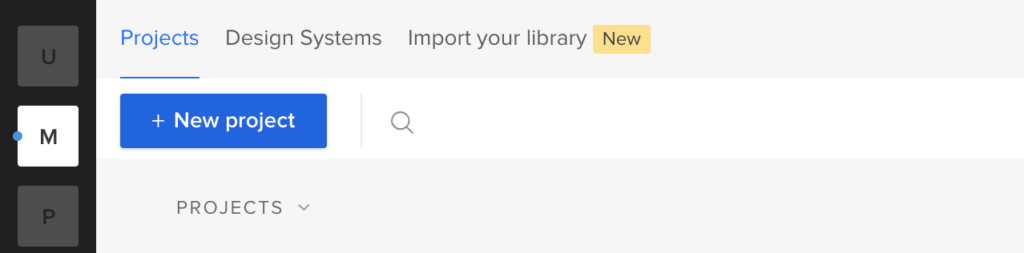
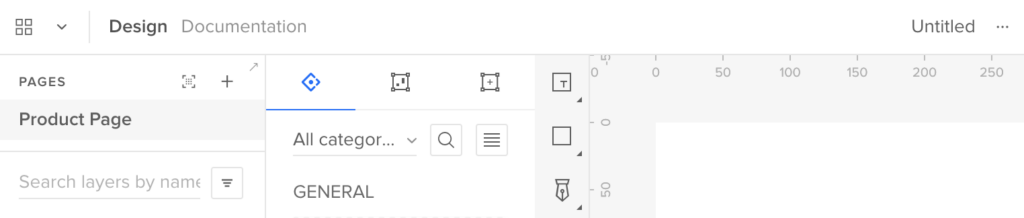
UXPin アカウントにログインして、新規プロジェクトを開始します。そしてエディタに入ったら、ページ1を選択して「商品ページ 」と名前を付けます。

製品ページ

ステップ2:レイアウトを設定する

製品ページ

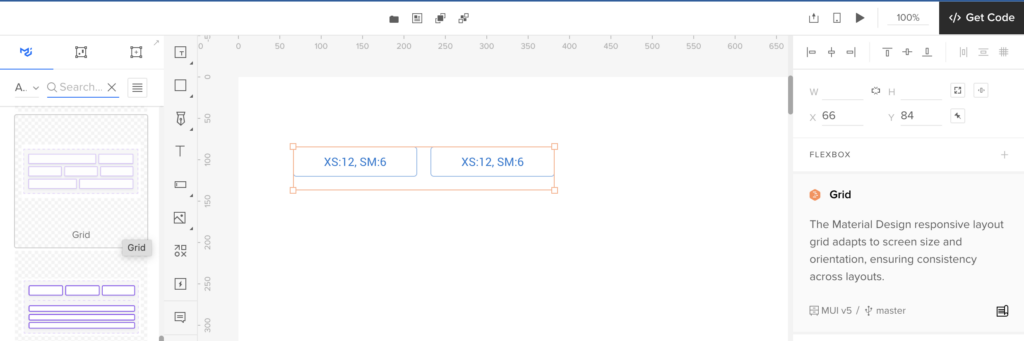
強い視覚的階層を確立し、商品ページが確実にユーザーに優しいものであるようにするには、グリッドのレイアウトを設定することから始めましょう。トップメニューから「レイアウト」ツールを選択し、デザインニーズに合ったグリッドを選択することで簡単に行うことができます。ちなみに、大体は12列のグリッドが、大抵の Eコマースのレイアウトに最適です。

ステップ3:商品画像コンポーネントを追加する

製品ページ

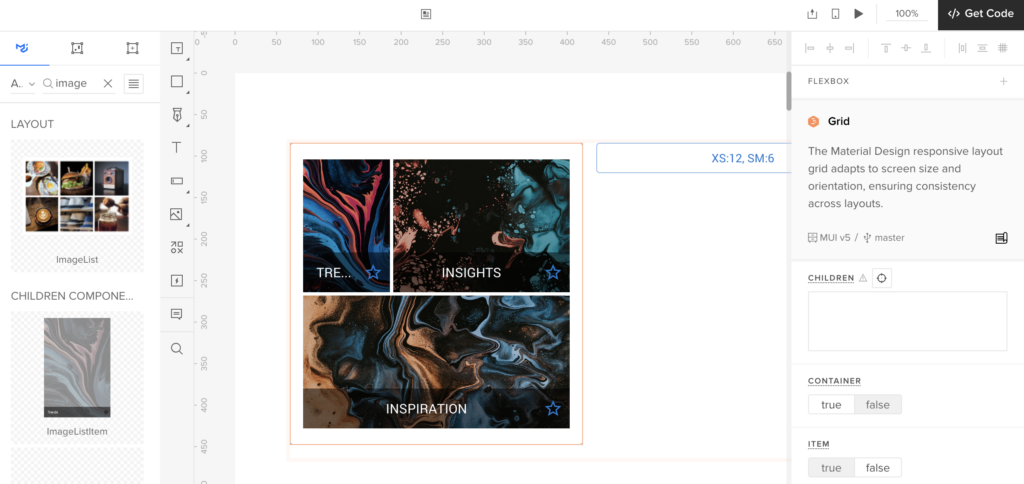
高品質の商品画像は、どの商品ページにも非常に重要であり、画像コンポーネントの追加は、以下のように行います:

  • UXPin の MUIv5 ライブラリに移動する。
  • ImageList のコンポーネントをキャンバスにドラッグ&ドロップする。
  • サイズと配置を調整して、画像をページの目立つ位置に配置する。

高解像度の画像を使って、可能であれば複数のアングルやバリエーションを含めるようにしてください。また、ImageList コンポーネントをカスタマイズして製品画像のギャラリーを表示し、ユーザーがさまざまなビューをスワイプできるようにするといいでしょう。

ステップ4:商品詳細を挿入する

mui typography

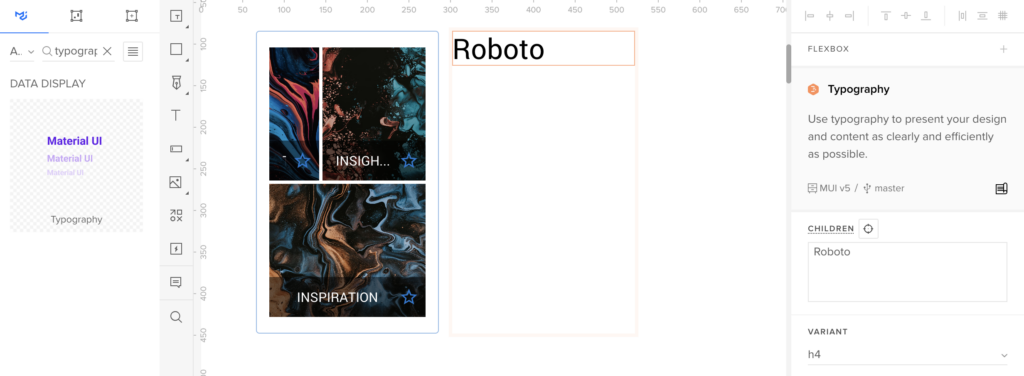
次に、以下のようにして商品のタイトル、説明、価格を追加します:

  • 商品タイトル:MUIv5 ライブラリから タイポグラフィーのコンポーネントをドラッグする。バリアントを「h5」に設定して目立つ見出しにし、商品名を入力する。
  • 商品説明:タイトルの下に、別の タイポグラフィーコンポーネントをドラッグし、バリアントを「body1」に設定する。ここでは、商品の詳細な説明を提供することで、その特徴、利点、仕様を強調することができる。
  • 価格:最後に、価格には別の タイポグラフィー コンポーネントを使って、「h6」のような少し大きめのバリアントにして目立たせる。また、注意を引くために別の色を使うこともできる。

ステップ5:CTA を追加する

button mui

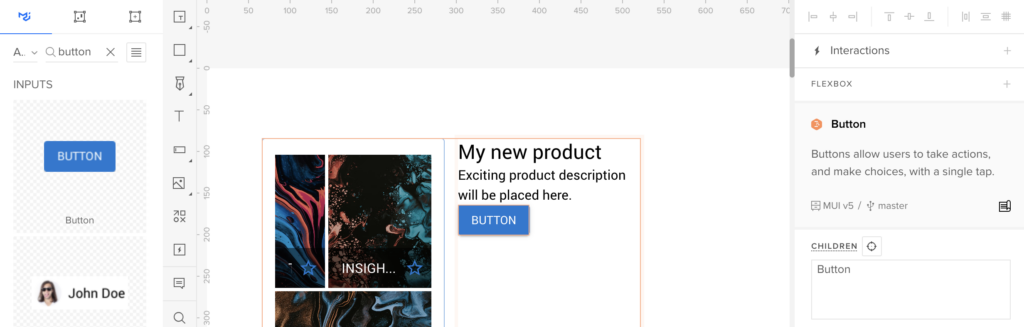
商品ページには、明確で説得力のある CTA(コールトゥアクション)が必要であり、大抵の EC サイトでは、「カートに入れる」や「今すぐ購入」ボタンになっています。それは、以下の方法で追加できます:

  • MUIv5 ライブラリから ボタン のコンポーネントをキャンバスにドラッグする。
  • 商品詳細の下に配置し、サイズと位置を調整する。
  • ボタンのバリアントを「contained」に設定して、しっかりと目立つようにする。色はブランドのテーマに合わせてカスタマイズできる。

CTA を目立たせて見つけやすくしましょう。- これがコンバージョン促進の鍵です。

ステップ6:カスタマーレビューと評価を含める

review

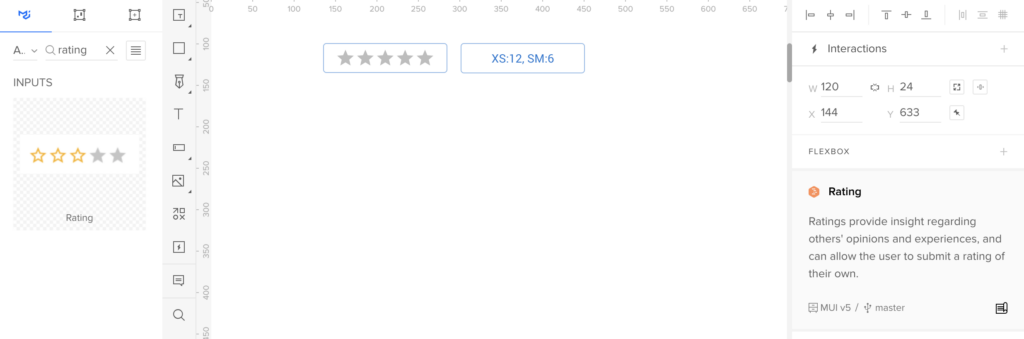
顧客レビューや評価は信頼を築き、世間的評判に繋がります。以下のようにしてレビュー欄の追加を行いましょう:

  • 構造化されたレイアウトを作成するには、MUIv5 の グリッド のコンポーネントを使う。
  • グリッド内には、星を表示するためのレーティングの コンポーネントと、レビューテキスト用のタイポグラフィーのコンポーネントを使う。
  • また、「いいね!」のアイコンのアイコンボタンを追加することで、ユーザーがレビューに「いいね!」を押すことができ、エンゲージメントが高まる。

ステップ7:関連商品やおすすめ商品を追加する

製品ページ

クロスセル(まとめ売り)を促すのに、関連商品やおすすめ商品のセクションを以下のように追加します:

  • MUIv5 ライブラリの カード のコンポーネントを使う。
  • 各カードに画像、タイトル、価格を追加し、主要な商品レイアウトを規模を小さくして模倣する。
  • そのカードを水平に、またはメインの商品情報の下にグリッドレイアウトで配置する。

ステップ8:最終決定とプレビュー

すべてのコンポーネントを配置したら、配置、間隔、視覚的な階層を微調整して、まとまりのある洗練されたデザインにします。その際、UXPin のプレビューモードを使ってデザインをテストし、必要な調整を行いましょう。

UXPin でのプレビューモードの仕組みは、UXPin のサンプルページをご覧ください。

製品ページ

ステップ9:共有および連携を行う

商品ページのデザインを確定したら、チームやステークホルダーと共有してフィードバックをもらいましょう。ちなみに、UXPin では簡単に連携ができるので、彼らの意見をもとにサッとデザインの反復(イテレーション)ができます。

UXPin で独自の 商品ページ デザインを作成しよう

これで完成です、完全に機能し、見た目も魅力的な商品ページが、MUI コンポーネントを使って15分以内にデザインされました。この手順により、見た目がいいだけでなく、コンバージョンにも最適化された、ユーザーに優しい商品ページが作成されました。

顧客に好印象を与え、売上を促進する商品ページをいかにサッとデザインできるか、お試しになりませんか。オンラインデモまたは無料トライアルはこちらから。

Material UI と Bootstrap – どれを使う?

Material UI と Bootstrap – どれを使う?

レスポンシブでいい見た目の Web アプリケーションを構築するとなると、Material UI と Bootstrapという2つのフレームワークがよく脚光を浴びます。どちらもデベロッパーの強力な武器であり、それぞれに独自の強みと哲学があります。この2つのフロントエンドの巨大勢力について比較分析し、どちらが自身のプロジェクトのニーズに最も合っているかを判断しましょう。

コードバックされた MUI や React-Bootstrap のコンポーネントを使って、Reactアプリのインターフェースを構築しませんか。コード化されたコンポーネントをキャンバス上にドラッグ&ドロップして、インタラクティブでプロダクションに適したインターフェースをデフォルトでデザインできます。デザインをコードに変換する時間を節約しましょう。UXPin Mergeを ぜひお試しください

Material UI

Material UI(通称 MUI)は、Google の Material Design のルールを実装した Reactコンポーネントライブラリです。そのクリーンでモダンな美学と包括的なコンポーネントセットで有名で、デザインの一貫性とUX(ユーザーエクスペリエンス)を重視するデベロッパーの間で人気があります。

MUI の主な機能

  • デザイン哲学:Material UI は Material Design の原則を厳守し、それでユーザーの親しみやすさと直感性を促す、まとまりのある視覚的に魅力的なデザイン言語がもたらされる。
  • コンポーネントライブラリ:MUI は、すぐに使えるようにデザインされた、カスタマイズ可能なコンポーネントが豊富に用意されたライブラリを誇っており、それによって、大規模なカスタムスタイリングが必要なくなる。
  • カスタマイズ:MUI は強力なテーマ設定機能を提供しており、それでデベロッパーはブランドのアイデンティティに合わせた外観の微調整や、個別化をすることができる。
  • React との統合:React 専用ライブラリとして、MUI  は React のコンポーネントベースアーキテクチャのパワーを活用していることで、Reactエコシステム内で作業するデベロッパーにとって理想的なものになっている。
  • アクセシビリティ:Material UI のコンポーネントはアクセシビリティを念頭に構築されており、ハンディキャップがある人など、どんな人でも Web アプリケーションを使えるようになっている。

Material UIに最適なプロジェクト

  • React ベースのアプリケーション:Material UI は React 専用にデザインされており、それでシームレスな統合と開発体験がもたらされる。
  • 一貫したデザイン言語が必要なプロジェクト:アプリケーションのさまざまな部分で、一貫したまとまりのある UI(ユーザーインターフェース)を保証する。
  • 複雑な UI コンポーネントを持つアプリケーション:テーブル、フォーム、ボタン、モーダル、ナビゲーション要素など、事前構築済みのコンポーネントの包括的なセットを提供します。
  • アクセシビリティを優先するプロジェクト:ハンディキャップがある人たちによる使いやすさを確保するためのベストプラクティスに従う。
  • カスタムテーマ設定が必要なアプリケーション:デフォルトのテーマの変更や拡張が簡単にできる強力なテーマ設定機能を提供する。
  • アジャイル開発プロセスのプロジェクト:要件が頻繁に変更される可能性があり、反復的な改善が一般的なアジャイル開発に適している。

Bootstrap

Bootstrap は最もよく使われている CSS フレームワークの1つであり、そのシンプルさと柔軟性から広く採り入れられています。Bootstrap には、レスポンシブな Web デザインを構築するための強固な基盤があり、豊富なグリッドシステムとデザイン済みのコンポーネントで知られています。

Bootstrap の主な機能

  • デザイン哲学:実用性と使いやすさに重点を置き、レスポンシブ Web デザインをシンプルにする、わかりやすいグリッドベースのアプローチを提供。
  • コンポーネントライブラリナビゲーションバーフォームからモーダルカルーセルまで、包括的なコンポーネントセットを提供する。
  • カスタマイズ:CSS オーバーライドや内蔵された SASS 変数でデザインの高度なカスタマイズが可能。
  • 柔軟性:ユーティリティクラスで、さまざまな要素に一貫したスタイルとレスポンシブな動作を簡単に適用できるようになる。
  • コミュニティとドキュメント:広範なドキュメントと大規模なコミュニティで、トラブルシューティングや学習、開発プロセスの強化のための豊富なリソースがもたらされる

Bootstrap に最適なプロジェクト

  • レスポンシブ Web デザイン:Bootstrap のグリッドシステムとレスポンシブ・ユーティリティにより、さまざまな画面サイズやデバイスに適応するレイアウトの作成がしやすくなる。
  • MVP または PoC プロジェクト:デベロッパーは、事前構築済みの幅広いコンポーネントとユーティリティクラスを使って、デザインをサッと構築して反復することができるようになる。
  • 管理者 UI パネル:包括的なコンポーネントセットにより、機能豊富な管理インターフェースの構築に最適。
  • ランディングページ:使いやすいコンポーネントと広範なカスタマイズ オプションを備えた、魅力的でレスポンシブなランディングページを作成するための人気の選択肢。
  • 教育機関と非営利団体の Web サイト:教育機関や非営利団体は、大規模な開発リソースを必要とせず、機能的で魅力的な Web サイトを作成できる。
  • ドキュメンテーションとリソース・サイト:アラート、バッジ、パネルなどのコンポーネントで、構造化された読みやすいドキュメントサイトを作成しやすくなる。

比較分析:Material UI と Bootstrap

レスポンシブデザイン

Bootstrap:

  • 柔軟性が高く使いやすい12カラムのグリッドシステムで有名。
  • さまざまなデバイスでの表示やレイアウトをコントロールするための、多数のユーティリティクラスを提供。

MUI:

  • 動的で柔軟なレイアウトのために、CSS Flexbox に基づくグリッドコンポーネントによってレスポンシブデザインに対応。
  • さまざまなスクリーンサイズ用にカスタマイズ可能なブレークポイントを提供する。

結論:どちらのフレームワークもレスポンシブデザインに優れているが、多くの場合は Bootstrap のグリッドシステムの方が、豊富なドキュメントがあるため、初心者にはわかりやすいと思われる。

パフォーマンス

Bootstrap:

  • CSS と JavaScript を多用するため重くなることがあるが、PurgeCSS の使用などの最適化によりパフォーマンスを大幅に上げることができる。
  • 適切に最適化されていない場合、未使用のコンポーネントによって読み込み時間が影響を受ける可能性がある。

MUI:

  • React の効率的なレンダリングを活用し、パフォーマンスを念頭に置いてデザインされている。
  • ツリーシェイキングに対応していることから、未使用のコードを削除することで、読み込み時間とパフォーマンスが改善される。

結論:Material UI は、React ベースのアーキテクチャとツリーシェイキング機能により、パフォーマンスで優位に立つ傾向があるが、Bootstrap も適切な最適化を行えば十分なパフォーマンスを発揮できる。

速やかな開発

Bootstrap:

  • あらかじめデザインされた膨大なコンポーネントのライブラリが付属していることから、開発プロセスのスピードが上がる。
  • どんな Web プロジェクトにも簡単に統合でき、速やかなプロトタイプと開発に最適。

MUI:

  • モダンなインターフェースの迅速な開発のために、Material Design のガイドラインに従った豊富な事前構築済みコンポーネントセットを提供する。
  • React とシームレスに統合し、それで React の強力な機能を活用して開発のスピードを上げる。

結論:どちらのフレームワークも迅速な開発に対応しており、Material UI の React 統合にだと React ベースのプロジェクトのスピードを上げることができ、Bootstrap はシンプルで幅広い用途があるため、迅速なセットアップに最適。

柔軟性

Bootstrap:

  • SASS 変数による高度なカスタマイズが可能で、スタイルやコンポーネントを幅広く調整できる。
  • 柔軟なスタイリングとレイアウト調整のためのユーティリティクラスが多くある

MUI:

  • アプリケーション全体でカスタムテーマを作成するための強固なテーマ設定機能がある。
  • プロップ、テーマ、カスタム・スタイリングによってコンポーネントを柔軟にカスタマイズできる。

結論:Material UI にはより高度なテーマ設定とカスタマイズオプションがあり、特に React プロジェクトに有益である一方、Bootstrap はユーティリティクラスと SASS 変数による簡単なカスタマイズを提供する。

使いやすさ

Bootstrap:

  • 習得しやすさと豊富なドキュメントで知られ、初心者にも経験豊富なデベロッパーにもアクセスしやすい。
  • 広く採用されているため、多くのリソース、チュートリアル、コミュニティサポートが利用可能。

MUI:

  • React の知識が必要であり、React に馴染みのないデベロッパーにとっては障壁となりうる。
  • 詳細なドキュメントと強力なコミュニティが提供されているが、React やMaterial Design に馴染のない人にとっては、最初の習得が大変になる可能性がある。

結論:Bootstrap は、そのシンプルさと豊富なドキュメントにより、一般的に初心者にとって習得しやすい一方、Material UI は習得が難しい可能性があるが、React に馴染みがある人にとってはより大きなメリットがある。

まとめ:どちらを使うか

Bootstrap は、習得しやすく、迅速でレスポンシブなデザインのソリューションが必要なプロジェクトに最適であり、特に、迅速なプロトタイプやフレームワークにとらわれないプロジェクトに便利です。

一方、Material UI は、一貫したデザイン言語とパフォーマンスの最適化が重要な React ベースのプロジェクトで本領を発揮し、高度なテーマ設定とコンポーネントのカスタマイズ機能により、モダンでまとまりのある UI が必要なプロジェクトに最適です。

Material UI と Bootstrap のどちらを選ぶかは、プロジェクト固有のニーズやReact への馴染み具合、カスタマイズとシンプルさの好みによって決まりますが、どちらのフレームワークにも、レスポンシブで高品質な Web アプリケーションを構築するための強固なソリューションがあります。

UXPin Merge を使って、コードバックされた MUI または React-Bootstrap コンポーネントでアプリを構築しませんか。コード化されたコンポーネントをキャンバスに直接ドラッグ&ドロップすることで、最初からインタラクティブで制作に適したインターフェースをデザインできます。デザインをコードに変換するのに無駄に時間をかける必要はもうありません。UXPin Merge を使えば、デザインをすぐに開発できるようになります。UXPin Merge をぜひ無料でお試しください。