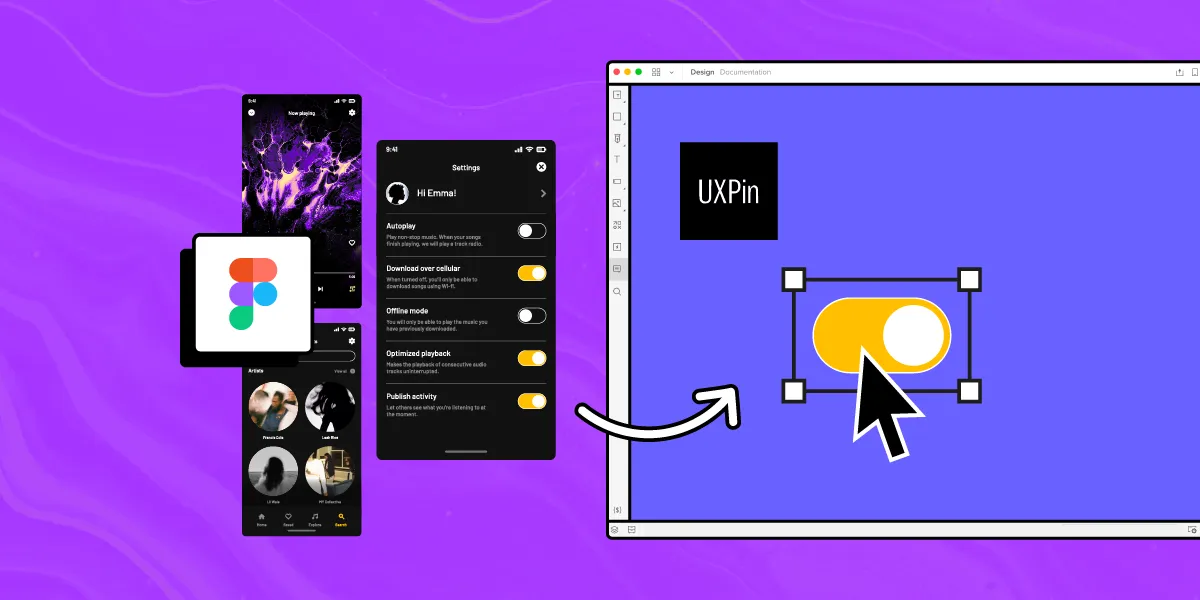

Figmaのデザイン をインタラクティブなプロトタイプに変える

 Figmaのデザイン をインタラクティブなプロトタイプに変える

Figmaは、美しいモックアップを作成し、他のデザイナーとリアルタイムで連携するための素晴らしいツールです。

ポートフォリオを作成し、自分のスキルをアピールするのに最適なツールのひとつですが、大規模な組織の場合だと、デザインをコードに変換するのが難しいため、Figma では不十分かもしれません。

そこで UXPin の出番です。UXPin で、デザイナーとデベロッパーはコミュニケーションを図り、デザインから開発ワークフローにコピーできる UI コンポーネントの共有ライブラリを使えるようになります。

変換は必要ありません。Figmaプラグインを連携し、UXPinにデザインを取り込んで、より強固なプロトタイピングができるようにしました。

今すぐ無料トライアルにサインアップして、最初のUXPinプロトタイプを作成しましょう!

Figmaのデザイン 、UXPinでプロトタイプ

わかります。 Figmaのデザイン っていいですよね!でもUXPinでのプロトタイプが持つ 高い忠実度や機能性もいいですよね。このように迷われている方には、UXPinのFigmaプラグインをおすすめします。「Figmaでモックアップをデザイン、プロトタイプのためにUXPinにコピーする」という両方の長所が得られます。

このワークフローには両方の長所があり、チームが製品と状況に最適なソリューションを導入することを推奨していますが、UXPinを使えば1つのツールで完結します。

UXPinはデザインおよびプロトタイピング ツールとして効果的であり、画像ベースのツールで可能な範囲を超えて UXを広げる機能を提供しています。

UXPinとFigmaでプロトタイプを作成するのが理に適っている理由

FigmaAdobe XDSketch などは静的なベクター グラフィックをレンダリングするため、デザイナーはコードを複製できず、複製する場合は多大な労力や回避策、追加のツールが必要になります

UXPin はコードベースのデザインツールです。これは、デザイナーがコードを扱うという意味ではなく、UXPin は HTML、CSS、JavaScript をバックグラウンドでレンダリングして、デザイナーにコードと同じ忠実性と機能を提供するということです。

そして、コードによる以下の4つの機能により、デザイナーは UXPin でより高度なプロトタイプを作成することができます。

1.ステート(状態)

UXPin のステートでは、1つのコンポーネントに対して複数のステートを作成できます。例えば、ボタンはユーザーのインタラクションによってトリガーされるさまざまなプロパティを含む複数のステートを持つことができます。

また、機能的なドロップダウンメニューステッパーカルーセルアコーディオンなどの複雑なコンポーネントを作成することもできます。

2.インタラクション

デザイナーは、デザインツールの制限ではなく、コードに制約された複雑なUXPin のインタラクションを作成できます。また、UXPinには、没入感のあるプロトタイプ体験をデザインするためのトリガーアクションアニメーションも多数あります。

デザインチームは、「if-then」や「if-else」条件条件付きインタラクションによって、ユーザーの入力やトリガーに反応する動的なプロトタイプを作成できます。

そしてデザイナーは、この Javascript のようなインタラクティブ性により、デザインの決定が UXにどのような影響を与えるかを確認し、改善すべき点を突き止めることができます。

このような現実的な相互作用により、ステークホルダーとエンジニアには、より生産的なフィードバックのプロセスやデザインハンドオフにするための説明が殆ど要らなくなります。

3.バリアブル(変数)

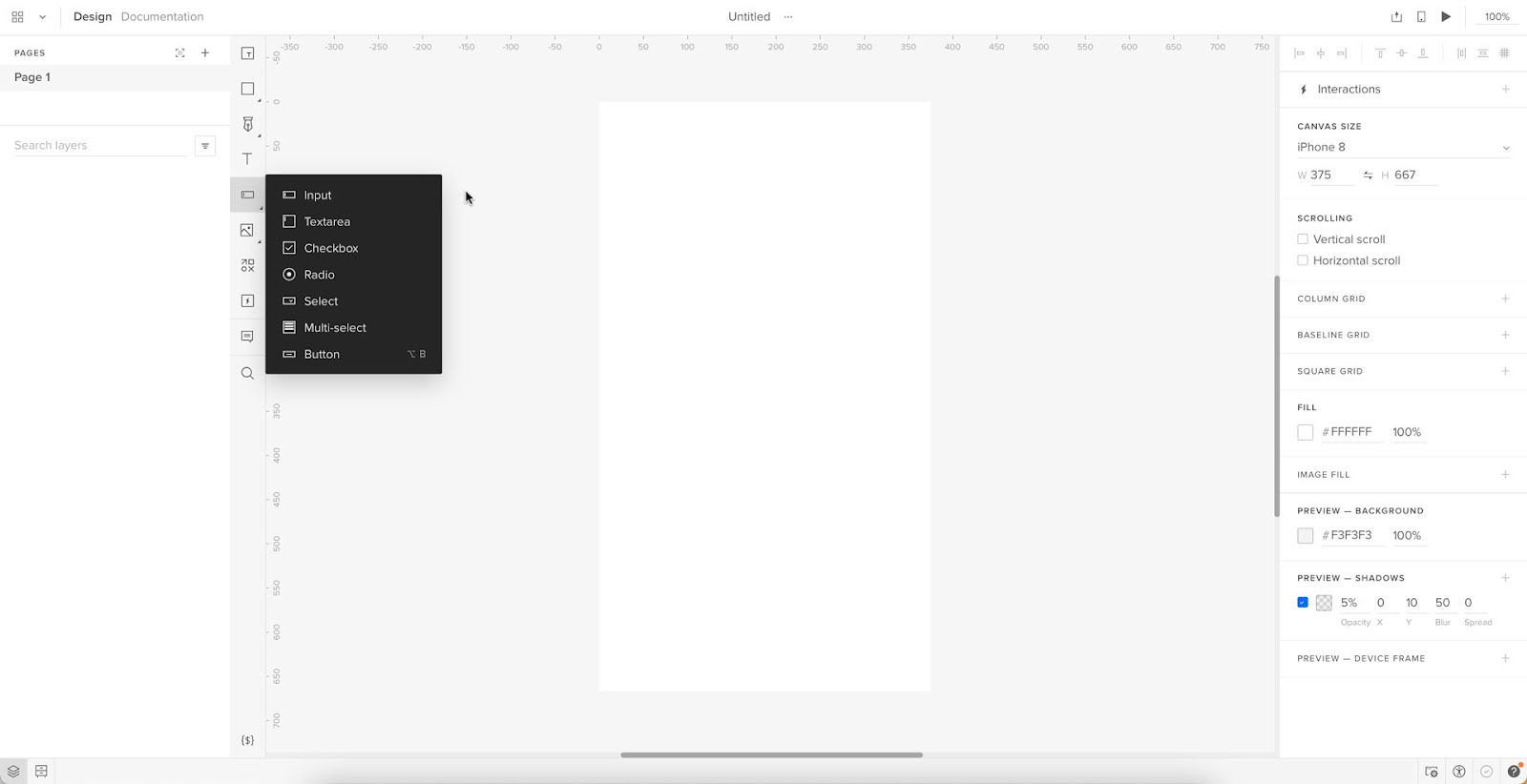
Figmaなどの大抵のデザインツールでは、フォームをテストするのは不可能です。なぜか?フィールドが入力ではなく画像だからです。

その点 UXPin では、フォームフィールドはまるでエンジニアが開発したかのように機能し、テキスト入力、チェックボックス、ラジオ、セレクト/ドロップダウン、複数選択、ボタンをすぐに使えます。

Figmaデザイン - Figma を含むほとんどのデザインツールでは、フォームをテストすることができません。

バリアブル(変数)を使うと、デザイナーはプロトタイプからユーザ入力をキャプチャし、アプリケーションの他の場所でそのデータを使うことができます。

例えば、サインアップ中にユーザーの情報を取得したり、個別化されたウェルカムメッセージを作成するために名前フィールドを使ったりできます。

4.Expression

UXPin の Expressionで、他のデザインツールの可能性をはるかに超えるプロトタイプが実現します。

パスワードやその他のフォームフィールドの検証、ユーザーの操作に基づいて更新されるショッピング カートのデザイン、動的なエラー メッセージの作成などができます。

そしてデザイナーは、ステート、インタラクション、バリアブルなどの他の UXPin機能が組み合わさると、 Expressionによって、プロトタイプや、コードと見分けがつかないユーザーフローを構築できるようになります。

このような機能やその他の高度な UXPin機能についての詳細は、UXデザインのインフルエンサーであるジェシー・ショウォルター氏によるYouTube のチュートリアルでぜひご覧ください。

Figmaのデザイン モックアップをインタラクティブな UXPinプロトタイプにする5つの理由

1.高忠実度(Hi-Fi)プロトタイプ

  • Figma:美しく見えるベクター・モックアップであるが、実際の機能性や忠実さは再現されないため、デベロッパーやステークホルダーにとってはプロトタイプの解釈が大変になる。
  • UXPin:コードのような忠実性と機能により、デザイナーは最終製品と区別できない没入型の動的なプロトタイプの体験を作成できる。‐ つまり、ドキュメントが要らなくなり、デザインハンドオフがスムーズになり、市場投入までの時間が短縮される。

Figma、Sketch、Adobe XD などが作成するものである、忠実度の高いモックアップと、見た目も感触も最終製品と同じ高忠実度のプロトタイプとの間には大きな違いがあります。

UXPin だと、プロトタイプがコードのようにユーザーのインタラクションに応答するため、プロトタイプの説明がほとんどまたはまったく必要ない、真の高忠実度の結果がもたらされます。

2.UI デザインと本当のプロトタイプのギャップを埋める

  • Figma:Figma で UI デザインのアイデアをデザインおよび開発する。
  • UXPin:Figma の限界を超え、UXPin で高度なプロトタイプを作成する。

Figma には、美しいデザインやモックアップを作成するための機能が備わっていますが、デザイナーはプロトタイプの段階で壁にぶつかってしまいます。

そこで UXPin の Figmaプラグインで、デザインチームは UXPin で忠実度の高いプロトタイプを作成するのに、両方のツールの長所を活用することができます。

UXPinでUIデザインの変更と反復を行うか、デザインと編集にFigmaを使って、プロトタイピングツールとしてのみ使うのかは、お任せします!

3.ユーザーテストの強化

  • Figma:テストは基本的なクリック/タップのインタラクション、ユーザーフロー、ナビゲーションに限定される。
  • UXPin:最終製品を正確に再現する没入型プロトタイプ

Figma のベクターベースの制約と限界は、正確なテストの妨げになります。デザイナーは、は基本的な対話性を実現するために複数のフレームを使わなければならず、多くのコンポーネントは再現できません。

一方、コードベースのデザインツールである UXPin を使うと、デザイナーはコードを1行も書くことなく、デベロッパーが構築できるものの実現可能性がある制限されたプロトタイプを構築できます。このような複雑で動的なプロトタイプで、UXは向上し、デザインチームはビジネスチャンスを特定するための貴重なインサイト得られます。

また、デザイナーは、UXPin プロトタイプを使ってテストするときに、重要なユーザビリティとアクセシビリティの問題も正確に指摘することから、それで UX負債が減り、より高品質なデザインプロジェクトの成果が得られます。

4.より速い反復(イテレーション)

  • Figma:最終製品の動作を模倣するための複数のフレームとコンポーネント – 変更や再デザインは時間を食う。
  • UXPin:レイヤーとステートを1つの画面で使い、数回のクリックで変更が可能。

Figma でのプロトタイプの課題の1つに、デザイナーが、コードのインタラクティブ性を模倣するのに複数のフレームやコンポーネントを作成しないといけないという点があります。またそのインタラクションは、ぎこちなく、直感的ではない上に、デザインや変更には時間がかかります。

UXPin では、デザイナーは「ページ」と「レイヤー」で作業します。複数のフレームやページを切り替える代わりに、1つのキャンバス上で作業し、プロパティパネルで変更を加えます。

また、このワークフローは、より直感的で、より速い反復を促進することから、デザイナーはより速く問題を解決することができます。

5.より円滑なデザインハンドオフ

  • Figma:多くのドキュメント、デベロッパーとのやり取り、インタラクションを模倣したビデオ/GIF、他のツールへのリンク。
  • UXPin:プロトタイプは最終製品のエクスペリエンスとインタラクティブ性を再現し、それによって長いドキュメントや追加ツールの必要性が軽減される。

デザイナーは、After Effectsなどのツールを使ってモーションやインタラクションを再現することが多いです。なぜか?デザインツールには忠実さと機能性がないからです。また、デザイナーは技術的な制約のためにエンジニアが再現できないトランジションやインタラクションを作成しますが、その際に複数のツールやファイルを切り替えるのは、混乱を招き、時間がかかり、エラーが増えます。

UXPin を使えば、コードを正確に模倣したコンポーネントやインタラクションをデザインできるので、デザイナーは追加のツールを使う必要がありません。また、プロトタイプが何をするものかを説明するためのビデオや GIF、行ったり来たりのやり取り、長ったらしい PDF は必要ありません。

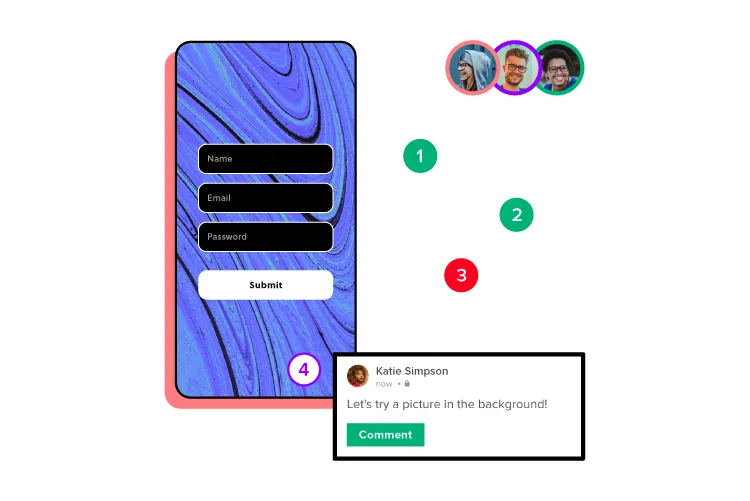
そして、デザイナーは UXPin でプロトタイプに注釈を加えドキュメントを作成できるため、エンジニアやステークホルダーは複数のファイルを切り替える必要はありません ‐ すべて一箇所に集約されています!それでデベロッパーやステークホルダーは、UXPinのプレビュー上のコメント機能を使って、質問したり、チームメンバーをタグ付けしたり、編集用のコメントを割り当てることができます。

現実的なプロトタイプやサポート用ドキュメント、連携が一箇所にあるため、デザインハンドオフがよりスムーズになってより摩擦が少ないものになります。

UXPin エンドツーエンドのデザインソリューション

Figma でデザインし、UXPin でプロトタイプを作成することはできますが、それは、ツールが1つしか要らないのに2つ使うということになります!

UXPinの場合、コラボレーション、ワイヤーフレーム作成、情報アーキテクチャデザイン、モックアップ、ゼロからのコンポーネントデザインなど、Figmaと同等のデザイン体験を得られます!

UXPin のエンドツーエンドのデザインソリューションでは、デザインシステムの構築、管理、共有など、UXPin 内ですべて行うことができるため、デザイナーはツールを切り替える必要がありません。

そして使うツールが減ると、UX ワークフローが効率化されるだけでなく、コストが削減され、デザインリーダーは貴重なリソースを他に当てることができるようになります。

Figmaデザイン vs.

また、ステークホルダーに画像ベースのプロトタイプとそれに付随するドキュメントを読み解く時間や忍耐力がほとんどなくても、UXPin のプロトタイプは説明が少なくて済むため、ステークホルダーは最終的な製品体験を楽しむことができます。

そしてこの没入型体験は、デザインソリューションへの賛同を高めながら、ステークホルダーから有意義なフィードバックを引き出してくれます。

画像ベースのデザインの制限に別れを告げ、UXPinを使ってプロトタイプ、連携、デザインの成果上げませんか。

無料トライアルにサインアップして、UXPin がどのように製品デザインのワークフローに革命を起こして優れたUXを提供できるかをぜひご覧ください。

Q&A

1. Figmaのデザインをインタラクティブなプロトタイプに変換する方法は?

回答: Figmaで作成したデザインをインタラクティブなプロトタイプに変換するには、UXPinのFigmaプラグインを使用してデザインをUXPinにインポートし、そこで高度なプロトタイピング機能を活用してインタラクションやアニメーションを追加します。

2. UXPinのFigmaプラグインを使用するメリットは?

回答: UXPinのFigmaプラグインを使用することで、Figmaで作成したデザインをUXPinに直接インポートし、高度なプロトタイピング機能を活用できます。これにより、デザインとプロトタイプの間のギャップを埋め、よりリアルなユーザー体験を提供するプロトタイプを作成できます。

3. UXPinで利用できる高度なプロトタイピング機能とは?

回答: UXPinでは、ステート(状態)、インタラクション、バリアブル(変数)、エクスプレッションなどの高度なプロトタイピング機能を利用できます。これらの機能により、ユーザーの入力や操作に応じて動的に変化するプロトタイプを作成できます。

4. UXPinのステート機能とは何ですか?

回答: UXPinのステート機能を使用すると、1つのコンポーネントに複数の状態を設定できます。例えば、ボタンのホバー時やクリック時の状態を定義し、ユーザーの操作に応じて動的に変化させることが可能です。

5. UXPinのインタラクション機能の特徴は?

回答: UXPinのインタラクション機能では、トリガー、アクション、アニメーションなどを組み合わせて、ユーザーの操作に応じた複雑なインタラクションを設定できます。これにより、実際の製品に近いユーザー体験をプロトタイプで再現できます。

6. UXPinのバリアブル機能とは何ですか?

回答: UXPinのバリアブル機能を使用すると、ユーザーの入力データをプロトタイプ内でキャプチャし、他の部分で再利用できます。例えば、フォーム入力の値を取得し、次の画面で表示するなど、ユーザーの入力に応じた動的なプロトタイプを作成できます。

7. UXPinのエクスプレッション機能の用途は?

回答: UXPinのエクスプレッション機能を利用すると、パスワードの検証やショッピングカートの更新など、ユーザーの操作に基づいて動的に変化するプロトタイプを作成できます。これにより、実際のアプリケーションに近い複雑な動作を再現できます。

8. FigmaとUXPinを組み合わせる利点は?

回答: FigmaとUXPinを組み合わせることで、Figmaのデザイン機能とUXPinの高度なプロトタイピング機能を活用できます。これにより、デザインからプロトタイプ、そして最終製品への移行がスムーズになり、開発プロセス全体の効率が向上します。

9. UXPinでの高忠実度プロトタイプ作成のメリットは?

回答: UXPinで高忠実度のプロトタイプを作成することで、最終製品に近いユーザー体験を提供できます。これにより、ユーザーテストやステークホルダーからのフィードバックがより具体的になり、製品の品質向上につながります。

10. UXPinのコードベースのデザインツールとしての利点は?

回答: UXPinはコードベースのデザインツールであり、HTML、CSS、JavaScriptをバックグラウンドでレンダリングします。これにより、デザイナーはコードと同じ忠実性と機能を持つプロトタイプを作成でき、開発者との連携がスムーズになります。

UXデザイン vs UIデザイン その違いを把握しよう

UXデザイン vs UIデザイン その違いを把握しよう

UX の世界で最もよく議論されることの一つに UXデザインUIデザイン が あります。

  • その違いと共通点はどこにあるのでしょうか?
  • UX デザイナーとUIデザイナーのどちらが求められ るのでしょうか?
  • 誰が何をするのでしょうか?
  • 両者は分離すべきなのでしょうか?
  • 両者はどのように連携するのでしょうか?

このような混乱が生じるのは、ほとんどの教育機関では UI デザインが UXデザインカリキュラムの一部として教えられているからです。

UI は UX(ユーザーエクスペリエンス)の一部なのに、なぜ両者を分けるのでしょうか?

これが中小企業やスタートアップ企業では、UIとUXの区別がはっきりしていないことが多いのですが、組織や製品の規模が大きくなると、ユーザーエクスペリエンス部門は、UXデザイナー、UIデザイナー、リサーチャー、ライター、UXアーキテクト、ResearchOps、DesignOps、その他UXスペシャリストに分かれてしまいます。

このように役割は分かれていますが、いずれも素晴らしいカスタマーエクスペリエンスを実現するために、ユーザー中心のデザインを重視しています。

そして、そのために UXチームは予算、製品、技術的な制約の中で、ユーザーの問題を解決するために協力し合わないといけません。そこで本記事では、UXデザインとUIデザインについて、各デザイナーの違いや求められるスキルなどを含めて詳しく解説していきます。

UXPin は、UXチーム、プロダクトデザイナー、エンジニア、その他のステークホルダーを含む組織全体の強力なコミュニケーションを促進するコラボレーションデザインツールです。

UXPin のコメント機能を使って、チームはプライベートまたはパブリックなコメントを作成したり、人にタグを付けたり、タスクを割り当てたりして、UXPin を通じてコミュニケーションをとることができます。UX デザインを強化するために作られたコラボレーションデザインツールをぜひご確認ください。無料相談およびトライアルはこちらから。

ユーザー中心設計(UCD)とは?

ユーザー中心設計とは、UX とUIを結びつける接着剤のようなものです。

UXデザイナーとUIデザイナーが効果的に仕事をするには、ユーザー中心設計のアプローチを用いなければなりません。

ユーザー中心設計とは、顧客を中心にしてデジタル製品を設計するプロセスのことです。

この言葉は、Apple 社の元社員でニールセン・ノーマン・グループの創設者であるドン・ノーマン氏が1986年に発表した著書 ”User-Centered System Design: New Perspectives on Human-computer Interaction ” の中で使われています。

その中で彼は、

人間は適応能力が高いので、人工物への適応という負担をすべて背負うことができるが、熟練したデザイナーは、人工物をユーザーに適応させることで、この負担の大部分を消滅させることができる。」

と書いています。

彼が言いたいのは、UX デザイナー(UX&UI)の仕事は、A)人間の問題を解決し、B)ユーザーの制限をなくすように製品を適応させることだということです。

UXデザイン とは?

UX(ユーザーエクスペリエンス)デザインとは UI(ユーザーインターフェース)を含む、より広範なユーザー体験と、製品に触れたときのユーザーの感じ方を包含するものです。

UXデザイナーは製品の体験を最適化し、より楽しく使いやすいものにするために、ナビゲーションやユーザーフローにも重点を置きます。

では、UX デザイナーの仕事内容や求められるスキルを見てみましょう:

UXデザイナーの業務

  • 製品構造:ナビゲーション、ユーザージャーニー、フロー

  • リサーチ:ユーザー、競合他社、市場の分析

  • テスト:ローフィデリティおよびハイフィデリティ・プロトタイピング

  • デザイン:ワイヤーフレーム、ヒエラルキー、コンテンツレイアウト

UX デザイナーの資質と必要なスキル

  • クリティカルシンカー

  • 問題解決能力

  • データや分析に興味がある

  • 構造に興味がある

  • 機能的なデザイン

  • プロジェクトマネジメント

UIデザイン とは?

UI(ユーザーインターフェース)デザイナーは、デジタル製品や Web サイトでユーザーが操作するボタン、色、アイコン、タイポグラフィー、画像、フォーム、その他の要素やコンポーネントなどの視覚的要素を作成します。

また、アニメーションやマイクロインタラクションなどのインタラクティビティにも関心があります。

基本的に、UI デザインは UX デザインの中の専門的なポジションです。

では、UI デザイナーの仕事内容や求められるスキルを見てみましょう:

UIデザイナーの業務

  • 製品の美学:ブランディング、ビジュアルデザイン

  • リサーチ:デザインリサーチ、ユーザー分析

  • テスト: UIプロトタイピング(ハイフィデリティ・プロトタイピング)

  • デザイン:モックアップ、インタラクションデザイン、アニメーション、ビューポートレイアウト(レスポンシブデザイン)

UIデザイナーの資質と必要なスキル

  • ビジュアル・クリエイティブ

  • グラフィックデザイン

  • ビジュアルデザインに興味がある

  • 美意識が高い

  • 形と機能のバランスをとる

  • ユーザーのインタラクションや行動を考慮する

  • タスクオリエンテッド

UXデザイン と UIデザイン の違い

責任の所在からわかるように、UIデザインでは美的感覚とインタラクティビティが重視され、UXデザインでは全体的な体験、構造、ナビゲーションが重視されます。

なので、UXデザイナーは製品の体験を幅広く見るのに対し、UIデザイナーは各画面で何が起こっているかに注目します。

また、UXデザイナーは通常、リサーチを深く掘り下げ、ユーザーを超えて競合他社や市場分析にまで目を向けます。

対する UIデザイナーは、ビジュアルデザインのトレンドを研究しながら、ユーザーの研究も行います。

では、デザイン思考プロセスにおけるUXデザインとUIデザインの主な違いを以下で見てみましょう。

共感

  • UXデザイナー:ユーザーのペインポイント、ニーズ、感情に焦点を当てる。

  • UIデザイナー:ユーザーの環境や動き、行動に着目する。

定義

  • UXデザイナー:ユーザーの問題と達成しようとする目標を定義する。

  • UIデザイナー:ユーザーが目標を達成するために必要な各ステップに焦点を当てる。

アイデア出し

  • UXデザイナー:ユーザーの問題を解決するための情報アーキテクチャとナビゲーションを検討する。

  • UIデザイナー:ユーザーが製品を操作する際に必要となる要素やコンポーネントを検討する。

プロトタイプ

  • UXデザイナー:ワイヤーフレーム、ローフィデリティ(Lo-Fi)、ハイフィデリティ(Hi-Fi)のプロトタイプを用いて、ページの階層やユーザーフローを設計する。

  • UIデザイナー:忠実度の高いプロトタイプのためのモックアップとインタラクティビティをデザインする。

テスト

  • UXデザイナー:全体的なユーザーエクスペリエンスをテストし、ユーザーが製品を使用する際にどのように考え、どのように感じるかを知りたいと考える。

  • UIデザイナー:ユーザーが製品をどのように操作するかをテストし、実用的な質問を投げかける。

UXデザイン と UIデザイン の共通点

UXデザイナーとUIデザイナーは、どちらもユーザー中心のデザインを重視し、UXデザイン思考の原則に従っています。

また、UXデザイナーはユーザーの目標を定義し、UIデザイナーはユーザーがその目標を達成するのを支援します。

そしてUXデザイナーはユーザーのゴールを定義し、UIデザイナーはそのゴールを達成するための手助けをします。

UXとUIは一つの組織として捉えるべき

UIとUXを2つの独立した部門ではなく、1つの組織として捉えることが重要です。

どちらもユーザーエクスペリエンスデザイナーであり、UXデザインの中で異なるタスクに焦点を当てているだけなのです。

タスクの遂行が製品全体に与える影響

なので、もしデザイナーがどちらかのタスクをうまく実行できなければ、他方のタスクがどんなに優れていても、ユーザーエクスペリエンスと製品全体が失敗してしまいます。

アクセシビリティへの配慮

また、UXデザイナーとUIデザイナーは、どちらもアクセシビリティを考慮しなければなりません。

UXデザイナーは、レイアウト、階層、配置など、製品の使いやすさを重視し、UIデザイナーは、色、フォント、サイズ、インタラクションなど、ユーザーインターフェースのアクセシビリティを重視します。

UXデザイン vs UIデザイン その違いを把握しよう コラボレーション

プロダクトデザインのプロセスにおける UX と UI

ここでは、典型的なプロダクトデザインのシナリオと、UXとUIの役割分担を見ていきましょう。

  1. ユーザー、市場、競合他社の調査:UXデザイナー/UXリサーチャーは、ユーザー、市場、競合他社の調査を行う。

  2. アイデアの開発と製品制約の調整:UXデザイナーは、プロダクトマネージャーやステークホルダーと協力して、製品や予算の制約の中でアイデアを開発する。

  3. 情報アーキテクチャと初期デザインの作成:UXデザイナーは、情報アーキテクチャ、初期スケッチ、ワイヤーフレーム、ローフィデリティ(Lo-Fi)プロトタイプを作成する。

  4. 初期テストによるユーザーフローの改善:UXデザイナー/リサーチャーは、ナビゲーションやユーザーフローを改善するための初期テストを行う。

  5. ワイヤーフレームのモックアップ化:UIデザイナーは、色、アイコン、ボタン、タイポグラフィを使ってワイヤーフレームをモックアップに変換する。

  6. インタラクティブ機能を追加したプロトタイプ作成:UIデザイナーは、インタラクティブな機能を追加して、忠実度の高いプロトタイプを作成する。

  7. ハイフィデリティプロトタイプのテストと反復:UXリサーチャーはハイフィデリティ(Hi-Fi)プロトタイプをテストし、UX/UIデザイナーに変更を依頼し、反復作業を行う。

そしてデザインチームは、デザインハンドオフの際にエンジニアと協力し、開発プロセスを開始します。

この例は、決して「業界標準」のアプローチではありません。

UXデザイナーとUIデザイナーは、デザインプロセスを通じて密接に連携するのです。

UXデザインは常に UI デザインに先行します。そして製品のインターフェイスをデザインするには、それを支える構造やアーキテクチャが必要です。

また、UXデザイナーは基礎を作り、UIデザイナーはインタラクションと美観を重視します。

これらの作業を行うためには、どちらのデザイナーもユーザーのニーズを意識して、楽しいユーザー体験を生み出す必要があります。

UX と UIデザイン ツール

UXデザイナーとUIデザイナーは通常、同じデザインツールを使用しますが、タスクや目的は異なります。

UXデザイナーは、ワイヤーフレームを作成し、各画面を基本的なクリック/タップ操作でリンクさせ、ローフィデリティのプロトタイプを作成します。

また、UXデザイナーは、グリッドシステムを使って各ページの構造を構築し、ナビゲーションを組み込みます。

そしてワイヤーフレームが完成したら、UIデザイナーは色、インタラクティブ性、ページトランジション、アニメーション、タイポグラフィなどを追加し、忠実度の高いプロトタイプを作成します。

UXデザイン vs UIデザイン その違いを把握しよう UXPinでつながる

UXPinがUX/UIデザイナーのスピードと一貫性を高める方法

UXPinは、UXデザイナーとUIデザイナーが協力して、ワイヤーフレームからプロトタイプ、そして最終的なデザインに至るまで、お客様に素晴らしい製品を提供するためのエンドツーエンドのユーザーエクスペリエンスデザインツールです。

 UXデザイナーのワイヤーフレーム設計

UXデザイナーは、内蔵のデザインライブラリを使用して忠実度の高いワイヤーフレームを設計することができ、UIデザイナーや関係者は画面のレイアウトやフローをより深く理解することができます。

ユーザビリティスタディとフィードバックの取得

UXデザイナーは、試行錯誤されたビルトインのデザインライブラリを使用することで、初期のテストにおいてユーザビリティスタディや関係者から有意義なフィードバックを得ることができます。

UIデザイナーによるデザイン要素の洗練

ほとんどの作業が完了しているため、UIデザイナーはブランディングや製品の要件に合わせてデザイン要素を洗練させ、すぐにテストを開始することができます。

UXPinを用いた高度なインタラクションの実現

UXPinのコードベースのデザインツールを使えば、UIデザイナーは高度なインタラクションやアニメーションで製品に命を吹き込むことができます。

また、条件付きインタラクションを使用して最終製品の機能を模倣することで、ユーザビリティテストでより良い結果とフィードバックを得ることができます。

UXPin でコミュニケーションとコラボレーションを強化しよう

UXPin では、製品チームや開発者、その他の関係者を招待して、ブラウザ上でプロトタイプを簡単にプレビューできます。

さらに、UXPinのコメント機能を活用してフィードバックを集めたり、UXデザイナーやUIデザイナーにタスクを割り当てて、より効率的にコラボレーションできます。

UXPinの魅力を実際に体験してみてませんか。ユーザーエクスペリエンス向上のために設計された、コードベースのコラボレーションツールをぜひご覧ください。無料相談およびトライアルはこちらから。

Q&A

1. UXデザインとUIデザインの違いは何ですか?

回答: UXデザイン(ユーザーエクスペリエンスデザイン)は、製品やサービスを通じてユーザーが得る全体的な体験を設計することに焦点を当てています。これには、製品の構造、ナビゲーション、ユーザーフロー、リサーチ、テスト、ワイヤーフレーム作成などが含まれます。一方、UIデザイン(ユーザーインターフェースデザイン)は、ユーザーが直接操作する視覚的要素やインタラクションを設計することに焦点を当てています。これには、色、アイコン、タイポグラフィ、レイアウト、アニメーションなどが含まれます。

2. UXデザイナーの主な業務内容は何ですか?

回答: UXデザイナーの主な業務には、製品の構造設計(ナビゲーション、ユーザージャーニー、フロー)、ユーザーリサーチ(ユーザー、競合他社、市場の分析)、テスト(ローフィデリティおよびハイフィデリティ・プロトタイピング)、デザイン(ワイヤーフレーム、ヒエラルキー、コンテンツレイアウト)などが含まれます。

3. UIデザイナーの主な業務内容は何ですか?

回答: UIデザイナーの主な業務には、製品の美学設計(ブランディング、ビジュアルデザイン)、デザインリサーチ、ユーザー分析、テスト(UIプロトタイピング)、デザイン(モックアップ、インタラクションデザイン、アニメーション、レスポンシブデザイン)などが含まれます。

4. UXデザインとUIデザインの共通点は何ですか?

回答: UXデザイナーとUIデザイナーは、どちらもユーザー中心のデザインを重視し、ユーザーエクスペリエンスの向上を目指しています。両者は協力して製品の成功に貢献し、ユーザーのニーズや期待に応えるデザインを追求します。

5. UXデザインとUIデザインのプロセスにおける役割分担はどのようになっていますか?

回答: プロダクトデザインのプロセスにおいて、UXデザイナーはユーザー、市場、競合他社の調査、アイデアの開発、情報アーキテクチャの作成、初期テストなどを担当します。一方、UIデザイナーは、ワイヤーフレームのモックアップ化、インタラクティブ機能の追加、ハイフィデリティプロトタイプの作成などを担当します。

6. UXデザインとUIデザインのスキルセットにはどのような違いがありますか?

回答: UXデザイナーには、クリティカルシンキング、問題解決能力、データ分析への興味、構造的思考、機能的デザイン、プロジェクトマネジメントなどのスキルが求められます。一方、UIデザイナーには、ビジュアルクリエイティブ、グラフィックデザイン、美的感覚、形と機能のバランス感覚、ユーザーのインタラクションや行動の考慮、タスク指向などのスキルが求められます。

7. UXデザインとUIデザインはどのように連携していますか?

回答: UXデザイナーとUIデザイナーは、製品開発プロセス全体で密接に連携しています。UXデザイナーがユーザーリサーチや情報アーキテクチャを担当し、全体的なユーザー体験を設計する一方、UIデザイナーはその設計を基に視覚的な要素やインタラクションを具体化します。両者の協力により、ユーザーにとって使いやすく魅力的な製品が生まれます。

8. ユーザー中心設計(UCD)とは何ですか?

回答: ユーザー中心設計(UCD)とは、ユーザーのニーズや期待を中心に据えて製品やサービスを設計するアプローチです。UXデザイナーとUIデザイナーが効果的に仕事をするためには、ユーザー中心設計のアプローチを用いることが重要です。

9. UXデザインとUIデザインの役割は組織によってどのように異なりますか?

回答: 中小企業やスタートアップ企業では、UXデザインとUIデザインの区別がはっきりしていないことが多いですが、組織や製品の規模が大きくなると、UXデザイナー、UIデザイナー、リサーチャー、ライター、UXアーキテクトなど、役割が細分化されることがあります。

10. UXデザインとUIデザインのどちらがより重要ですか?

回答:

ペーパープロトタイプ: 10分でわかる実践ガイド

Paper Prototyping

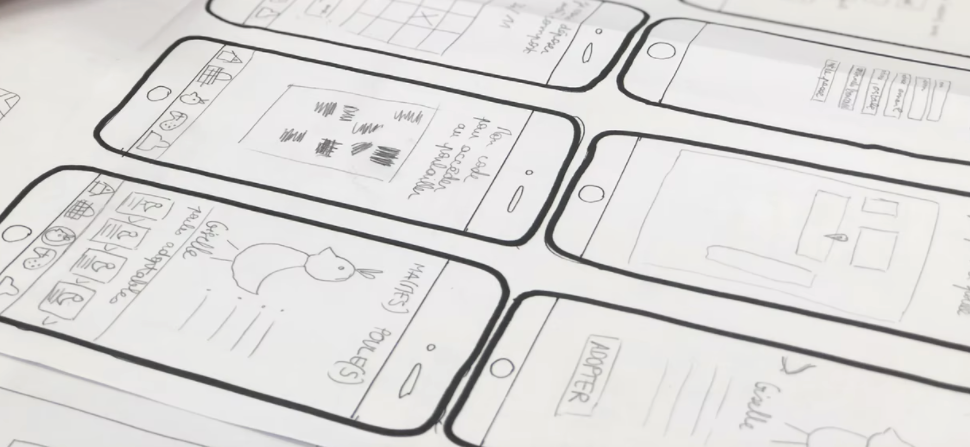
ハイテクなデジタル製品におけるUXデザインの世界でも、ペンと紙は、Lo-Fi(低忠実度)のプロトタイプをサクッと作る選択肢として今でも好まれています。皆さんの思い込みとは裏腹に、UXチームはコンピューターから離れ、付箋やホワイトボード、メモ帳に書き込んだり、紙のプロトタイプに注釈を加えたりすることに多くの時間を費やしています。

デザイナーがコンピュータに向かう前に計画や準備をすればするほど、ワイヤーフレーム、モックアップ、プロトタイプをサッとデザインすることができます。そしてペーパープロトタイプは連携を促すことから、初期の UX デザイン思考プロセスの重要な部分であり、それでデザイナーは最小限のコストで多くのアイデアを検討できるようになるのです。

UXPin を使うことで、デザインチームと開発チームは、ペーパープロトタイプから忠実度の高いプロトタイプ作成にすぐに移行でき、それでデザインプロセスは大幅に加速されます。一貫性のある高品質なデジタル体験を構築しませんか。無料相談およびトライアルはこちらから。

ペーパープロトタイプとは

ペーパープロトタイプとは、デジタル製品を表す手描きの「スクリーン」を使ってアイデアを開発し、ユーザーフローをデザインするプロセスであり、ここではインタラクションデザインよりも、ハイレベルな UX(ユーザーエクスペリエンス)のテストを行います。

ペーパープロトタイプ

ペーパープロトタイプには機能がないことから、忠実度が低いため、ペーパープロトタイプのデザイナーがペーパープロトタイプを部門外で共有することはほとんどありません。

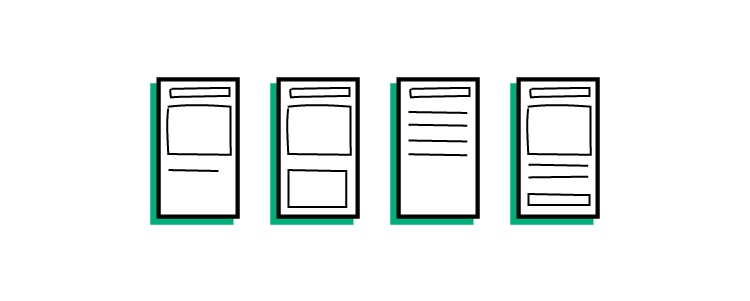
ペーパープロトタイプは、情報アーキテクチャをマッピングしてユーザーフローを可視化することを主な目的としています。

デザインチームは、よく机の上やフローの上に紙画面を並べて、実際のユーザーがどのようにナビゲートして最終的なゴールに到達するかを想像します。そのデザインは初歩的なもので、たいていは白黒でスケッチされ、コンテンツは見出しと行動喚起のリンクだけが読みやすいテキストで表示された限定的なものです。

また、スワイプやスクロールなどの基本的な機能をシミュレートするために、チームが厚紙を使って iPhone や Android のモックデバイスを作ることもあります。このようなモックデバイスを使うことで、デザイナーは自分のデザインが携帯電話の枠内でどのように見えるかを確認することもできます。‐ これはモバイルアプリのデザインの際には特に便利です。

紙のプロトタイプの主な利点はスピードですが、UI Stencils などのツールを使って、正確で見た目に美しい画面レイアウトをデザインするデザイナーもいます。これは、紙のプロトタイプをステークホルダーやテスト参加者に提示する予定がある場合に極めて重要です。

UXPinの旅は、Web Kitという同様のペーパープロトタイピング製品から始まりました。ペーパープロトタイプを自動的にワイヤーフレームに変換するデザインツールとペアになったペーパーパッドです。そして UXPin は、エンドツーエンドのプロトタイピングソリューションへと進化し、最初から制作可能なプロトタイプを作成できるようになりました。UXPinをぜひ無料でお試しください

ペーパープロトタイプのデジタル化

reMarkableApple Pencil のようなツールを使えば、チームはアナログな紙の体験のようなスピードと多様性を楽しみながら、リモートで共同作業を行うことができます。

デジタルスケッチツールを使うことで、ペーパープロトタイプのプロセスは加速されます。デザイナーは、(画面を再描画することなく)より速やかに変更を加え、詳細なメモを添付し、完成したプロトタイプを UXPin のようなデザインツールにすぐにアップロードして、忠実度の高いプロトタイプを作成したり、ワイヤーフレームを作成したりすることができます。

ペーパープロトタイプがデジタル化されることで、紙やプラスチックのゴミも減って環境にも優しいですよね 。

ペーパープロトタイプのメリット・デメリット

スピードと柔軟性は別として、ペーパープロトタイプにはメリットもデメリットもあります。

以下の無料eBook に載っているメリット・デメリットからいくつか挙げてみましょう(英語)

メリット:

  • 速やかなイテレーション:1時間以上かけて完成させたデジタルモックアップよりも、5分で完成した紙のデザインを破棄する方が簡単。
  • 低コスト:紙は安く、ツールやキットが追加されても破綻しない。
  • 創造性の向上:鉛筆と紙の自由さで、実験と新しいアイデアが育まれる。デザインツールはデザインプロセスにおいて重要な役割を果たすが、デザインの初期段階では創造性を阻害する可能性がある。
  • チーム構築:ペーパープロトプは、クリエイティブな環境でチームが一丸となれる貴重な機会となる。ペンと紙を使って作業することで、子供のようなエネルギーが引き出され、そこから絆が生まれ、同僚との関係が強くなる。
  • 習得が一番ラク:誰もがアイデアをスケッチできるため、ペーパープロトタイプはマーケティング、開発ステークホルダーなどの他部門を巻き込むのに最適な方法となる。
  • ドキュメンテーション :ペーパープロトタイプは優秀なドキュメンテーションとなる。例えばデザイナーは、プロジェクト全体を通して参照できるように、メモやアイデアのアウトラインを作ることができる。ペーパープロトタイプは優れた UX成果物である。

デメリット:

14日間のトライアルにサインアップして、UXPin を使って紙のデザインコンセプトを最終製品のように機能する高忠実度のプロトタイプにどれだけ早く変換できるかをぜひご覧ください。

ペーパープロトタイプを作るタイミング

Google のジェイク・ナップ氏は「ペーパープロトタイプは時間の無駄だ」と言っていますが、初期段階のコンセプト作りにはペーパープロトタイプが有効だと認めています。

一度紙からデジタルに移行したら、戻る理由はありません。新機能や製品の再デザインのために、紙のプロトタイプに戻るデザイナーもいるかもしれませんが、その場合でも、紙のプロトタイプまで戻る必要はないかもしれません。

とはいえ、紙のプロトタイプは初期段階の概念化に最適です。そのスピード、簡単さ、シンプルさにより、デザイナー以外の人も含むすべてのチームが利用でき、実験と創造性を育むことができます。‐ これはデジタルキャンバスでは実現できないことですですね。

また、ペーパープロトタイプは以下には理想的です:

ペーパープロトタイプの作り方

ペーパープロトタイプは、製品デザインの楽しみどころです。チームメンバーがブレインストーミングを行い、アイデアをスケッチする機会ですからね。

スケッチの綺麗さを気にする必要はありません。最高の UX デザイナーでも、別に素晴らしいスケッチアーティストというわけではないですし、そもそもこれは、自身のアイデアを視覚化して創造力を引き出すことが目標です。

ペーパープロトタイプの作成には、主に以下の3ステップがあります:

1.材料を準備する

紙、ペン、マーカー、付箋、はさみなどの材料を集めます。UI(ユーザーインターフェース)のスケッチに、ホワイトボードや大きな紙を使うのもいいかもしれません。

2.インターフェースをスケッチする

基本的な画面、UI、デザインの主要な構成要素を別々の紙に描き、そのスケッチを順番に並べることで、ユーザーの流れを表現します。

3.インタラクションのシミュレーションをする

ユーザーとのインタラクションの順序でスケッチをレイアウトします。ユーザーのアクションに基づいてスケッチを手動で切り替えてユーザー体験をシミュレーションし、フィードバックを集めてデザインを直していきます。

詳しいガイドについては、UXPinのプロトタイプに関する記事をご覧ください。

ペーパープロトタイプを作るための6つのヒント

1.プリンター用紙と安い鉛筆やペンを使う

罫線やラインが引いてあるノートだと、多くの場合はデザイナーがたくさんのアイデアを練るよりも、線の間に描くことに気を取られて創造性が抑制されてしまいますからね。

2.ウォーミングアップから始める

リラックスして流れに乗るには、数枚のスケッチが必要なこともあります。例えばクレイジーエイトは、同じ画面の多くのバージョンを素早くデザインするための素晴らしいペーパープロトタイプの手法であり、これを2,3ラウンド行うと、さらに発展させるアイデアがたくさん出てくるでしょう。

3.モバイル優先型またはプログレッシブエンハンスメントのプロトタイプを作成する

最小のスクリーンから始めて、ビューポートを拡大縮小しながらレイアウトを調整します(これはモバイルと Web デザインに当てはまる)。拡大は、コンテンツを優先して、モバイルに変換されない複雑なデスクトップ用のレイアウトになるのが回避されることから、縮小よりもはるかに簡単です。補足: UXPinのオートレイアウトを使うと、自動的にデザインのサイズ、フィット、塗りつぶしがされることからモバイル優先型のデザインに便利な機能です。

4.1画面(1枚の紙)につき1枚のスケッチにこだわる

ペーパープロトタイプでは、紙片を順番に配置してユーザーフローを作成する必要があり、その入れ替えや、新しい画面の追加をしたりすることから、1枚の紙の上に複数の画面があると、このスピードと柔軟性が失われてしまいます。

5.アイデアが浮かんだら反復する

目標は質ではなく量であり、紙でプロトタイプのアイデアをたくさん作ると、多くの場合、最終結果を得るために各アイデアから少しずつ取り出すことになります。これは、紙を使ったレゴ セットのようなものですね。

6.ペーパープロトタイプがうまくいくには、計画を立てることが重要

十分な数のペン(黒の細いマーカーが最適)、紙、はさみ、のり、付箋、インデックスカード、テープ、厚紙、その他にもプロジェクトに必要と思われるものを用意すします。ホワイトボードとマーカーも、ユーザーフローの概要を共同で描くのに最適です。プロのアドバイス:ペーパープロトタイプを準備する仕事は、アート&クラフト愛好家に割り当てましょう。どのチームにも少なくとも1人はいて、必要なものを十分すぎるほど揃えてくれるはずです。

ペーパープロトタイプのテストと発表

UX部門外でペーパープロトタイプをテストして発表することは、常に厄介です。ステークホルダーやユーザビリティの参加者は、何が起こるかを「想像」しなければならないため、訳がわからなくなったり、提示しようとしている内容から焦点がそれる可能性があります。とはいえ、Jakob Nielsen の調査によると、ユーザビリティの問題の75%は、ペーパープロトタイプのようなシンプルで忠実度の低いプロトタイプで特定できることが分かっています。

ペーパープロトタイプを発表してテストするためのヒントを以下に挙げてみましょう:

  • 発表者以外の1人を「人間コンピュータ」または製品シミュレータ役に指名する:人間コンピュータ役の人は、スクロール、スワイプ、さまざまな画面への移動、その他の機能のシミュレーションをする。
  • リハーサル:プレゼンターとシミュレーターが同期できるように、リハーサルは非常に重要。発表者は、シミュレータがプレゼンテーションに追いつくための適切なリズムを考案するといいかもしれない。
  • 標準的なユーザビリティテストのベストプラクティスに従う – 「最低5人のユーザーを使ってテストを記録する」などの標準は、現在も適用されている。ユーザビリティの標準と実践方法に関する詳細については、当社のユーザビリティ・テスト・ガイド(無料)をこちらからダウンロード可能(英語)。
  • ユーザーに紙のプロトタイプを渡して検査させる場合は、どこに注目して何をテストすべきかがわかるように、ガイダンスと注釈を必ず提供する。

Q&A

基本概念とその目的

Q1: ペーパープロトタイプとは何ですか?
A1: ペーパープロトタイプは、画面デザインを紙に手描きし、ユーザーフローや情報構造を可視化するための初期段階のプロトタイプ手法です。インタラクションの細かい機能は持たず、思考を整理したりアイデアを共有したりすることが目的です。

Q2: ペーパープロトタイプの目的は何ですか?/何を達成できるのですか?
A2: 主な目的は、低コストかつ短時間で複数のアイデアを検討すること、ユーザーフローや情報構造を把握すること、チーム内のコミュニケーションを活性化することなどです。デザインの方向性を早期に確認するのにも適しています。

Q3: デザインプロセスにおいて、ペーパープロトタイプはいつ使うべきですか?
A3: プロジェクトの初期段階、コンセプト策定やワイヤーフレームを作る前のアイデア出しの時、社内で共有するフィードバックを得たい段階に使うのが適しています。大きな構想を固める前に方向性を確認するのに役立ちます。

利点と欠点

Q1: ペーパープロトタイプを使うメリットは何ですか?
A1: 以下のようなメリットがあります:

  • 迅速なイテレーションができる(アイデアを簡単に捨てたり作り変えたりできる)

  • コストが低い(紙・ペン等の準備があればすぐに始められる)

  • 創造性を刺激する(制約が少ない環境で自由にアイデアを描ける)

  • チームの参加を促進/部門を超えたコミュニケーションを活発にすることができる

Q2: ペーパープロトタイプのデメリットはありますか?
A2: はい、いくつかの注意点があります:

  • ユーザーからのフィードバックが限定されること(忠実度が低いため、リアルな使い勝手などの評価には限界がある)

  • 解釈の誤りが生じやすい(ステークホルダーなどにとって、紙のスケッチだけだと意図が伝わりにくい)

  • デジタルツールが使える環境であれば、あえて紙を使うことでプロセスが冗長になることがある

作成方法とヒント

Q1: ペーパープロトタイプを作る具体的なステップはどのようなものですか?
A1: 主に次の3ステップがあります:

  1. 必要な材料を準備する(紙、ペン、マーカー、付箋、はさみなど)

  2. インターフェースのスケッチをする(画面の主要な構成要素を紙に描き、ユーザーフローを順に並べる)

  3. インタラクションをシミュレーションする(ユーザーの操作を想定し、紙の画面を切り替えたり動きを模倣する)

Q2: ペーパープロトタイプ作成の際の良いヒントはありますか?/コツは何ですか?
A2: 効果的なヒントとしては:

  • 安い紙やペンを使って、スケッチの質よりもアイデア出しの量を重視すること

  • ウォーミングアップとして軽いスケッチを何枚か描いて慣れること

  • モバイルファーストかつプログレッシブエンハンスメントの視点で考えること(小さい画面→大きい画面へ拡張)

  • 1画面を1枚の紙に描くこと(1枚で複数画面描かない)ことで自由な並べ替え・取り替えがしやすくなること

  • アイデアを反復すること(たくさん描いて試して、ブラッシュアップする)

  • 準備をしっかりすること(ペン・紙・はさみ・付箋など十分な材料を先に揃えておく)

テスト・発表と実践時の注意

Q1: ペーパープロトタイプを使ってユーザーテストをするにはどうするのが良いですか?
A1: 実際にテストする際には:

  • 発表者以外の人を「人間コンピュータ(製品シミュレータ)」にして、画面遷移や操作を模倣する役割を持たせること

  • リハーサルを行い、プレゼンターとシミュレータが同期できるようにしておくこと

  • 最低5人程度のユーザーでテストするなど、ユーザビリティテストの基本を守ること

  • ペーパープロトタイプを渡す/見せる際には、どこを見てほしいか、何をテストしたいかを明確にガイド/注釈を付けること

Q2: 発表/共有時にステークホルダーに伝えるときの注意点は?
A2: 紙のスケッチだけでは、操作や流れを「想像」してもらう必要があるので、誤解が生じやすいです。説明+注釈をしっかり用意し、プレゼンターと模擬操作をする人(シミュレータ)が合うよう練習しておくことが大切です。

UXPin でのプロトタイプ

モバイル アプリケーションを構築する場合でも、新しい Web サイトを構築する場合でも、UXPin でデザイナーは高度なプロトタイプを構築するためのツールを得られます。次のプロジェクトでは UXPin の強力なプロトタイピング機能をぜひ実際にお試しください。無料相談およびトライアルはこちらから。

【開発者向け】React に最適な バックエンド

【デベロッパー向け】React に最適な バックエンド

Reactは、ダイナミックでインタラクティブな UI(ユーザーインターフェース)開発のために設計された強力なフロントエンドライブラリであり、Web開発において人気の高い選択肢となっています。Webアプリケーションのビューレイヤーの管理、コンポーネントのレンダリング、ユーザー入力の処理、リアルタイムでのUIのアップデートに優れています。

ただし、Reactの可能性を最大限に引き出すには、強固なバックエンド技術との組み合わせが必要です。このバックエンドは、サーバー側ロジックの処理、データ処理、認証、API エンドポイントの提供において極めて重要であり、Reactアプリケーションのデータとビジネスロジックを裏で効果的に管理することから、シームレスなユーザー体験が保証されます。

Reactアプリに適した バックエンド の選択には、開発速度、プロジェクト要件、パフォーマンス、セキュリティ、スケーラビリティ、人気などの要素を慎重に考慮する必要があります。

そこで本記事では、Reactを補完する最適なバックエンド技術を見ていき、プロジェクトの要件に最適なバックエンドを選択できるようにお手伝いします。迅速な開発、スケーラビリティ、高性能のいずれを目指す場合でも、本記事で覚えておくべきポイントをご紹介します。第一線で活躍する バックエンド サービスについて知り、次の React.js プロジェクトに最適なものを見つけましょう。

React UIをサクッと構築しませんか。UXPin Mergeを使うと、完全にカスタマイズ可能な Reactコンポーネントでインタラクティブなインターフェースを作成できます。MUI、Ant Design、または独自の javascriptライブラリを使って、完全にコーディングされた Webアプリ、モバイルアプリ、デスクトップアプリのUIをデザインしましょう。無料相談およびトライアルはこちらから。

Laravel

Laravel はオープンソースのPHPフレームワークで、Webアプリケーション開発のシンプル化および高速化のために設計されたものであり、強固でスケーラブル、かつ保守性の高いアプリケーションの構築を支援するさまざまなツールや機能を提供しています。

Laravel がReactに最適な理由

  • 洗練された構文: Laravel の表現力豊かでエレガントな構文は、ルーティング、認証、キャッシュなどの一般的なタスクをシンプルにし、それで React のアプリケーションのバックエンドのセットアップがしやすくなる。
  • MVC アーキテクチャ: MVC(Model-View-Controller)アーキテクチャによって明確な懸念事項の分離に対応し、それで React のコンポーネントベースのアプローチを補完する。
  • 強固なAPI開発: RESTful API の組み込みサポートと、Lighthouse などのパッケージを介した GraphQL との簡単な統合がある。
  • 認証とセキュリティ: Laravel には、認証、認可、セキュリティのためのソリューションが内蔵されており、それでデベロッパーのオーバーヘッドが軽減される。
  • コミュニティとエコシステム:リアルタイムイベント用の Laravel Echo など、Reactのフロントエンドの機能を強化するツールやパッケージの豊富なエコシステムがある。

Reactで Laravel を使う場合

LaravelとReactの組み合わせは、複雑なデータ関係、広範なバックエンドロジック、強固なセキュリティが必要なアプリケーションに最適です。

また、Laravel を バックエンド とするReactは、コンテンツ管理システムや ECプラットフォーム、ソーシャルネットワークなど、ダイナミックでデータ駆動型の Web アプリケーションの構築にも適しています。

そして PHPに精通しているデベロッパーや、Laravelのビルトイン機能を活用して迅速な開発を行いたいデベロッパーに適しています。

Ruby on Rails

Ruby on Rails は、Ruby のプログラミング言語で書かれたオープンソースの Web アプリケーションフレームワークであり、構造化された効率的で使いやすい環境を提供することで、Web 開発がより速くて簡単になるように設計されています。

Ruby on Rails が React と相性が良い理由

  • 設定よりも規約: Rails は設定よりも規約を重視しているため、開発のスピードが上がり、それで迅速なプロトタイプとデプロイが’できるようになる。
  • スキャフォールディング: Rails のスキャフォールディングは、RESTful API やリソースをサッと生成し、React フロントエンドで簡単に利用できる。
  • スケーラビリティ: Rails はスケーラブルなアプリケーションに適しており、特にモジュラーアーキテクチャとマイクロサービスをサポートしている。
  • アセットパイプライン: 最新の JavaScript ツールとうまく統合できるため、Rails のビュー内で直接 React を使ったり、独立したフロントエンドとして使うことができる。
  • エコシステム:Bundler によって管理される、膨大な数の gem (ライブラリ) とツールを備えた充実した Ruby エコシステムがある。
  • ホスティングとデプロイ:Ruby アプリケーションは、Heroku やクラウドサービスのようなプラットフォーム上にデプロイされることが多く、最新のデプロイ手法に重点が置されている。
  • 人気:Ruby on Rails は多くの支持を集めており、エレガントで読みやすいコードで知られている。これは長期的なメンテナンスにとって大きな利点となり得る。
  • 成熟したコミュニティ: 大規模で活発なコミュニティでは、React を使った開発を強化する豊富なプラグイン、gem、リソースが提供されている。

React で Ruby on Railsを使う場合

Ruby on Rails は、Rails の迅速な開発機能の恩恵を受け、強力な規約と成熟したエコシステムが必要なプロジェクトに最適です。

Laravel と同様に、バックエンドに強固なデータ管理とビジネスロジックが必要な Web アプリケーションで使われており、Ruby on Rails のようなバックエンドを使えば、コミュニティフォーラム、レンタルサービス、金融アプリケーション、医療記録システムなどを構築できます。

Node.js

Node.js は、サーバー上で JavaScript を実行するための最小限の環境を提供し、それによって高い並行性とリアルタイムのアプリケーションが可能になります。Node.js には、Rails や Laravel のような構造化された MVC パターンや、豊富な組み込み機能はなく、その代わりに Express.js のようなフレームワークに依存して Web アプリケーションを構築します。

Express.js は、Node.js の上に抽象化レイヤーを追加し、それでルーティング、ミドルウェアのサポート、より簡単な HTTP 処理などの機能を備えた、Webアプリケーションや API を構築するための合理化されたフレームワークを提供します。

Node.js が React に最適な理由

  • フルスタックJavaScript: フロントエンド(React)とバックエンドの両方で一貫した JavaScript コードベースが可能になることから、開発とナレッジ共有がシンプルになる。
  • ノンブロッキングI/O: 非同期のイベント駆動型アーキテクチャにより、チャットアプリやライブフィードなどのリアルタイムアプリケーションに最適。
  • 豊富なエコシステム: npm(Node Package Manager)には、膨大なライブラリとモジュールのコレクションがあることから、開発と統合が速くなる。
  • マイクロサービスアーキテクチャ: React アプリケーションによって消費されるスケーラブルなマイクロサービスの構築に適している。
  • Express との 互換性: Node.js は Express.js のようなフレームワークとシームレスに動作し、それで API 開発のための強固で柔軟な環境がもたらされる。

React で Node.js を使う場合

Node.js は、HTTP リクエストの処理、ファイルシステムとのやりとり、データベースの管理など、サーバーサイドの操作に重点が置かれています。

リアルタイムアプリケーション、マイクロサービスアーキテクチャ、統一されたJavaScript スタックが有利な場合に最適であり、広範な JavaScript エコシステムと ノンブロッキングI/O を活用してハイパフォーマンスなアプリケーションを実現したい方にも最適です。

知名度の高いアプリケーションの多くは、そのパフォーマンスとスケーラビリティにより、バックエンドに Node.js を使っており、アプリ開発に Node.js と React を組み合わせているので知られるのが、Netflix、Uber、LinkedIn、Walmart、Mediumなどが挙げられます。

Django

Django は Python で書かれた高水準のオープンソース Webフレームワークで、主にバックエンド開発に使われます。MVCアーキテクチャパターン(Django では Model-View-Template と呼ばれることが多い)に従っており、複雑なWebアプリケーションの開発をシンプルにするためのツールや機能を提供します。

Django が React に最適な理由

  • 包括的なフレームワーク: Django の 「Batteries included(バッテリー同梱)」のアプローチには、ORM(オブジェクト関係マッピング)、認証、管理インターフェースのような機能が内蔵されており、それでバックエンド開発がシンプルになる。
  • REST と GraphQL に対応: Django REST Framework や Graphene-Django を使えば、React フロントエンドに強固な RESTful API や GraphQL API を簡単にセットアップできる。
  • セキュリティ:一般的な脆弱性に対する保護や強力なユーザー認証など、強固なセキュリティ機能をすぐに利用できる。
  • Django シェル: コードのテストや、アプリケーション環境と対話するための対話型シェルがある。
  • ホスティング: 従来のサーバー、クラウドプラットフォーム、Heroku のようなPaaS(サービスとしてのプラットフォーム)プロバイダーなど、さまざまなホスティングソリューションに対応している。
  • スケーラビリティ: データベースのマイグレーション、キャッシュ、デプロイメントを管理するツールを備えており、大規模なアプリケーションの構築に適している。
  • 他の Python ライブラリとの統合: Django は他の Python ライブラリやフレームワークとシームレスに統合でき、 それでデータ処理、科学計算、ML(機械学習)に関連する機能の追加がしやすくなる。
  • コミュニティによるサポート: 大規模で活発なコミュニティには、開発を強化するための広範なドキュメント、プラグイン、サードパーティパッケージがある。

React で Django を使う場合

Django は、React と組み合わせるとバックエンドとして強力な選択肢であり、特に、Python を好み、広範な組み込み機能が必要であり、セキュリティとデータ管理機能を重視する場合に最適です。 Django には、すぐに使用できる包括的なツールセットを提供するという点で優れており、迅速な開発のサポートも行い、最新のフロントエンド フレームワークともうまく統合できます。

Django はいいバックエンドフレームワークでしょうか?Mozilla の Firefox Accounts システムは Django を使ってユーザ認証、アカウントデータ、セキュリティを管理しており、React で構築されたフロントエンドで、ログイン、アカウント設定の管理、ブラウザデータの同期のための動的でレスポンシブな UI を得られます。

もう一つの例として Udemy が挙げられます。この主要なオンライン学習プラットフォームでは、コース管理、ユーザー認証、支払い処理などのバックエンドサービスに Django が使われており、React は、コースの閲覧、登録、動画再生などのインタラクティブな UI を提供すべくフロントエンドで使われています。

Go

Go は Google によって開発されたオープンソースのプログラミング言語であり、シンプルさ、並行性、パフォーマンスに重点を置いたシステムプログラミング用に設計されています。

Go が React に適している理由

  • リアルタイムアプリケーション: チャットアプリケーション、ライブフィード、マルチプレイヤーゲームなど、多数の同時接続やリアルタイムデータの処理が必要なアプリケーションに最適
  • RESTful API: Go の標準ライブラリとフレームワーク(Gin、Echoなど)により、React アプリケーションにデータを提供する RESTful API を簡単に構築できる。
  • 並行性: Go は goroutine による並行処理に対応しているため、高負荷や複数の接続を効率的に処理することができ、これは React フロントエンドで使われるスケーラブルな Web アプリケーションやAPIにとって有益である。
  • サービス指向のデザイン: マイクロサービスアーキテクチャを採用する場合、Go はフロントエンドを処理する React で、パフォーマンスとスケーラビリティが必要な個々のサービスを開発するのに最適。

React で Goを使う場合

チャットアプリやライブコラボレーションツールのようなリアルタイムアプリケーションを構築している場合だと、Go が便利かもしれません。Go は複数のリアルタイム更新や通知の処理に対応しており、React でページのフルリロードなしにクライアント側でのリアルタイム更新ができるようになります。

同様に、Twitch のようなストリーミングプラットフォームでは、動画処理やリアルタイム分析などのバックエンドサービスに Go が使われ、フロントエンドインターフェースに React が使われています。この場合、Go のパフォーマンス能力が大量のストリーミングデータと並行する ユーザーインタラクションを処理し、React でシームレスな視聴体験がもたらされます。

Q&A

バックエンドを選ぶ際の基準・要素

Q1: React アプリケーションのバックエンドを選ぶとき、何を重視すべきですか?
A1: 開発速度、プロジェクト要件、パフォーマンス、セキュリティ、スケーラビリティ、コミュニティの人気とサポート体制などを慎重に検討すべきです。

Q2: プロジェクトの要件って具体的にどんなものがありますか?
A2: データの複雑さ、リアルタイム性(ライブ更新など)、トラフィックの想定量、認証/認可の必要性、将来的な拡張性、使用したい言語や既存チームのスキルセットなどが含まれます。

Q3: スケーラビリティとパフォーマンスはどう見極めたらいいですか?
A3: 同時接続数や非同期処理(ノンブロッキング I/O)の対応、バックエンド言語やフレームワークがどれだけ効率的に動くか、キャッシュ、ロードバランシング、マイクロサービス化のしやすさなどをチェックすることが重要です。

各バックエンド技術の特徴と React との相性

Q1: Laravel を React のバックエンドとして使うメリットは何ですか?
A1: Laravel は表現力のある構文を持ち、ルーティング/認証/キャッシュなどの機能がそろっており、RESTful API の構築が容易です。GraphQL の統合も可能で、セキュリティ機能が組み込まれているので、保守性と拡張性が高いです。

Q2: Ruby on Rails はどのようなプロジェクトで React と組み合わせるのが良いのでしょうか?
A2: 規約中心の設計がされており、初期設定や CRUD 系の API を素早く立ち上げたい場合に特に適しています。スキャフォールディング機能でリソースや API を素早く作成でき、成熟したエコシステムとプラグインがある点も強みです。

Q3: Node.js(Express 等)はどんなタイプの React プロジェクトに最適ですか?
A3: フロントエンドとバックエンド両方で JavaScript を使いたい場合、リアルタイム通信や非同期処理が多いアプリ、マイクロサービスアーキテクチャを採用したいプロジェクトなどでとても有効です。多数のライブラリを使って柔軟に構築できる点も強みです。

Q4: Django をバックエンドに選ぶ利点は?
A4: 「バッテリー同梱型(batteries included)」のフレームワークで、ORM、認証、管理画面などが最初から備わっており、REST/GraphQL のエンドポイント構築が比較的簡単です。セキュリティ機能も充実しており、大量データを扱うアプリやユーザーデータ管理が必要なケースに強いです。

Q5: Go 言語をバックエンドとして使うメリットは何ですか?
A5: 並行処理(goroutineなど)による高パフォーマンスがあり、チャットやライブコラボレーションツール、マルチユーザ/リアルタイム更新が多いアプリケーションで威力を発揮します。RESTful APIを構築するフレームワーク(Gin, Echo 等)もあり、高負荷環境に耐えられる設計がしやすいです。

どの言語/フレームワークがどの用途に適しているか

Q1: 小規模なプロトタイプや MVP を作るならどのバックエンドが向いていますか?
A1: Ruby on Rails や Laravel が適していることが多いです。これらは設定より規約(convention over configuration)の考え方を持っており、既存の機能が豊富なので初期構築が速いです。

Q2: リアルタイム機能やライブ更新が必要なアプリの場合は?
A2: Node.js や Go が向いています。特にノンブロッキング I/O による非同期処理に強い Node.js や、Go の並行処理モデルがこうした用途に適しています。

Q3: 大量データ/高いセキュリティが必要なアプリケーションにはどれが適切ですか?
A3: Django や Laravel が理想的な選択肢です。これらはユーザー認証、データベース管理、セキュリティ保護機能が初めから整っており、データ処理能力や信頼性を重視するプロジェクトに向いています。

UXPin Mergeで React フロントエンドを構築しよう

言語によって得意分野は異なります。例えば、Django はデータ量の多いソフトウェア開発に優れ、Goは高性能なネットワークタスクに最適で、Node.js やGo はマイクロサービス アーキテクチャに投資するスタートアップで使用される可能性があります。

いよいよアプリのフロントエンドを構築する時が来ました。Git統合や、MUIのような事前構築済みのライブラリを使ってReactコンポーネントを取り込んでみましょう。UXPinの無料相談およびトライアルはこちらから。

レスポンシブデザインに関するベストプラクティスと実例集

Responsive design best practices

モバイルフレンドリーな Webサイトの設計は、現代のWeb デザインにおいて極めて重要な要素です。デザイナーの最優先事項は、複数のビューポート間で一貫性を維持することです。 コードからデザインへのアプローチでレスポンシブWeb デザインを高速化できます。UXPinにUIコーディング済みコンポーネントを取り込み、プロトタイピングの完全なインタラクティブ性を享受しましょう。これを可能にするMergeテクノロジーの詳細はこちらからご確認いただけます。

Reach a new level of prototyping

Design with interactive components coming from your team’s design system.

レスポンシブWebデザイン とは?

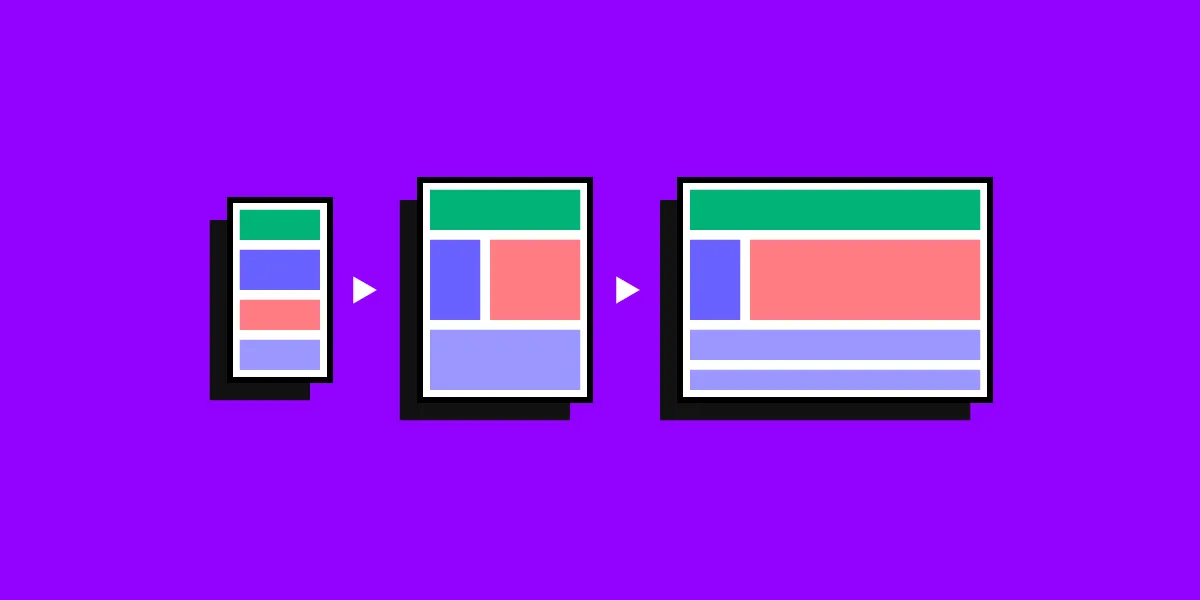
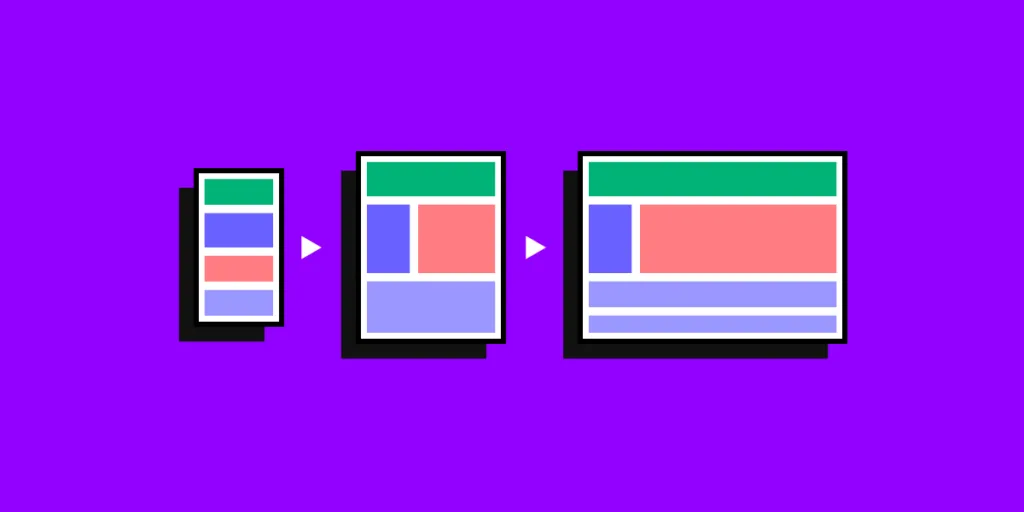
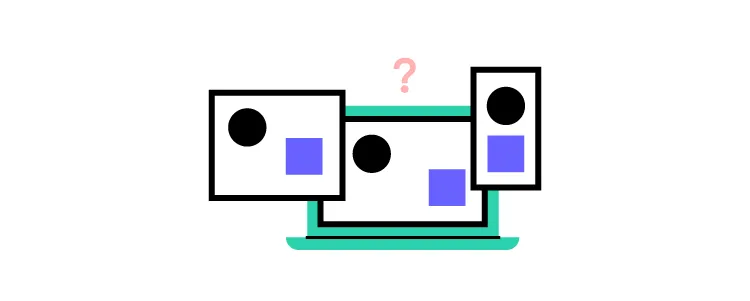
レスポンシブWebデザインとは、訪問者のデバイス(デスクトップ、タブレット、スマートフォン)に応じて適応するモバイルフレンドリーなWebサイトを設計するプロセスです。開発者はCSSメディアクエリを使用して各画面サイズごとのブレークポイントを設定し、ユーザーがデバイスの制約内でWebサイトを閲覧できるようにします。 これらのメディアクエリにより、カラムレイアウト、タイポグラフィサイズ、画像サイズが変更されたり、コンテンツの表示・非表示が切り替わります。これにより、Webサイトの機能性は維持されたまま、コンテンツと構造が異なる画面サイズに合わせて調整されるのです。

レスポンシブWebデザイン が重要な理由

UXデザインは最高のユーザー体験を創出するためのものであり、これにはユーザーのデバイスに適応するインターフェースの最適化が含まれます。デザイナーは異なるデバイスやビューポートで一貫した体験を提供しなければなりません。 検索エンジンにサイトをインデックス登録・評価してもらいたい場合、レスポンシブWebデザインは不可欠です。Googleのモバイルファーストインデックスは、モバイル検索結果においてレスポンシブサイトを優先します。 Google Search Centralによれば、「アメリカでは、スマートフォン所有者の94%が携帯電話で地元の情報を検索しています。興味深いことに、モバイル検索の77%は自宅や職場で行われており、これらの場所にはデスクトップコンピュータが存在する可能性が高いのです。」

要するに、ほとんどの人はモバイルデバイスを使ってWebを検索しています。 そして商品やサービスを購入するためにも利用しています。したがって、これらの顧客を獲得するためには、Webサイトをモバイル向けに最適化する必要があります。 優れたWebサイト体験の設計は、あなた自身とチームが適切なツールを揃えることから始まります。UXPinは、レスポンシブWebサイトやアプリケーションを構築するための、設計・プロトタイピング・テストを網羅したエンドツーエンドのツールです。今すぐ無料トライアルに登録しましょう! モバイル最適化を技術的なSEOチェックリストに組み込むことで、サイトが検索エンジンの要件を満たし、シームレスなユーザー体験を提供できるようになります。 Googleは無料のモバイルフレンドリーテストを提供しており、Webサイトがモバイルデバイス向けに最適化されているかどうかを評価します。

レスポンシブデザインのアプローチ

responsive screens prototyping

レスポンシブWebデザインにおいて、デザイナーが考慮すべき2つの重要な要素があります。

    • ブレークポイント
    • ビジュアルコンテンツ

ブレークポイント

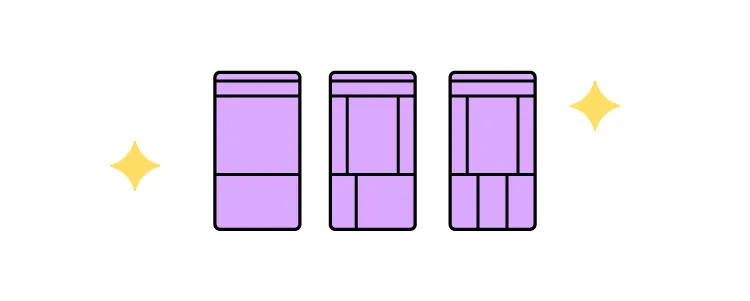
デザイナーはUXデザインプロセスにおいて、これらのブレークポイントを特定し、複数のデバイスに対応するようレイアウトを最適化する必要があります。ほとんどの場合、デザイナーが考慮すべきビューポートは次の3つだけです。

    • スマートフォン/モバイル
    • タブレット
    • デスクトップ

ただし、Webサイトが完全なレスポンシブ対応となるためには、デザイナーはモバイルとタブレット向けに縦向きレイアウトと横向きレイアウトの両方を考慮し、合計5つのブレークポイントを設定すべきです。

    • スマートフォン/モバイル – 縦向き
    • スマートフォン/モバイル – 横向き
    • タブレット – 縦向き
    • タブレット – 横向き
    • デスクトップ

ビジュアルコンテンツ

ビジュアルコンテンツには画像、動画、GIFが含まれます。これらのビジュアルは多くのリソースを消費し、モバイルデバイスでの読み込みに時間がかかるため、デザイナーはファイルサイズを削減するためにビジュアルコンテンツを圧縮・最適化する必要があります。

レスポンシブWebデザインのための10のベストプラクティス

mobile screens

1) 優れた柔軟性

レスポンシブWebデザインにおいて柔軟性は極めて重要です。レイアウト、画像、テキストブロック、コンポーネント、すべてがレスポンシブである必要があります。

2) 画像の調整

レスポンシブ画像は、サイズ調整やトリミングを含め、モバイルフレンドリーなデザインに不可欠です。画面が小さい場合、特定の画像をトリミングしてインパクトを維持する必要があるかもしれません。例えば、モバイル端末向けに横長画像を正方形バージョンに変換するといった対応です。 Mozillaには、デザイナーや開発者向けの考慮事項を含む、レスポンシブ画像に関する優れた記事があります。

3) SVG(スケーラブルベクターグラフィックス)の使用

特にアイコンやロゴでは、ラスターグラフィックスの代わりにSVGを使用するようにしましょう。ラスターグラフィックスとは異なり、SVGはピクセルではなく画像パスに基づいて解像度を変更するため、サイズを変えても見た目が変わりません。

4) ブレークポイントへの配慮

各Webページには最低3つのブレークポイント(モバイル、タブレット、デスクトップ)を設定すべきです。前述の通り、デバイスの柔軟性を最大化するには5つのブレークポイントが推奨されます。稀なケースでは、デザイナーはiOSとAndroidデバイスにおけるWebサイトの動作も考慮する必要があるかもしれません。

5) カードインターフェースの検討

カードUIパターンはコンテンツコンテナとして機能し、移動が容易なため大幅な時間短縮が可能です。UXPinのオートレイアウト機能を使えば、デザインを自動でリサイズ・フィット・フィルし、カードやその他のコンポーネントのレスポンシブ性を向上させられます。UXPinのオートレイアウトはフレックスボックスの原理に基づいて動作するため、エンジニアはデザイン引き継ぎ時にCSSを簡単にコピー&ペーストできます。

6) ミニマリズムの重要性

以下でレスポンシブWebデザインにおいて、ミニマリズムが不可欠なベストプラクティスである理由を3つ挙げます。

    1. コンテンツを減らすことで煩雑さが軽減され、ユーザーが読みやすく理解しやすくなります。
    2. ミニマルなUIデザインは、複数のデバイスや異なる画面サイズ間で一貫性を保ちやすくします。
    3. コンテンツ、HTML、CSS、JavaScriptが少ないWebページは高速で読み込まれ、訪問者にとって良好なユーザー体験を提供し、SEO効果を高めます。

7) モバイルファースト設計アプローチ

モバイルファースト設計とは、最小の画面サイズから設計を始め、最大のビューポートへ拡大していく手法です。最大の画面サイズから設計を始めるデザイナーは、縮小する過程で要素を削除したり妥協を迫られたりするケースが多くなります。 この手法の詳細については、無料電子書籍『レスポンシブ&アダプティブWebデザイン』でご確認ください。FacebookやHuluを含む10社の主要企業を分析しています。

8) コンテンツの優先順位付けと適切な非表示化

画面サイズの小さい端末ではスペースが限られるため、デザイナーは常に表示すべきコンテンツと非表示にできるコンテンツを識別する必要があります。最も一般的な例は、モバイル端末でメインナビゲーションをドロワーメニューとして実装することです。 デザイナーは段階的開示(Progressive Disclosure)を活用し、重要度の低いコンテンツや情報を非表示にすることで、あらゆるデバイスや画面サイズにおいて、よりクリーンでミニマルなユーザーインターフェースを実現できます。 例えば、多くのECサイトではサイズガイドをモーダル、タブ、アコーディオンで非表示にし、表示内容を減らしてレイアウトを整理しています。購入者はリンクをクリックすればいつでもガイドにアクセス可能です。

9) ボタンにクリック可能な領域を広く確保

フィッツの法則(Interaction Design Best Practices: Book Iで解説)によれば、クリック可能な領域が広いボタンはユーザー操作を容易にする。また、リンクとボタンの間に十分な余白を設けることで、ユーザーが誤って別の要素をクリックすることを防ぐ必要があります。

10) 競合他社と業界リーダーの調査

最新のレスポンシブWebデザインのトレンドを学び、常に最先端をいく最善の方法の一つは、競合他社や業界リーダーを調査することです。例えば、eコマースサイトをデザインする場合、Nike、Asos、H&Mなどの主要グローバルブランドが自社ストアをどのようにデザインしているかを参考にしましょう。これらのブランドはベストプラクティスの研究とテストに数百万ドルを費やしています。その研究開発の成果を自社の利益に活用しない手はありません。

レスポンシブWebデザインの事例

世界的に認知されている3つのWebサイトを、優れたレスポンシブWebデザインの観点から分析します!ブランドはUIデザインを継続的に更新しているため、以下のスクリーンショットと実際の表示が異なる場合がある点にご留意ください。ただし、レスポンシブWebデザインの原則は依然として有効です。

The Guardian

ガーディアンは、オンライン上で確固たる地位を築いているイギリスの著名な新聞であり、モバイルファースト設計の一貫性を示す優れた事例です。 モバイルファーストのアプローチに沿い、ガーディアンの分析は最も小さな画面から始めましょう:

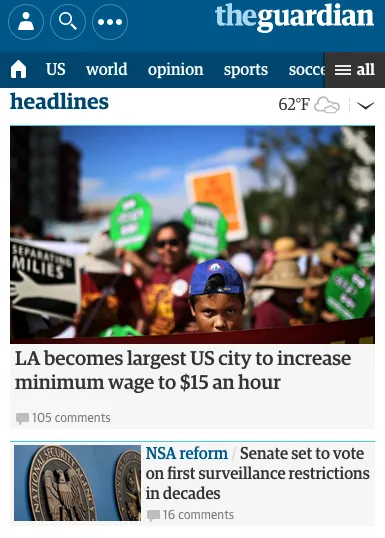
スマートフォンでの見え方

image12

スマートフォンの表示は統一感があり親しみやすく、すべての必須要素が明確な視覚的階層で提示されています。

    • 上部には、ログイン、検索、サイトタイトルといった必須要素がバナーに配置されています。
    • その真下には、アクセスしやすいよう主要ナビゲーションカテゴリ(ホーム、「アメリカ」、「世界」など)が配置されています。ガーディアン紙は追加ナビゲーションリンクをハンバーガーメニュー内に非表示にしています(プログレッシブ・ディスクロージャーの原則に従っている)。
    • 特集記事は魅力的な画像と共に画面の大半を占め、最も重要な要素であることを示しています。
    • ユーザーは素早くスクロールするだけで複数の注目記事にアクセスでき、閲覧を容易にし、ユーザーに主導権を与えています。

モバイル版でもスペースは無駄にされていません。見出しのタイトルの反対側の余白部分にも天気情報が表示され、モバイルユーザーにさらなる価値を提供しています。

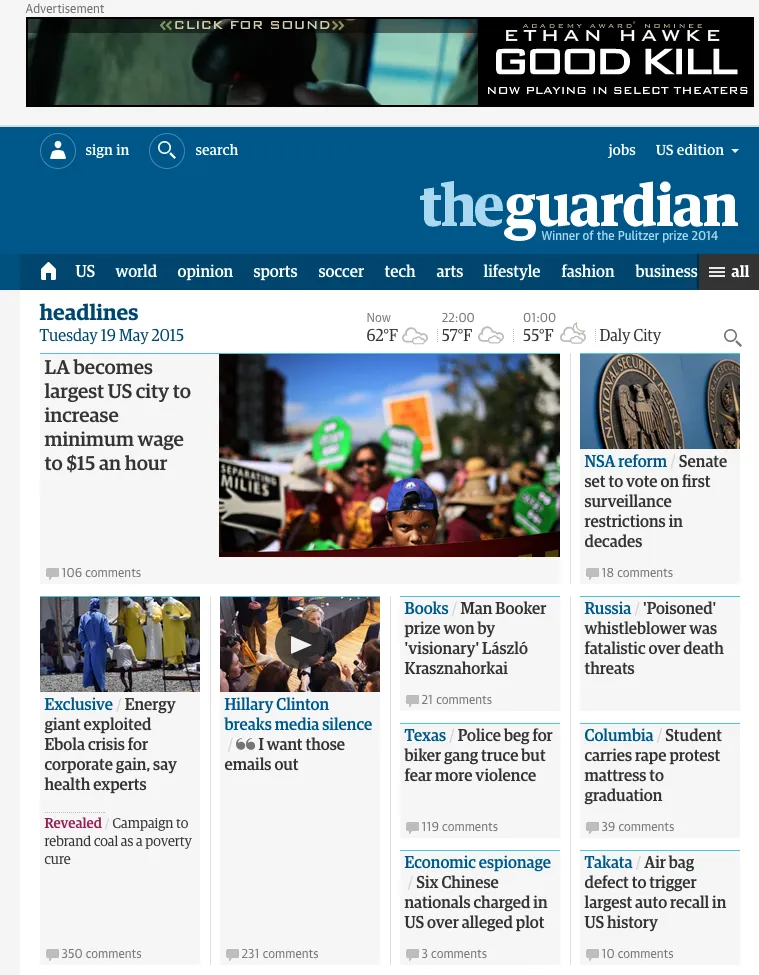
タブレットでの見え方

image11
    • ユーザーインターフェースの上部には、タブレット向けにビジネス価値を訴求する広告が配置されています。
    • 上部バナーは共通ですが、タブレットでは追加要素(「求人」と国ごとのエディション)、アイコンのラベル、ロゴ下部のサブ見出しを表示する余地が確保されています。
    • ハンバーガーメニューは維持されつつ、モバイル版より多くのカテゴリが視認可能です。
    • 最も顕著な違いは、タブレット版ではより多くの記事を表示し、1列構成から4列構成に拡大している点です。このカードUIパターンの創造的な活用により、デザイナーはサイズ階層を用いて記事の優先順位付けが可能となっています。

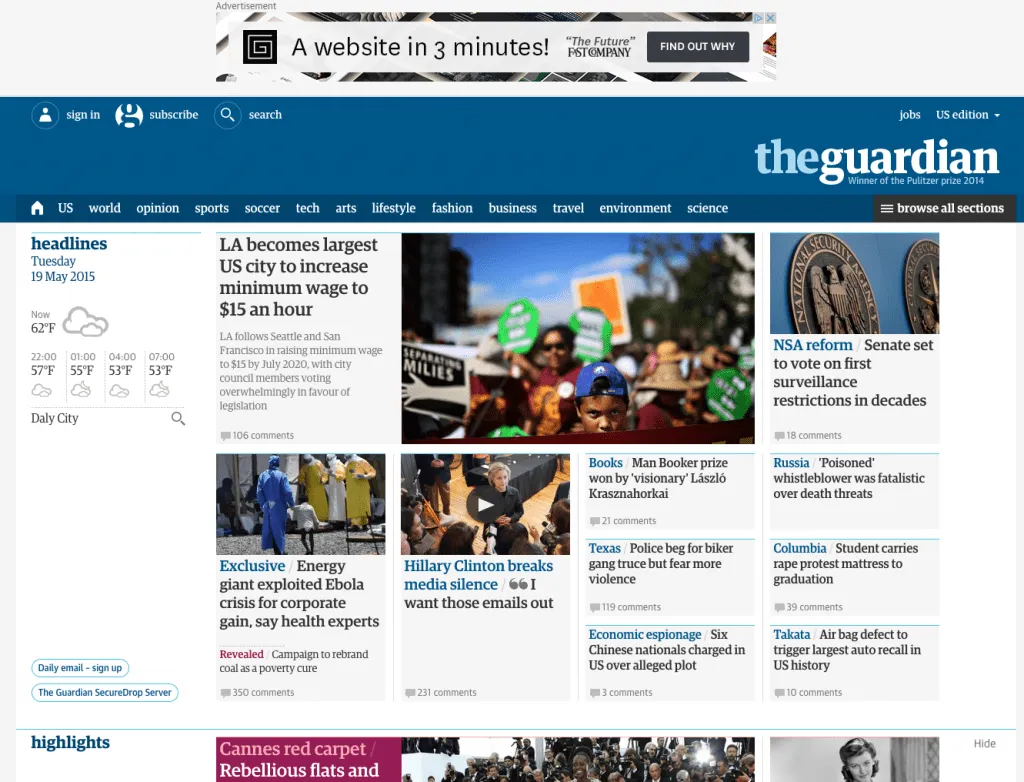
デスクトップでの見え方

image05

デスクトップ画面にこそ、ガーディアンのWebサイトの真髄が表れています。このサイトは3つの画面サイズすべてで一貫性を保ち、読者がどのデバイスを使用しても同じユーザー体験を提供します。 各バージョンはスクロールベースで、同様のヘッダーナビゲーションとブランディングを備えた同一のカードコンポーネントを採用しています。唯一の大きな違いは、画面サイズごとの記事数です。

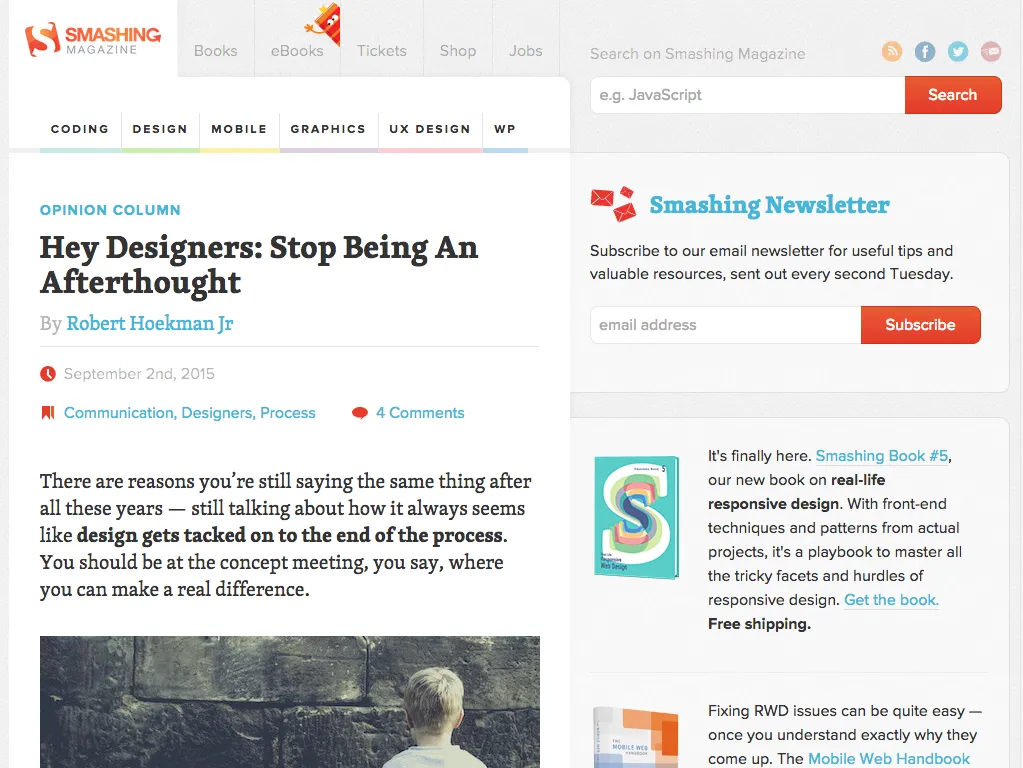
Smashing Magazine

Smashing Magazineは、完全レスポンシブなWebサイトを通じて優れたモバイル体験を創出するという自社の提言を自ら実践している点で評価できます。

スマートフォンでの見え方

image04
    • ヘッダーはシンプルで、ブランドのロゴ、検索アイコン、ナビゲーションドロワーを開く明確に表示されたメニューが配置されています。
    • Smashing Magazineは、関連するメタデータと抜粋付きで最新記事を表示します。
    • トップページでさらにコンテンツを見るにはスクロールが必要であることを明確に示しています。

タブレットでの見え方

image00

Smashing Magazineのコンテンツはそのままですが、メニューアイコンが非表示になり、サイトの全ナビゲーションリンクが表示されます。Smashing Magazineでは関連コンテンツに素早くアクセスできるよう、コンテンツカテゴリも表示されます。タブレット表示には検索、ニュースレター登録、プロモーション用リードマグネットを備えたサイドバーも含まれており、デザインのビジネス価値を高めています。

デスクトップでの見え方

image10

Smashing Magazineのデスクトップ向け画面はタブレット向け画面とほぼ同一ですが、メインナビゲーションとコンテンツカテゴリが左側に移動します。 すべてのデバイスで一貫しているのはコンテンツです。 Smashing Magazineは、訪問者がどのデバイスを使用しているかにかかわらず、コンテンツを主役にしたかったというこだわりが表れています。

Lookout

最初の2つの例とは異なり、Lookoutは新規顧客の獲得を目指すサービス型のWebサイトです。デスクトップからモバイルまで、Webサイトを順に検証していきます。

デスクトップ・タブレットでの見え方

Lookout Desktop

Lookoutはタブレットとデスクトップユーザーで同一のビューを保持しています。ナビゲーション、ログイン、販売CTA、検索アイコンはデスクトップビューポートでも表示されますが、余白がより多くなります。 より多くのリードを獲得したいと考えているため、複数のリードマグネットに目を引く緑色のCTAを採用しています。

スマートフォンでの見え方

Lookout Mobile
    • メインナビゲーションを標準的なハンバーガーアイコンで非表示にしつつ、ログイン、販売CTA、検索機能はユーザーが視認・アクセス可能な状態を維持しています。
    • モバイルサイトでも同様のデザイン戦略を採用し、同社のリードマグネットへのCTAを目立つ位置に配置しています。

これら3つのWebサイトはいずれも、デスクトップからモバイルへとサイズを縮小する際に、UIデザインの一貫性とコンテンツの優先順位付けを重視した優れた事例です。

まとめ

レスポンシブWebデザインは、もはやデザイナーが「考慮すべき」ものではなく、標準的なベストプラクティスとワークフローに組み込む必要があります。

実際、モバイルファーストまたはプログレッシブエンハンスメントのデザインアプローチにより、デスクトップ体験よりもモバイル体験を優先すべきです。  

デザイン自体の整合性とデザインドリフトも、デザイナーが克服すべき課題であり、UXPin Mergeがこの問題を解決します!  

Mergeを使用すると、リポジトリからUXPinのデザインエディターへコードコンポーネントを同期できます。デザイナーはこれらの完全に機能するコードコンポーネントをドラッグ&ドロップするだけで、最終的なWebサイトやアプリケーションと同様の外観と動作を備えたユーザーインターフェースを構築できます。  

その結果、デザイナーは高忠実度プロトタイプを活用してユーザビリティテストを改善し、より優れた顧客体験を設計できます。エンジニアはコードコンポーネントを使用することで最終Webサイトの開発におけるコーディング量を削減でき、エラーと市場投入までの時間を短縮できます。

UXPin Mergeの詳細と、この革新的な技術へのアクセス方法についてはこちらをご確認ください。


Reactはどのように機能するのか?

React JS

React とは、Facebookによって開発されたUI構築用のJavaScriptライブラリで、特にシングルページアプリケーションの開発に適しています。ページ全体をリロードせずにユーザーと対話でき、宣言的なUIコンポーネントの構築仮想DOMを用いた効率的なレンダリングが特徴です。

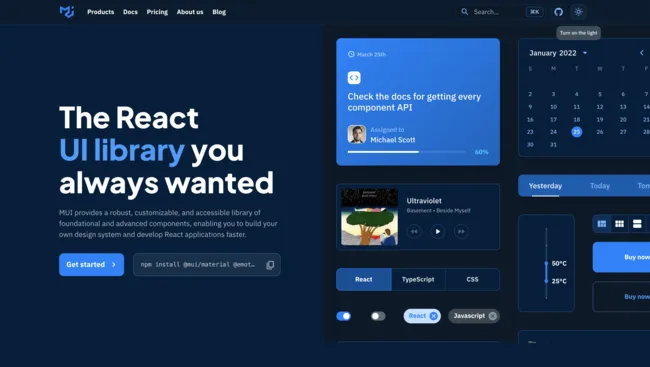
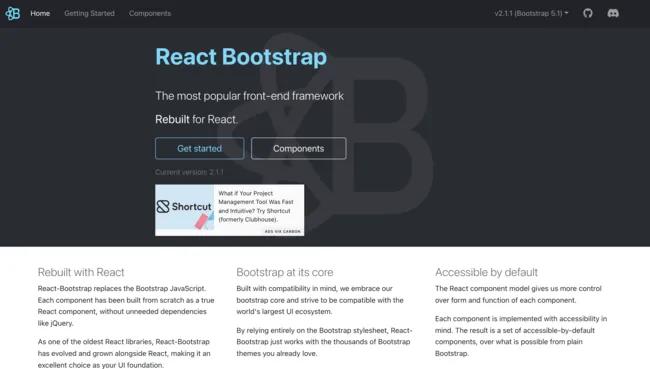
また、Reactアプリのプロトタイプは、MUI、Ant Design、React Bootstrapなどのオープンソースライブラリを活用し、ドラッグ&ドロップで構築できます。無料相談およびトライアルはこちらから。

Reactとは

Reactとは(React.js または ReactJS)、Facebookが開発したフロントエンド向けのJavaScriptライブラリで、現在はFacebook、Instagramのデベロッパーやオープンソースコミュニティによって管理されています。PayPalやNetflixなど多くの企業で利用され、インタラクティブで動的なWebアプリサイトの開発に広く活用されています。

Reactは、宣言的でコンポーネントベースのアプローチの提供や、JavaScript のパワーの活用、仮想 DOM のような機能によるパフォーマンスの最適化によって、UI 構築プロセスをシンプルにします。

JavaScript フレームワークのReactNative と混同されがちですが、ReactはReact js ライブラリと呼ばれるのが一般的です。React jsとReact Nativeの違いについてはこちらの記事をご覧ください。

Reactがよく比較されるもの

Reactは、Angular、Vue、Svelteなど他のJavaScriptライブラリやフレームワークと比較されます。

Angular:大規模アプリケーション構築に向けた総合的なフレームワークで、意見的な構造とツールを提供します。一方、Reactはビューレイヤーに特化しており、他のツールとの柔軟な統合が可能です。

Vue:Reactと同様にコンポーネントベースのフレームワークですが、シンプルで扱いやすく初心者に親しまれています。対するReactは、柔軟性と大規模なエコシステムで支持されています。

Svelte:作業をブラウザではなくビルドステップに移し、Reactの仮想DOM を使わずにコンパイル時に最適化するため、実行時のコードが小さく効率的になります。

Reactの仕組み

Reactは、UI構築の効率性と柔軟性を高めるための原則と機能を組み合わせて動作します。これを理解するために、賑やかな厨房を管理するルールセットに例えると、Reactはすべてを整え、円滑に進行させる役割を果たします。

セットアップ:構成要素

Reactのコンポーネントは、UIの特定要素(料理の材料)を定義するレシピのようなものです。ボタンやヘッダー、フォームフィールドなど、それぞれが再利用可能で独立した目的を持ち、UI構築の要素として機能します。

Reactのコンポーネントには以下の2つのタイプがあります:

  • 関数コンポーネント:最小限の材料で、サッと簡単にできるレシピ。
  • クラスコンポーネント:より複雑な結果を得るための追加手順がある、より手の込んだレシピ。

メインディッシュ:JSX ‐ 食材を組み合わせて料理を作る

料理を組み立てるには、材料を組み合わせる必要があります。Reactでは、これを JSX(JavaScript XML)を使って行い、これで JavaScript の中で HTML のようなコードを書くことができます。JSX を、どの要素(コンポーネント)を組み合わせてどのように見せるかを指示する食材のリストと考えてください。例えば以下のようになります:

function App() {
return (
<div>
<Header />
<Button />
<Form />
</div>
);
}

ここでは App がメインディッシュであり、複雑なレシピの材料を集めるのと同じように、ヘッダーボタンフォームのコンポーネントを取り込んで、それを活用します。

新鮮さを保つ:ステートとプロップ

忙しい厨房では、料理が客の好みに基づいてカスタマイズされることがよくあります。Reactでは、そういったカスタマイズはステートプロップによって管理されます:

  • プロップ:塩コショウや辛さのレベルを追加するなど、各料理が機能するために必要な材料と考えられ、そして各コンポーネントには、ボタンコンポーネントのラベルとして「送信」を渡すなど、カスタマイズされたエクスペリエンスを作成するための特定のプロパティがあります。
  • ステート:これは生鮮食品と考えられ、一日中更新される新鮮な食材のように、ダイナミックに変化します。また、ステートは、例えば顧客が塩を使わない料理を希望した場合にリアルタイムでその好みを反映するようにステートを調整するなど、厨房で今何が起きているかを記録します。

Reactの秘密のソース:仮想DOM

Reactの仮想DOMは、UIの効率的な更新を可能にする仕組みです。例えば、料理に後からソースを追加したい時、通常なら作り直しが必要ですが、仮想DOMでは変更が必要な部分だけを更新します。Reactは古いバージョンと新しいバージョンを比較して、必要な変更のみ適用するため、迅速かつリソース効率が良い更新が可能です。

最後の仕上げ:ライフサイクル手法

どんな料理にも、下ごしらえ、調理、皿洗い、盛り付けといった段階があります。Reactコンポーネントにもライフサイクルがあり、作成、更新、削除をコントロールするメソッドがあります。以下はその例です:

  • componentDidMount :皿(コンポーネント)がメッキ(マウント)されると、このメソッドが実行される。
  • componentDidUpdate:お皿の中の何かが変更された場合(プロップまたはステート)、このメソッドが再度実行される。
  • componentWillUnmount :皿が完成して片付けられると、Reactが後片付けを処理する。

このライフサイクルメソッドにより、Reactは、注文(ユーザーのアクション)に基づいて料理(レンダリング コンポーネント)を効率的に提供し、キッチンのスムーズな運営を維持します。

料理を提供する:レンダラー

食事の準備ができたので、あとはその提供です。ReactはこれをReactDOM.render() で行います。これは、完成した料理をその客(ブラウザ)の前に置くようなもので、それで客はその入念に作られたコンポーネントの最終的なプレゼンテーションを体験することができます。

これがReactです。うまく運営された厨房のように、Reactがすべてを整えて効率性を保ち、直前の変更にも対応できるようにすることから、エンドユーザーにシームレスで楽しい体験が保証されます。

Reactの仕組みの概要

以下でその仕組みの概要を見てみましょう:

  1. 宣言的なビュー:Reactは宣言的なアプローチを採用しており、そこでデベロッパーは、さまざまなステートやデータに基づいて UI がどのように見えるべきかを記述します。基礎となるデータが変更されると、Reactは影響を受けるコンポーネントのみを効率的に更新してレンダリングするため、開発プロセスがシンプルになり、UX(ユーザーエクスペリエンス)が上がります。
  2. JavaScript のコードと JSX:Reactは、最も広く使われているプログラミング言語の1つである JavaScript で書かれており、デベロッパーは、JavaScript の構文拡張である JSX によって、XML や HTML に似た形式で UI コンポーネントを記述できます。それによってコードがより読みやすく表現豊かになり、それがより効率的な開発ワークフローの貢献になります。
  3. コンポーネントベースのアーキテクチャ:Reactアプリケーションは、コンポーネントベースのアーキテクチャを使って構造化されます。コンポーネントは 、UI のさまざまな部分を表す、モジュール化された自己完結型のコード単位であり、このモジュール性がコードの再利用性を促すことから、大規模なコードベースの管理と保守がしやすくなります。また、Reactには「関数コンポーネント」と「クラスコンポーネント」があります。
  4. コンポーネントの階層的配置:このアーキテクチャの主な利点の1つは、親コンポーネントと子コンポーネントの関係にあります。Reactでは、コンポーネントを階層的に配置することができ、一部のコンポーネントは親として機能し、他のコンポーネントは子として機能します。そして親コンポーネントは、子に共通するロジックまたは機能をカプセル化し、構造化され整理されたコードベースを促します。
  5. 仮想 DOM:Reactは、仮想 DOM(Document Object Modelの略)を使って、実際の DOM の操作を最適化します。データが変更された場合、Reactは DOM 全体を直接更新するのではなく、まず DOM の仮想表現をメモリ上に作成します。そしてその後、実際の DOM を更新する最も効率的な方法を計算することから、ページ全体のリロードの必要性は減り、パフォーマンスは上がります。
  6. JavaScript ライブラリの統合:Reactのオープンソースとしての性質と人気の高さから、さまざまな JavaScript ライブラリと互換性があります。コミュニティによって開発されたライブラリには、さまざまな機能のためにあらかじめ書かれたコードがあり、そのようなライブラリをReactアプリケーションに統合することで、開発の時間と労力の節約になり、デベロッパーは既存のソリューションを活用できるようになります。こちらの記事では 、こういったライブラリの例がピックアップされています。

Reactの作り方

Reactデベロッパーは通常、Reactを動作させるのにReactプロジェクトをセットアップします。このプロセスは、Reactプロジェクトの基本的なセットアップを提供するステップで構成されています。まず、Node.js と npm をインストールして、その後 Reactアプリを作成します。そしてターミナルかコマンドプロンプトを開いて、create-react-app コマンドを使って新しいReact アプリを作成します。そしてこのコマンドは、Reactアプリの基本構造を持つ my-react-app という新しいディレクトリを作成します。

では、Reactを学ぶべく自分でやってみましょう。以下のコマンドで Node.js と npm をインストールします:

npx create-react-app my-react-app

そして、それを新しく作成したプロジェクトディレクトリに次のように移動します:

cd my-react-app

そしたら開発サーバーを起動して、アプリをローカルでプレビューします:

npm start

プロジェクトの構造に詳しくなっておきましょう。主要なディレクトリには、src(ソースコード)、public(静的アセット)、package.jsonsrc/index.js などの各種設定ファイルがあります。Reactアプリケーションはコンポーネントを使って構築され、src/App.js ファイルを開くと、デフォルトのコンポーネントが表示されます。コンポーネントの構造を定めるには、JavaScript の構文拡張である JSX を使います。

さらにリソースが必要な場合は、以下の記事をご覧ください:初めての React アプリ作成ガイド

コードでコンポーネントの追加や編集をする代わりに、UXPin Merge のような UI ビルダーを使って Reactアプリの UI を構築し、デザインから Stackblitz やその他の開発環境に直接コードをコピーしてデータ構造を設定して、Reactプロジェクトをデプロイすることができます。

UXPin には、MUI、Bootstrap、Ant design などのReactコンポーネントライブラリが組み込まれており、コンポーネントをキャンバスにドロップしてアプリのレイアウトを整えることで動作します。また、従業員ポータルやポッドキャストアプリなど、自由に使えるReact要素を使ってどんなレイアウトでも構築でき、独自のReactコンポーネントのライブラリがあれば、その持ち込みもできます。コンポーネントは完全にカスタマイズ可能で機能的なので、デプロイ前にアプリの動作を確認できます。UXPin Merge をぜひ無料でお試しください。
Reactを使う理由

  1. オープンソース:Reactはオープンソースのライブラリであり、Facebook と Instagram のデベロッパー、そして大規模で活発なコミュニティによって維持されています。そしてこのコミュニティは、Reactの継続的な改善に貢献し、追加ライブラリ(例えば、ステート管理のための Redux)を開発したり、フォーラムやドキュメントを通じてサポートを提供しています。
  2. 個々のコンポーネントの編集:Reactは下向きのデータフローに従います。つまり、コンポーネントの変更は階層の上位のコンポーネントには影響しないということになります。これにより、デベロッパーはアプリケーション全体に影響を与えることなく個々のコンポーネントを編集および更新できるので、開発がより効率的になり、メンテナンスがしやすくなります。
  3. 速くて一貫性のあるUI デザイン:Reactは、単なる美観を超えた、リッチな UI の構築に秀でており、そのコンポーネントはビルディングブロックとして機能することから、直感的で視覚的に魅力的な UI の作成が実現します。また、各インタラクション、ボタン、および視覚要素は細心の注意を払って作成およびカスタマイズできるため、魅力的な UX が保証されます。Reactは、多くのデザイン システムの基盤となっています。
  4. 再利用可能なコンポーネント:コンポーネントを作成すると、同じコードを書き直すことなく、アプリケーションのさまざまな部分で再利用でき、これにより冗長性が軽減され、コードベースがより簡潔になって維持しやすくなります。
  5. 柔軟性:Reactは、静的 Web サイトやデスクトップ アプリケーションから iOS や Android のモバイル アプリまで、あらゆるものを作成でき、多様なプロジェクト要件に適応します。そしてこの適応性は、長年にわたり無数のツール、ライブラリ、拡張機能を開発してきた広範なコミュニティによって強化されています。
  6. 素晴らしいユーザー体験:ページ全体をリロードせずに即時更新ができるReactの優れた機能で大きな変化が起き、この機能によって、例えば Facebook の「いいね」のアクションなど、よりスムーズで高速なユーザー体験が実現します。そしてそこではページ全体を更新することなくシームレスに変更が行われます。
  7. コミュニティ:Reactコミュニティの規模と活動の多さで、その地位がさらに強固なものになっています。例えば Stack Overflow の「React.js」スレッドには 460,000 件を超える質問があり、JavaScript のサポートも充実しているため、デベロッパーは豊富なリソースとソリューションを見つけることができ、それでReactはアクセスしやすく、サポートが充実したテクノロジーとなっています。

Reactで構築できるもの

Reactは、幅広いReactプロジェクトの構築に使える、多用途で広く使われている JavaScript ライブラリです。

Reactは、ユーザーがアプリを操作すると単一の HTML ページが動的に更新される「シングルページアプリケーション」の作成に適しており、例えば、SNSプラットフォーム、プロジェクト管理ツール、リアルタイム コラボレーション アプリなどが挙げられます。

また、Reactは、EC サイトの構築にも使えます。Reactは UI を効率的に更新できるため、この種のプロジェクトに最適であり、動的な製品リスト、ショッピング カート、シームレスなチェックアウト エクスペリエンスを作ることができます。

UXPin Merge に含まれている、事前構築済みの EC テンプレートをぜひご覧ください。そのテンプレートは、Reactプロジェクトとして作成できる完璧な例であり、Reactショッピング カート、製品ページ、製品リストがあります。また、それをワークフローにサッとコピーすることができます。

また Reactは、リアルタイムの更新が必要なデータダッシュボードの構築に最適です。これは、内部操作の効率化が必要な分析ツール、監視システム、BI(ビジネスインテリジェンス)アプリケーションに特に便利です。

さらに、Reactはマッピングライブラリと統合して、インタラクティブで動的なマップを作成できます。これは、旅行アプリや位置情報サービスなど、地理位置情報を使うアプリケーションに有用であり、地図と位置情報を利用する天気予報アプリにも最適です。

そしてメッセージアプリ、共同ドキュメント編集ツール、学習管理システム()、ビデオ会議プラットフォームなど、リアルタイムの連携が必要なアプリケーションは、UI を効率的に更新できるReactの機能の恩恵を受けることができます。

Q&A

React の基本と概要

Q1: React(React.js)とは何ですか?
A1: React は Facebook によって開発された JavaScript ライブラリで、特にユーザーインターフェイス(UI)構築に特化しています。宣言的な記述、コンポーネントベース設計、仮想 DOM による効率的なレンダリング機構などが特徴です。

Q2: React の強み・利点は何でしょうか?/なぜ React がよく選ばれるのですか?
A2: 主な利点は、UI を宣言的に記述できること、再利用可能なコンポーネント設計が可能なこと、仮想 DOM によって最小限の差分更新ができて高パフォーマンスを実現すること、そして広いエコシステム・コミュニティが存在することなどです。

Q3: React は他のフレームワーク/ライブラリ(例:Angular、Vue、Svelte)とどう違いますか?
A3: React は UI(ビュー層)に特化していて、フレームワーク全体を規定するような構造を持ちません。Angular は全体構造を含めたフレームワークであり、Vue は手軽さと学習コストの低さが魅力、Svelte は仮想 DOM を使わず、ビルド時に最適化して生成コードを軽くする点が特徴です。

React の内部仕組み・構造

Q1: React のコンポーネントとは何ですか?
A1: コンポーネントは UI を構成する独立したパーツ(ボタン、ヘッダー、フォームなど)で、再利用性があり、状態(state)やプロパティ(props)を受け取って描画を行います。コンポーネントには「関数コンポーネント」と「クラスコンポーネント」の2種類があります。

Q2: Props(プロパティ)と State(状態)はどう違いますか?
A2: Props は親コンポーネントから子コンポーネントへ渡される読み取り専用の値で、コンポーネントの振る舞いをカスタマイズします。一方 State はコンポーネント内部で保持され、変化可能なデータであり、ユーザー操作などによって値が変わることで UI の再レンダリングを引き起こします。

Q3: 仮想 DOM(Virtual DOM)って何で、なぜ使うのですか?
A3: 仮想 DOM とは、実際の DOM の軽量なコピー(メモリ上の表現)で、React は「古い仮想 DOM」と「新しい仮想 DOM」を比較(差分検出)し、実際の DOM に対して最小限の更新だけを行います。これにより効率的に UI を更新でき、高速な操作を実現できます。

ライフサイクル、レンダリング、実装

Q1: React コンポーネントにはどんなライフサイクル(生存期間処理)があるのですか?
A1: クラスコンポーネントでは、componentDidMount(マウント後)、componentDidUpdate(更新後)、componentWillUnmount(アンマウント前)などのメソッドが存在し、これらを通じてタイミングに応じた処理を挟むことができます。

Q2: React で UI を画面に表示するにはどうするのですか?
A2: ReactDOM.render() を使って、React コンポーネントツリーを HTML 要素(DOM)にマウントします。これにより、JSX で記述した仮想的な UI を実際のブラウザ上に反映できます。

Q3: React プロジェクトを始める一般的な手順は?
A3: 一般には、Node.js と npm をインストールし、npx create-react-app <プロジェクト名> コマンドなどで初期テンプレートを作成します。その後、プロジェクトディレクトリで開発サーバーを起動して、ソースコードフォルダ(例:src)内でコンポーネントを作っていく流れです。

Reactコンポーネントを使ってアプリのレイアウトを構築しよう

本記事では、Reactとは 何かという基礎について見ていき、Reactコンポーネントで何を構築できるかについてお話しました。早速試してみたい方は、UXPin にアクセスして、簡単なアプリのインターフェースを作ってReactをテストしてみましょう。まず UXPinのトライアルを開始して、新しいプロジェクトを作成します。そしてデザインシステムライブラリから MUIv5 ライブラリを選択し(Option + 2 キーを使って開く)、コンポーネントをキャンバスに移動します。簡単ですね。

必要なものは何でも構築でき、ドキュメントへのアクセスが必要な場合は、コンポーネントをクリックして右側のリンクを確認してください。早速Reactベースの UI 第一号構築しましょう。

無料相談およびトライアルはこちらから。

AIがクラウド上でデザイントークンを自動化する方法

AIはデザイントークンの管理方法を変革し、時間短縮とエラー削減を実現しています。AIとクラウドプラットフォームを組み合わせることで、チームはデザイントークンを中央集約化し、更新を自動化するとともに、連携を強化できます。以下がその仕組みです。

  • デザイントークンとは何ですか? デザイントークンは、色、フォント、余白などのデザイン要素を定義する再利用可能なデータファイルで、プラットフォーム間で一貫性を確保します。 
  • なぜAIを使うのか? AIはトークンの作成を自動化し、パターンを予測し、一貫性を強制することで、手作業を最大50%削減します。 
  • クラウドのメリット:クラウドプラットフォームはトークンを一元管理し、リアルタイム更新を可能にし、分散型チームをサポートします。

要点:

  • AIは、反復的なタスクを自動化することでトークン管理を簡素化します。 
  • クラウドベースのシステムは、迅速な更新とより良い連携を可能にします。
  • チームは、デザインシステムを拡張する際にエラーを削減し、時間を節約できます。

AIとクラウド技術の組み合わせは、デザインワークフローを再定義し、より迅速で正確かつ管理しやすいものに変革しています。

アトミックデザイン、トークン、AI、そしてデザインシステムの未来についてブラッド・フロストと語る(エピソード28)

クラウド上でデザイントークンの自動化を実現するための前提条件

AI駆動型の自動化がデザイントークンの可能性を最大限に引き出すためには、堅固な基盤を確立することが不可欠です。以下は、着手するために必要な要素です。

必要なツールとプラットフォーム

デザイントークンの自動化には、デザインプラットフォーム、AIツール、クラウドストレージの3つの重要な要素が必要です。それぞれが、デザイントークンの抽出、処理、配布を効果的に行う上で重要な役割を果たします。

  • デザインプラットフォーム:これらは出発点となります。UXPinのようなプラットフォームは、AI駆動のツールと再利用可能なUIコンポーネントを提供し、構造化されたトークン抽出を保証します。コードベースのプロトタイプを使用すれば、一貫性と正確性のあるデータへの依存が可能です。
  • AIツール:これらは主要な作業を処理します。例えば、Style DictionaryはJSONベースのデザイントークンをプラットフォーム間でスタイル変数に変換するビルドシステムです。ワークフローにコンポーネントのプロパティを統合することで、一括テンプレート編集やカスタムスタイリングが可能になります。
  • クラウドストレージとリポジトリ:クラウドベースのソリューションは、すべてのデータを同期保持します。Gitベースのプラットフォームはバージョン管理に最適で、クラウドストレージサービスは大容量のアセットを管理します。API対応のオプションを選択することで、スムーズな統合を実現できます。

クラウドインフラストラクチャの構築

AI駆動型のデザイントークンワークフローは、基本的なクラウドストレージを超える機能が必要です。スケーラブルなコンピューティングリソース、信頼性の高いデータストレージ、強力なネットワーク機能、そして堅牢なセキュリティ対策が不可欠です。特に、AIの高度な計算要件を考慮すると、これらの要素は極めて重要です。

AIモデルのトレーニングと微調整には、膨大なリソースが必要です。実際、過去5年間でAIの計算要件は指数関数的に増加し、数百万倍に及んでいます。これらの要件に対応する方法については以下の通りです。

  • 小規模なパイロットプロジェクトから始めて、インフラストラクチャをテストし、要件を精緻化する。
  • ニーズの拡大に合わせて進化できるモジュール式のシステムを構築する。
  • オンプレミスとクラウドのリソースを組み合わせたハイブリッド構成を検討し、柔軟性を高める。

クラウドサービスは、オンプレミスソリューションと比較して初期費用を削減し、スケーリングを容易にします。インフラストラクチャをコードとして管理することで、一貫性を確保し、管理を簡素化できます。

財務的な負担は相当なものになる可能性がありますが、適切な計画を立てればその価値はあります。Flexentialの「AIインフラストラクチャの現状」報告書によると、現在、企業の70%がIT予算の少なくとも10%をAI関連プロジェクトに割り当てています。しかし、35%の組織が予算制約のためAIプロジェクトを断念しており、慎重な準備の重要性が浮き彫りになっています。

AIインフラに特化したベンダーやコンサルタントと提携することも、大きな違いを生む可能性があります。例えば、2025年にYotta Data ServicesNVIDIAと提携し、インドでShakti Cloud Platformをローンチしました。この提携により、NVIDIA AI Enterpriseソフトウェアとオープンソースツールを統合することで、高度なGPUリソースへのアクセスが可能になりました。

スケーラブルでセキュアなクラウドインフラが整えば、ワークフローの構成が可能な状態になります。

初期ワークフローの設定

ツールとインフラが整ったら、次にワークフローの評価を行います。繰り返し行われる時間のかかるタスクを特定し、自動化のための測定可能な目標を設定します。例えば、処理時間の短縮や手動でのデータ入力の廃止などが挙げられます。これらの目標は実装の指針となり、成果の把握にも役立ちます。

そして、AIツールを既存のシステムと接続するための統合戦略を策定します。APIの互換性、標準化されたデータ形式、堅牢なセキュリティ対策に焦点を当てます。

AIワークフローの自動化は、機械学習、自然言語処理、ロボティックプロセスオートメーション、予測分析などの技術を組み合わせます。従来のルールベースのトリガーに依存する自動化ツールとは異なり、AIは構造化されていないデータを処理し、意図を分析し、リアルタイムで意思決定を行うことができます。

チームメンバーに対し、AI統合に必要な技術的な側面とマインドセットの変革についてトレーニングを実施してください。チームメンバーがこれらのツールが日常の業務をどのように変革するかを理解することは、極めて重要です。

最後に、トークン生成速度、エラー率、チーム採用率などのKPI(主要業績評価指標)を監視するために分析ツールを活用してください。定期的なレビューとユーザーフィードバックにより、自動化プロセスを時間をかけて最適化・改善していくことができます。

S&P Globalの調査によると、既に18%の組織がワークフローに生成AIを統合しています。堅固な基盤から始めることで、自社の組織もその仲間入りを果たし、ありがちな落とし穴を回避できます。

デザイントークン の自動化に関する手順

インフラが整えば、デザイントークンの自動化ワークフローを作成する段階です。このアプローチは、手動プロセスを効率的なAI駆動型オペレーションに置き換えることで、プラットフォーム間でのデザインの一貫性を簡素化します。

AIを活用したデザイントークンの抽出

AIツールは、FigmaやSketchなどのプラットフォームからデザインファイルを分析し、色、フォント、余白などの要素に対してデザイントークンを自動的に生成できます。これにより、手間のかかる手動でのカタログ化が不要になります。これらのツールは、トークンに「primary-action」や「success-state」のようなセマンティックな名前を自動的に付与することも可能です。抽出だけでなく、AIはトークンの変更を検出し、リポジトリやパイプラインのトリガーへの更新を自動化できます。Style DictionaryやAI強化型Figmaプラグインなどのツールは、トークン管理をスムーズにします。ただし、結果がブランド基準と一致するように、人間による監視が不可欠です。

トークンが抽出された後、次のステップは、プラットフォーム間で一貫した使用を可能にするため、それらを標準化することです。

クロスプラットフォームでの利用に向けたトークンの標準化

iOS、Android、Web、その他のプラットフォームでトークンが正常に機能するようにするには、それらを技術中立的な形式(通常はJSON)に変換する必要があります。AIを活用したツールはこの変換を処理でき、Figmaのカラーコードのようなデザイン固有の値を、ヘックス、RGB、HSLなどの形式に変換できます。タイポグラフィ設定も、プラットフォーム固有のフォントファミリー、ウェイト、サイズに調整可能です。

このプロセスには、トークンを階層構造に整理し、ベース値(特定のカラーコードなど)とセマンティックトークン(プライマリボタンの背景など)を分離することが含まれます。構造化された命名規則を確立することで、AIツールが新しいトークンにパターンを一貫して適用できるようになります。

テストと検証の自動化

標準化後、トークンの正確性を自動テストを通じて検証することが不可欠です。これは、ファイルが正しくコンパイルされるかどうかを確認するだけでなく、AIテストツールがテストケースを生成し、スクリプトを自動的に更新し、潜在的な問題を予測する機能も備えています。ビジュアルAIは、デバイスや画面サイズを問わずユーザーインターフェースを検証する追加の層を提供します。例えば、AIテストはQA時間を80%以上削減しつつ、回帰検出を大幅に強化できます。

メトリック AIテスト実施前 AIテスト実施後 改善
スプリントごとのQA時間 16 3 –81%
マージ前の回帰検出 20% 95% +75pp
プルリクエストごとのビジュアルチェック時間 15分 手動 4分 自動化 –73%
生産環境でのビジュアルインシデント/月 2 0 –100%

AIツールは、アンチエイリアシングやフォントレンダリングによる小さなピクセルの違いを無視するように訓練することも可能です。代わりに、レイアウトの変更や色の不一致など、意味のある変更に焦点を当てます。これらのツールをCI/CDパイプラインに統合することで、コードのプッシュごとに即時フィードバックを受け取ることができ、手動テストによる遅延を回避できます。現在、ソフトウェアチームの81%がテストワークフローにAIを活用していることから、特定のニーズに合った適切なツールを選択することは極めて重要です。

マルチプラットフォーム出力の生成

トークンが標準化されると、異なるプラットフォームの要件に適合させる必要があります。これは、JSONトークンをWeb用のCSS変数、iOS用のSwift定数、Android用のXMLリソースなど、各プラットフォームに適した形式に変換することを意味します。現代の開発ツールは、これらの出力を同時に生成し、環境間の一貫性を確保できます。AIはさらに、各プラットフォームの独自の要件に合わせてこれらの出力をカスタマイズできます。

さらに、AIはトークンの表示方法、使用方法、推奨される組み合わせを説明するスタイルガイドを生成できます。これらのガイドは変更ごとに自動的に更新され、ドキュメントを最新かつ実用的な状態に保ちます。

デザイントークン のチームへの配布

配布プロセスにおいて、自動化の本領が発揮されます。デザイントークンは、NPMのようなパッケージマネージャー、CDN、またはAPIを通じて共有できます。各方法は、異なるチームの特定のニーズに合わせてカスタマイズ可能です。CI/CDパイプラインを使用することで、トークンが配布される前に徹底的にテストされ、エラーがないことを確認できます。Gitのようなツールはバージョン管理を可能にし、変更の追跡、協業、必要に応じて更新のロールバックを容易にします。

自動化は時間節約だけでなく、エラーの削減とスケーラビリティの向上にも寄与します。例えば、Figma APIを活用することでワークフローをさらに効率化し、すべてのチームが遅延なく同期されたエラーのないアップデートを確実に受け取れるようにできます。

AIを活用したツールによるデザイントークンの自動化

現代の設計プラットフォームは、ワークフローにAI機能を統合することで、チームがデザイントークンを管理する方法を変革しています。これらの進歩は、設計から開発への重要な引き継ぎプロセスにおいて、手作業を最小限に抑え、一貫性を向上させます。UXPinがAIを活用してデザイントークンの自動化を効率化する仕組みを、詳しく見ていきましょう。

UXPinにおけるAI機能の活用

UXPin

UXPinは自動化を基盤に、コードベースのプロトタイピングシステムと統合されたトークンツールを通じてトークン管理を簡素化します。デザイナーはコピーアンドペーストやJSONファイル、CDNへのリンクを通じてトークンを簡単にインポートできます。色、フォント、余白、アニメーション用のトークンサポートを計画中であり、UXPinは自動化機能を強化しています。プラットフォームはまた、人気のトークン管理ツールとの統合を準備中で、チームは現在のワークフローを維持しつつ、AI駆動の自動化の恩恵を受けることができます。

UXPinの特長の一つは、デザインとコードのギャップを効果的に埋めるMergeテクノロジーです。 Larry Sawyer氏は、このテクノロジーの影響について次のように述べています。

「UXPin Mergeを使用することで、当社のエンジニアリング時間は約50%削減されました。数十人のデザイナーと数百人のエンジニアを抱える企業規模の組織において、これがどれだけのコスト削減につながるか想像してみてください。」

この効率性は、トークンの実装がより迅速になり、引き継ぎ時のエラーが減少するという形で現れます。もう1つの注目すべきツールは、UXPinのAIコンポーネントクリエイターで、デザイントークンから直接Reactコンポーネントを生成し、デザインと開発の整合性を確保します。

T. Rowe PriceのシニアUXチームリーダーであるMark Figueiredo氏は、自身の経験を次のように語りました。

「以前は数日かかっていたフィードバックの収集が、今では数時間で完了します。メールの往復や手動での修正作業を省いたことで節約できた時間を加えると、おそらく数ヶ月の時間短縮になったでしょう。」

また、UXPinは組み込みのAI機能に加え、主要なクラウドベースのAIサービスとの統合により、スケーラビリティと検証機能を強化しています。

クラウドAIサービスとの統合

UXPinは、外部クラウドAIサービスとの統合をサポートすることで機能拡張を実現し、トークンワークフローをさらに最適化します。これらの統合により、自動化と検証が重視され、デザイントークンの一貫性とスケーラビリティが確保されます。クラウドプラットフォームは、AIを活用した機能を提供し、トークンの分析と検証を行うことで、品質保証のための堅牢なパイプラインを構築します。このアプローチは精度を向上させるだけでなく、分散型チーム間の協業を促進し、デザインから開発までのプロセスをシームレスかつ効率的にします。

クラウドネイティブAIトークン自動化のメリットとデメリット

クラウドネイティブAIトークン自動化はワークフローを簡素化し、エラーを削減しますが、同時に課題も伴います。メリットは明確ですが、クラウドでのAI導入には、潜在的な障害に対処するための慎重な計画が不可欠です。

自動化の主なメリット

自動化の最大のメリットの一つは、時間の節約です。以前は数日かかっていた作業が、わずか数分で完了できるようになり、デザインイテレーションのプロセスが根本から変わりました。手作業のプロセスを排除することで、AI自動化はデザインシステム全体の一貫性を確保し、チームやプロジェクトが拡大するにつれ、その重要性はますます高まっています。この効率化により、チームはより創造的で影響力のあるタスクに集中できるようになります。 Romina Kavcic氏は次のように述べています。

「最も高いパフォーマンスを発揮するチームは、デザイン決定を手動でコードに書き換えることはありません。 それを自動化しているのです。」

もう一つの利点はスケーラビリティです。自動化はデザインシステムの成長を支援し、中規模のチームは通常、2年以内に300%を超える投資回収率(ROI)を実現しています。さらに、クラウドネイティブ環境は高額な初期投資の必要性を排除し、リソースの利用に柔軟な従量制モデルを提供します。

一般的な課題と解決策

クラウドネイティブAIトークン自動化にはメリットがあるものの、課題も存在します。以下に、一般的な課題とそれらに対処する方法をご紹介します。

  • データプライバシーとセキュリティ:AIシステムは機密情報を処理するため、セキュリティは最優先事項です。データ転送中と保管中の両方で強力な暗号化を採用し、定期的なセキュリティ監査を実施することで、データ漏洩のリスクを最大64%削減できます。AIに特化したコンプライアンスフレームワークを採用することも、監査結果を71%改善することが示されています。
  • 高い導入コスト:クラウド上でAIを構築するには、インフラと専門知識の両方に多額の投資が必要です。ただし、従量制のクラウドサービスを利用することで、これらの初期コストを軽減できます。
  • 技術的な複雑さとスキル不足:AIとクラウドコンピューティングの両方に精通した専門家の不足は、ボトルネックを引き起こす可能性があります。これに対処するには、ターゲットを絞ったトレーニングプログラムの実施や戦略的パートナーシップの形成が有効です。
  • レガシーシステム統合:多くの古いシステムは現代のAIツールと互換性がありません。段階的な統合戦略とミドルウェアソリューションは、このギャップを埋める一方で、混乱を最小限に抑えることができます。
  • スケーラビリティとパフォーマンスの課題:データ量が増加するにつれ、AIソリューションはスケーラビリティを考慮して設計する必要があります。適切に設計されたアーキテクチャは、変化するワークロードに対応しつつ、パフォーマンスを維持できます。

メリットとデメリットの比較

以下に、クラウドネイティブAIトークン自動化のメリットとデメリットを簡単にまとめました。

アスペクト 利点 課題
時間効率 変更は数分で展開 AIネイティブシステムの場合、初期設定に18ヶ月以上かかる場合あり
コスト影響 2年以内にROIが300%超え インフラストラクチャと専門知識の初期コストが高額
エラー管理 手動によるエラーを削減 企業向けAIプロジェクトの80%は、不適切なアーキテクチャが原因で失敗
リソース配分 クラウドリソースの使用を最適化 最大15倍の計算能力が必要になる場合あり
チーム生産性 価値の高いタスクに時間を確保 複雑さのため、専門的なスキルとトレーニングが必要
セキュリティ 堅固なフレームワークにより、セキュリティ侵害が64%減少 データプライバシーには、堅牢な暗号化とコンプライアンスが必須
パフォーマンス 遅延とスループットが2~5倍改善 レガシーシステムは互換性に課題を抱える可能性あり
スケーラビリティ 手間を増やすことなく成長 大規模なデータ処理には、慎重な計画が不可欠

クラウドネイティブAIトークン自動化を採用するかどうかは、チームのニーズと長期的な目標に依存します。課題は現実のものですが、戦略的に取り組むことで、より効率的でスケーラブルなデザインシステムを実現する可能性が生まれます。

まとめ

クラウド環境でAIを活用したデザイントークンの自動化は、デザインワークフローのゲームチェンジをもたらし、手動プロセスでは到底及ばない新たな可能性を拓いています。

適切に構造化されたトークンシステムにより、チームはデザインと開発の時間を驚異的な30~50%削減できます。2026年までに、組織の80%がジェネレーティブAIを本番環境で導入すると予測されており、2023年の5%未満から大幅な飛躍を遂げる見込みです。これらの数値は、単なる効率化だけでなく、より創造的で影響力のある作業に焦点を移す能力を強調しています。

メリットは単なる時間節約を超えています。AIは、クリエイティブチームを遅らせる煩雑なタスク、例えば、不正な色使用の検出、タイポグラフィーの問題の特定、プラットフォーム間での一貫したスペースの確保を引き受けます。これにより、デザイナーは真に重要なことに集中し、ユーザー課題の解決と意味のある体験の創造に注力できます。IDEO Uチームは次のように述べています。

「AIは創造的なアシスタントであり、あなたの代わりではありません。人間の直感と機械の効率が融合する時、真の魔法が生まれます。」

これらの創造的な利点に加え、クラウドネイティブ環境はスケーラビリティやシームレスなコラボレーションといった追加のメリットを提供します。これらの環境は迅速な展開をサポートし、たとえ1つのサービスが故障しても、全体的なデザインシステムが維持されるように設計されています。

今後、成功は慎重なアプローチに依存します。AIを活用して反復的なタスクを処理し、コンプライアンスを確保しつつ、人間の創造性を中核に据えることが重要です。機械学習はユーザー行動の分析や体験の最適化にも役立ちます。AIと人間の創造性の融合が、クラウドネイティブ環境におけるデザイントークンワークフローの最適化のカギとなります。

MobiLabのKristina氏は次のように述べています。

「MobiLabでは、一度だけ物事を構築し、その後自動化します。」

この先見的なアプローチは、高パフォーマンスチームと手作業に依存したチームを明確に区別します。 今こそ、これらのツールを導入する時です。

よくある質問

AIは、プラットフォーム間で正確で一貫したデザイントークンを維持するのにどのように役立ちますか?

AIは、デザイントークンの管理における推測作業を排除し、その制御を一元化して、すべてのプラットフォームで一貫して適用されるようにします。AIは不一致の検出と修正を自動化することで、チームが追加の努力を要せずにシームレスなデザインシステムを維持しやすくなります。

ワークフローの簡素化と手動更新の削減により、AIはデザイントークンを同期させ、デバイスや環境を問わず一貫した見た目と操作性を実現します。このアプローチは貴重な時間を節約するだけでなく、デザインシステムの品質と信頼性を向上させます。

AIを活用したデザイントークン自動化のためのクラウドインフラストラクチャを構築する際、どのような点を考慮すべきですか?

AIを活用したデザイントークン自動化のためのクラウドインフラストラクチャの構築

AIを活用したデザイントークン自動化のためのクラウドインフラストラクチャを構築する際、最初のステップは明確な目標を設定することです。これらの目標はロードマップとして機能し、構築が特定のニーズとワークフローに適合するようにします。適切なAIツールの選択も同様に重要です。プロセスとシームレスに統合できるものを選択しましょう。

成長と需要に対応するため、インフラストラクチャがスケーラビリティをサポートしていることをご確認いただけます。オートスケーリングや分散処理などの機能は、システムが変動するワークロードに適応するのを支援します。同時に、機密データを保護し信頼を維持するため、強力なセキュリティ対策を優先してください。定期的なモニタリングも必須です。これにより、AIツールが最適なパフォーマンスを発揮していることを確認できます。

インフラストラクチャをコードとして管理(IaC)することで、デプロイメントと継続的な管理を簡素化し、手動作業の削減とエラーのリスク低減を実現できます。最後に、高可用性構成は信頼性の鍵であり、特にクラウドネイティブ環境では重要です。これらのステップを実践することで、AIを活用したデザイントークンの自動化に堅牢で効率的な基盤を築くことができます。

AI自動化を既存のデザインワークフローに統合する最適な戦略は何ですか?

既存のデザインワークフローにAI自動化を統合することは、一見困難に思えるかもしれませんが、適切な戦略を採用すれば十分に実現可能です。効果的な方法の一つは、ミドルウェアAPIラッパーを活用することです。これらのツールはブリッジの役割を果たし、古いシステムと現代のAI技術がスムーズに通信できるようにします。最大の利点は、既存のシステムを完全に置き換える必要なく、データを効率的に交換できる点です。

より管理しやすい移行を実現するには、段階的なモダナイゼーションを検討しましょう。一度にすべてを刷新するのではなく、重要なコンポーネントを段階的にアップグレードすることに焦点を当てます。このアプローチは混乱を最小限に抑え、リスクを管理します。同時に、現在の基準とベストプラクティスに準拠した更新を行うことで、互換性とセキュリティを優先します。これらの段階的なステップを踏むことで、組織はワークフローを最適化し、AI自動化が提供するメリットを最大限に活用できます。

Reactのコンポーネントを使用したインタラクティブなプロトタイピング

Reactのコンポーネントを使用したインタラクティブなプロトタイピングは、静的なデザインを最終製品に非常に近い機能的なモデルに変換します。このアプローチはデザインと開発の橋渡しとなり、ワークフローを効率化し、コストのかかる修正を削減します。その理由は以下の通りです。

  • Reactのコンポーネントベースのアーキテクチャ:外観と動作を統合した再利用可能なUIコンポーネントを作成します。
  • 現実的なプロトタイプ:ユーザーインタラクションとトランジションをシミュレートし、バリデーションとコラボレーションを効率化します。
  • 開発コードとの直接的な連携:Reactのコンポーネントで作成されたプロトタイプは、開発者へのスムーズなハンドオフを可能にします。

最初のステップとして、Node.jsVite、およびVisual Studio Codeのようなコードエディターが必要です。プロジェクトの規模やチーム構成に応じて、タイプベース、機能ベース、またはハイブリッド構造でプロジェクトを整理します。UXPinのようなツールは、デザイナーが実際のReactコンポーネントを使用できるようにすることで、高度なインタラクティブ性とシームレスな更新を実現し、プロセスを強化します。

要点:

Reactのプロトタイプは単なるアイデアの段階にとどまらず、本番環境で使えるコードへとつなぐ架け橋なのです。

デザインをReactコードに変換 | プロトタイプからフルウェブサイトまで短時間で実現

React

React プロトタイピング環境の構築

React プロトタイピング環境を構築するには、適切なツールとしっかりとした構造が不可欠です。適切に準備された環境は、開発を加速させるだけでなく、必要に応じてプロトタイプが本番環境に対応できるようになります。

React プロトタイピングの事前準備

開始する前に、いくつかの必須ツールと依存関係が必要です。Node.jsは開発を駆動するJavaScript実行環境であり、npmまたはYarnは依存関係管理ツールとして依存関係のインストールを管理します。これらはReactのプロジェクトの基盤を成す要素です。

Reactを適切にサポートするコードエディターを選択してください。Visual Studio Code は、統合ターミナル、Gitサポート、および豊富なReact専用拡張機能を備えているため、人気の選択肢です。

プロジェクトのセットアップにおいて、Viteは現在主流のツールとなり、古くなったCreate React Appを凌駕しています。Viteはより高速なサーバー起動、より優れたホットモジュールリロード、より効率的なバンドリングを提供し、プロトタイピングの反復的な性質に最適です。

より複雑なプロトタイプの場合、追加のツールが作業を効率化します。

ツール/依存関係 概要
Node.js JavaScript実行環境
npm/Yarn 依存関係管理ツール
Visual Studio Code React対応の人気のコードエディター
Vite 高速開発用のビルドツール
Redux/MobX 状態管理ライブラリ
React Router ルーティングライブラリ
Material-UI/Ant Design 事前構築済みのUIコンポーネントライブラリ

プロトタイピングプロジェクトの整理

ツールが準備できたら、プロジェクトを整理することが、管理しやすく保つための鍵となります。Reactは特定の構造を強制しないため、プロジェクトのニーズに合った構造を選択するのはあなた次第です。Reactのコードを整理する主な方法は、タイプベース機能ベースハイブリッド構造の3つです。

  • タイプベース構造:コンポーネント、フック、ユーティリティなど、ファイルをタイプ別にグループ化します。この方法は、50個未満のコンポーネントを有する小規模なプロジェクトや、1~5人の開発者チームに適しています。プロトタイプや迅速なセットアップに最適なシンプルなアプローチです。
  • 機能ベース構造:ユーザー管理や製品一覧など、機能別にコードを整理します。大規模なプロジェクトや複数のチームが関与するケース、または長期的なスケーラビリティが必要なアプリケーションに最適な選択です。50,000行を超えるコード量を持つプロジェクトに適合します。
  • ハイブリッド構造:両方のアプローチを組み合わせ、機能の隔離と共有リソースのバランスを取ります。中規模プロジェクト(5,000~50,000行のコード量)や5~20人の開発者チームに最適なアプローチです。

ワークフローを改善するために、以下のヒントをご参照ください。

  • jsconfig.jsonまたは tsconfig.json を使用して絶対パスによるインポートを設定し、インポートパスを簡素化します。
  • Set up barrel files (e.g., index.js) to streamline exports.
  • バーレルファイル(例:index.js)を設定し、エクスポートを効率化します。
  • コンポーネント、スタイル、テストなど関連するファイルをグループ化し、コンテキスト切り替えを最小限に抑えます。
  • 一貫した命名規則(例:kebab-case)を採用し、フォルダーのネストを3~4階層に制限して管理しやすくします。
特徴 タイプベース 機能ベース ハイブリッド
プロジェクト規模 小規模 大規模 中規模
チーム規模 1–5 20+ 5–20
スケーラビリティ 低い 高い 中間
最適なユースケース プロトタイプ、小規模アプリ エンタープライズアプリ 中規模アプリ

構造化されたプロジェクト設定により、UXPinのようなツールはプロトタイピングプロセスをさらに効率化し、デザインから開発へのスムーズな移行を保証します。

UXPinを使用したプロトタイピング

UXPin

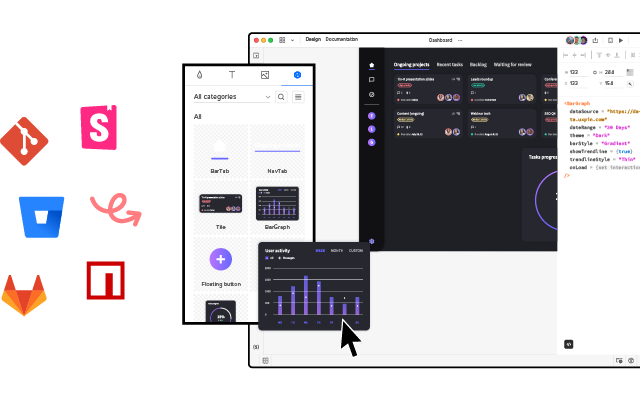
環境とプロジェクト構造がを整えた後、UXPinはデザインと開発の間のギャップを埋めることで、プロトタイピングプロセスを強化します。このツールはデザイナーと開発者が同じReactのコンポーネントを使用できるようにし、最終製品と同じように動作する現実的で高忠実度のプロトタイプを作成できます。

特に注目すべき機能は、UXPinのAIコンポーネントクリエイターです。これは、自然言語の説明から直接Reactコンポーネントを生成します。これにより手動でのコーディングが削減され、チームは必要に応じてコンポーネントを精緻化やカスタマイズが可能です。

UXPinは、条件分岐ロジックや状態管理などの高度なインタラクション機能をサポートし、実際のユーザーフローをシミュレートできます。これにより、プロトタイプは実際の機能性を再現でき、ステークホルダーに最終製品の明確なプレビューを提供できます。

すべての要素を一致させるため、UXPinはStorybookやnpmなどのツールとシームレスに統合されます。コードベースへの変更は自動的にプロトタイプと同期され、開発プロセス全体での一貫性を確保し、手動での更新を削減します。この統合により、UXPinはReactのプロトタイピングツールキットの強力な追加機能となります。

Reactのコンポーネントを使用したインタラクティブプロトタイプの作成

環境が整うと、プロトタイプの作成に取り掛かることができます。Reactのプロトタイプを成功させる鍵はモジュール型のアプローチにあります。インターフェースを小さな管理しやすい部分に分割し、段階的に構築後、デザインを機能的にするインタラクションを組み込んでいくのです。

UIをコンポーネントに分解する

Reactのプロトタイプを作成する最初のステップは、ユーザーインターフェースを再利用可能なコンポーネントの階層に分解することです。この方法により、各コンポーネントが明確な役割を持ち、個別に開発、テスト、更新が可能になります。

まず、インターフェースの主要なセクション(ヘッダー、サイドバー、メインコンテンツ領域、フッターなど)を特定します。次に、これらのセクションをさらに小さな、より焦点を絞ったコンポーネントに分割します。例えば、セクションが複雑すぎる場合は、単一の責任を持つシンプルなパーツに分割します。

検索可能な製品一覧ページを例に取ります。FilterableProductTableのような上位コンポーネントが、インターフェース全体を管理する可能性があります。その内部には、ユーザー入力用のSearchBar、結果を表示するProductTable、セクション見出し用のProductCategoryRowコンポーネント、各製品用の個々のProductRowコンポーネントが含まれるかもしれません。各コンポーネントは、特定のタスクに焦点を当てるべきです。

コンポーネントの構造を決定する際は、再利用可能なUIセグメントを考慮してください。ボタン、カード、フォームフィールド、ナビゲーション要素などの一般的なパターンは、カスタマイズ可能なプロパティを備えた再利用可能なコンポーネントとして抽象化できる場合があります。整理整頓のため、コンポーネント、プロップス、イベントハンドラーには一貫した命名規則を使用してください。これにより、読みやすさが向上するだけでなく、チームとのコラボレーションも簡素化されます。さらに、コードを書く前に、親コンポーネントと子コンポーネント間のデータの流れを計画してください。

コンポーネントの構造を明確にしたら、アプリケーションの構造を確立するために静的プロトタイプから構築を開始してください。

静的バージョンの作成とテスト

インタラクティブ機能を追加する前に、プロトタイプの静的バージョンを作成することに焦点を当ててください。このステップでは、動的な動作を気にせずにレイアウトと構造を調整でき、アプリの基本的な基盤を固めることができます。

まず、コンポーネントの基本構造を設定します。例えば、Viteのようなツールを使用する場合、シンプルなHeaderコンポーネントは次のような構成になるかと思います。

import React from 'react';  const Header = () => {   return (     <header>       <h1>Product Catalog</h1>     </header>   ); };  export default Header; 

各コンポーネントを静的要素として開発し、プロップスを使用して異なるシナリオ(例:長い製品名や画像の欠落など)をテストします。このプロセスは、レイアウトが適切に機能し、各コンポーネントがデータを期待通りに表示することを確認するために不可欠です。例えば、静的なProductCardのコンポーネントは、カート管理やデータ取得などの機能処理を省略し、製品の詳細を明確に表示する必要があります。

しっかりとした静的プロトタイプは、後からインタラクティブな要素を追加する際に役立ちます。レイアウトに自信が持てたら、次に動的な動作を追加する段階に進むことができます。

コンポーネントにインタラクティブ性を追加する

静的バージョンが完成したら、次はプロトタイプにインタラクティブ性を追加する段階です。ここでReactの状態管理とイベント処理が役立ちます。

useStateフックを使用してコンポーネントにメモリを付与し、ユーザーが操作する際に情報を保存・更新できるようにします。例えば、画像ギャラリーでは、現在表示されている画像や説明文の表示状態を追跡するためにuseStateを使用できます。

ユーザー操作を処理するには、JSX要素にイベントハンドラーを添付します。例えば、ユーザーが「次へ」ボタンをクリックすると、イベントハンドラーが状態を更新し、Reactが更新された情報でコンポーネントを再レンダリングするようにトリガーします。Reactは状態の更新を次のレンダリングサイクルにスケジュールするため、変更は即座に表示されません。

状態を扱う際は、UIが正しく更新されるように、オブジェクトや配列の新しいコピーを作成してください。例えば、ProductCardのコンポーネントは、カートロジックを自身で管理する代わりに、addToCart関数をプロップとして受け取るように設計できます。これにより、コンポーネントは製品の詳細表示に集中し、単一責任の原則を維持できます。

プロトタイプに高度な機能を追加する

基本的なインタラクティブ性を確立したら、次はReactプロトタイプを次のレベルへ進化させる段階です。アニメーション、条件分岐ロジック、現実的なユーザーフローなどの高度な機能を追加することで、プロトタイプを実際のアプリケーションに近づけることができます。これらの要素をデザインに組み込む方法を詳しく解説します。

高度なインタラクションの実装

アニメーションとトランジションは、プロトタイプに生命を吹き込み、洗練されたプロフェッショナルな印象を与えることができます。React SpringFramer Motionのようなツールは、魅力的なアニメーションを作成するのを容易にします。例えば、React Springは物理ベースのモーションを使用して滑らかで自然なインタラクションを創出する一方、Framer Motionはユーザーに即時的なフィードバックを提供するマイクロインタラクションに特化しています。クリック時にサイズや色が変わるボタンや、デザインをスムーズに案内するページトランジションを想像するとわかりやすいかもしれません。

アニメーションを加えるときは意図を持たせましょう。機能を際立たせるにせよ、操作に対するフィードバックを伝えるにせよ、明確な目的が必要です。例えば、ショッピングカートアイコンはアイテムが追加された際にさりげないバウンド効果を加えたり、検索バーはクリック時にスムーズに拡大して機能性を示すことができます。タイミングも重要です。短いアニメーション(200~300ms)は小さなインタラクションに最適で、長いアニメーション(500~800ms)はページ間移動のような大きなトランジションに効果的です。アクセシビリティも忘れてはいけません。シンプルなアニメーションを好むユーザーのために、動きを軽減するオプションを必ず提供してください。

次に、条件分岐ロジックを活用してプロトタイプをさらにスマートにする方法を見ていきましょう。

条件分岐ロジックを用いたユーザーフローのシミュレーション

条件分岐ロジックは、ユーザー行動に応じて反応するようにプロトタイプを静的から動的へと変換します。変数と条件分岐インタラクションを活用することで、ユーザー入力や特定のシナリオに応じて適応するデザインを作成できます。例えば、ECプロトタイプでは、カートの状態によってユーザーが「ショッピングを続ける」ボタンか「チェックアウトに進む」オプションを表示するかが決まります。同様に、ログイン済みのユーザーはゲストユーザーとは異なるナビゲーションオプションにアクセスできる場合があります。

Reactでは、状態変数がこのような動的な動作を実現する鍵となります。フォームの進行状況からユーザーの設定まで、あらゆるものを追跡できます。例えば、ユーザーが好むカテゴリを記憶し、それに応じてホーム画面のコンテンツを調整するニュースアプリのプロトタイプを想像してみてください。オンボーディングのような複雑なフローでは、条件分岐ロジックを活用することで体験をカスタマイズできます。初心者には追加のガイドを提供しつつ、経験豊富なユーザーには手順を簡素化します。スムーズな動作を維持するため、変数とロジックを明確に文書化しましょう。これにより、一貫性を保つだけでなく、ハンドオフ時の連携も容易にします。

UXPinを活用した高度なプロトタイピング機能

これらを統合するために、UXPinのようなツールは高度な機能をシームレスに統合するのに役立ちます。UXPinはデザイン精度と実際のコード動作を組み合わせ、Material-UI、Ant Design、Tailwind CSSなどの人気のReactライブラリと互換性があります。これにより、プロトタイプ内のアニメーション、トランジション、条件分岐ロジックが最終製品と密接に一致します。さらに、UXPinのコードベースプラットフォームはレンダリング速度を40%向上させます。

UXPinは条件分岐処理にも優れています。ユーザーアクションを追跡するための変数を設定し、表示するコンテンツを決定する式を作成し、動的に適応するインタラクションを設計できます。これは、ステークホルダーへのプレゼンテーションやユーザーテストにおいて、現実的なワークフローをデモする際に特に役立ちます。

プロトタイプがより複雑になるにつれ、パフォーマンスの最適化が不可欠になります。UXPinの実際のコードとの統合機能により、高度な機能は見た目だけでなく、テストやレビュー時にもスムーズに動作します。

プロトタイピングにおけるテスト、反復、そしてハンドオフ

高度なReactプロトタイプを作成するには、単なる機能的なモデルを構築するだけでなく、テスト、改善、そして生産環境へのスムーズな移行を確保することが重要です。このフェーズは、プロトタイプが成功した製品となるか、終わりのない修正地獄に陥るかを左右します。

ユーザーテスト:インタラクティブなプロトタイプ

Reactのプロトタイプを実際のユーザーでテストすることで、内部レビューでは見落としがちな洞察を得ることができます。目標は、ターゲットオーディエンスを巻き込み、デザイン選択を検証するための明確で焦点を絞った質問を投げかけることです。

「アプリを操作してみてください」といった曖昧な指示ではなく、現実の目標を反映した具体的なタスクをユーザーに与えることが重要です。例えば「製品を探してカスタマイズする」や「チェックアウトプロセスを完了する」などです。このアプローチにより、ユーザーがインターフェースと自然にインタラクションする様子を観察し、摩擦点(ユーザー体験の障害となる部分)を特定できます。

最初から明確な期待を伝えましょう。導入メッセージでプロトタイプの目的を説明し、タスク前のプロンプトを提供して参加者を特定の回答に導くことなくガイドします。タスク完了後、経験についての正直なフィードバックを促すために、オープンエンドの質問を投げかけます。

複数の参加者が直面する繰り返し起こる問題(例えば、混乱を招くUI要素や共通の課題点など)に焦点を当てます。これらの問題を、ユーザー満足度とタスク完了への影響度に基づいて優先順位付けします。異なるユーザーグループ間のパターンは、経験豊富なユーザーには機能するが新規ユーザーを混乱させる機能も浮き彫りにします。構造化されたフィードバック手法(例:「I Like, I Wish, What If」フレームワーク)は、強み、改善点、革新的なアイデアを体系的に収集するのに役立ちます。  これらの洞察は、ターゲットを絞った改善を導き、開発へのスムーズなハンドオフの基盤を築きます。

プロトタイプの効率的な反復改善

ユーザーのフィードバックはプロトタイプを改善するための土台です。反復改善は機能的なデザインを完成度の高い製品に変えるプロセスですが、ランダムな変更を加えるのではなく、戦略的に変更を適用することが重要です。

「完璧なUIデザインというものは存在しません。ひとつの“これがベスト”と思う案をそのままリリースしただけでは、優れたユーザビリティは得られないのです。複数のデザイン案を試し、検証するプロセスが必要です。」– Therese Fessenden, Nielsen Norman Group

まず、フィードバックをテーマと影響のレベルに分類します。ユーザーがタスクを完了するのを妨げる重大な問題と、全体的な満足度に影響を与える軽微な不満を区別します。最も緊急性の高い問題を優先して対応し、緊急性の低い修正は後のイテレーションに先送りします。

変更に着手する前に、チームと協力して解決策をブレインストーミングしましょう。新しい視点はより良いアプローチにつながる可能性があり、時には明らかな修正が最良の解決策ではないこともあります。更新が完了したら、A/Bテスト、ターゲットを絞ったユーザビリティセッション、または少人数のユーザーとの迅速なフィードバックラウンドなど、追加のテスト方法を通じて検証しましょう。

たった5人のユーザーでのテストでも、ユーザビリティ問題の最大85%を検出することが可能です。

「謙虚さを忘れずに、でも自信も持ちましょう。顧客と対話し、直感を養ってきたあなたなら、プロトタイプを構築し、V1をリリースできるはずです。その後、フィードバックを聞き、改善を重ねることで、また謙虚さを保ちましょう。」 – Tomer London, Co-Founder at Gusto

開発へのスムーズなハンドオフ

プロトタイプがテストと反復を通じて精緻化されると、次のステップは開発へのスムーズな移行を確保することです。Reactのプロトタイプは生産コードと一致するコンポーネントで構築されているため、このプロセスは大幅に簡素化できます。

まず、明確な命名規則と詳細なドキュメントでコンポーネントライブラリを整理します。各コンポーネントには、その目的、プロップス、および期待される動作に関する情報が含まれる必要があります。再利用可能なコンポーネントを強調し、デザインファイルを容易にアクセスできるようにしましょう。製品仕様とインタラクションの詳細を1か所に集約することで、開発者が混乱を避け、往復のコミュニケーションを削減できます。 コードベースのプロトタイプは、インタラクション、コンポーネントの状態、要素の動作に関する明確なガイドとして機能し、実装時のミスコミュニケーションを最小限に抑えます。

ハンドオフチェックリストを作成することで、プロセスをさらに効率化できます。以下の内容を記載しましょう。コンポーネントの仕様

条件分岐ロジック、動的動作、および関連する変数や状態を必ず文書化してください。文書化が詳細であればあるほど、開発プロセスがスムーズになります。

最後に、開発チームとの定期的な打ち合わせを行いましょう。プロトタイプの簡単な説明を通じて、早期に質問に対応し、最終製品がデザインビジョンと一致するように確認できます。この協力的なアプローチにより、インタラクティブなプロトタイプをユーザーフレンドリーで生産可能な製品に進化させることができます。

結論と主要なポイント

Reactのコンポーネントを用いたインタラクティブなプロトタイピングは、デザインチームと開発チームの連携方法を一新しました。コンポーネントベースのアプローチを採用することで、デザイナーと開発者は再利用可能なビルディングブロックを作成し、初期のプロトタイプから最終製品までのワークフローを効率化できます。UXTools.coの「デザインツール調査」によると、2019年から2020年にかけてReactを用いたプロトタイピングの採用率は21%から47%に急増し、その人気が高まっていることが示されています。

Reactの宣言型構文とVirtual DOMにより、迅速な反復サイクルを実現しつつ、プロトタイプが実際のユーザー操作やデータに対応できるようになります。静的なモックアップとは異なり、Reactのプロトタイプは動的なユーザーフローや行動をシミュレートでき、実際のアプリケーションがどのように機能するかをより正確に表現できます。この動的な性質により、プロトタイプは単なる概念的なものではなく実践的なものとなり、生産コードへの直接的な橋渡しとなります。

Reactの最大の利点の一つは、プロトタイプを直接生産コードに移行できる点です。これにより、開発者が静的なデザインを解釈し、機能を一から再構築する必要がある従来のデザインから開発への引き継ぎプロセスが不要になります。代わりに、プロトタイプコンポーネントが最終製品の基盤として機能し、開発時間を短縮しつつ、デザインの意図が維持されます。

UXPinのようなプラットフォームは、これらの利点をさらに一歩進めています。MUIやTailwind UIなどの組み込みのReactライブラリに加え、AI Component Creatorのようなツールを活用することで、UXPinはチームが高度なプロトタイプを構築する際、深いコーディングの専門知識を必要とせずに済むようにします。このアプローチは、デザイナーと開発者双方にとってプロセスを簡素化し、より統合されたワークフローを促進します。

個々のプロジェクトを超えて、Reactプロトタイピングはデザインチームと開発チームの間で共通の言語を確立します。この共通のフレームワークはより良いコラボレーションを促進し、一貫性のあるデザインシステムと予測可能な開発スケジュールを実現します。組織にとって、これはチーム間のプロセスがよりスムーズになり、連携が強化されることを意味します。

よくある質問

Reactのコンポーネントは、プロトタイピングにおけるデザインから開発へのワークフローをどのように向上させますか?

Reactのコンポーネントは、プロトタイプと本番環境対応のコードをシームレスに接続することで、デザインから開発へのプロセスを簡素化します。デザイナーと開発者は、実際のアプリケーションの動作を再現する動的かつインタラクティブな要素にアクセスでき、デザインが正確かつ一貫性のあるものとなることを保証します。

チームがプロトタイピング段階でReactコンポーネントを使用すると、機能性を早期にテストし、潜在的な問題を発見し、連携を改善できます。この方法は、ミスコミュニケーションを最小限に抑え、実装を加速し、デザインと開発の間の移行をスムーズにします。

React プロジェクトをファイルタイプではなく機能ごとに整理するメリットは何ですか?

React プロジェクトを機能単位で整理することで、コードベースをより構造化され、扱いやすいものにできます。特定の機能に関連するコンポーネント、スタイル、テストをすべて1つのフォルダーにまとめることで、ナビゲーションやメンテナンスが容易なシステムの構築が可能です。この構成は不要な依存関係を最小限に抑え、開発プロセスを効率化します。特に大規模なアプリケーションやチームでは、明確な役割分担を維持することが不可欠なため、特に有効です。

一方、ファイルタイプごとに構造化する場合(例えば、コンポーネント、スタイル、テストを別々のフォルダーに配置する)は、プロジェクトが拡大するにつれ混乱を招く可能性があります。このアプローチでは、関連する機能の要素がコードベースに散在するため、ファイルの検索や更新が困難になる傾向があります。機能ベースの構造は、機能に関連するすべての要素を1か所にまとめることで、リファクタリングや迅速なイテレーションを容易にします。

UXPinのAIコンポーネントクリエイターは、高度なコーディングスキルを持たないチームのプロトタイピングをどのように簡素化しますか?

UXPinのAIコンポーネントクリエイターは、コーディング経験がほとんどないチームのプロトタイピングを簡素化します。画像、テキストプロンプト、または既存のデザイン要素を、完全に機能するコード対応のUIコンポーネントに自動的に変換できます。これにより、手動でのコーディングに費やす時間が減り、チームは創造性とチームワークに集中する時間を増やすことができます。

このツールは、非技術系のチームメンバーがインタラクティブなプロトタイプの作成に積極的に参加できるようにし、ワークフローの効率化と全体的な生産性向上を促進します。デザインと開発の取り組みを効果的に連携させながら、洗練された高品質な結果を確保する有効な手段です。

関連記事


AIがレスポンシブコードのエクスポートを改善する方法

AIがWebデザインをレスポンシブコードに変換する仕組みを変えつつあります。その要点は以下の通りです。

  • レスポンシブコードのエクスポートは、異なる画面サイズに自動的に調整されるレイアウトを作成し、デバイス間でスムーズなユーザー体験を保証します。
  • AIツールはこのプロセスを自動化し、クリーンで効率的なコードをたった数分で生成。また、バグを検出し、レイアウトを最適化して修正を提案します。
  • 無料のAIツールは、これらの高度な機能を小規模チーム、フリーランス、学生でも利用できるようにし、コストの障壁を取り除き、より迅速なワークフローを促進します。

要点:

  • 洗練かつ構造化されたコード:AIツールは、ベストプラクティスに従ったセマンティックなHTMLとCSSを作成します。
  • 自動レイアウト調整様々なデバイスにシームレスに適応します。
  • テキストベースのUI作成:シンプルなテキストプロンプトで機能的なレイアウトを生成できるようになりました。
  • フレームワークのサポート:AIツールは、ReactAngularVueなどで動作します。

主な利点:

  • 時間の節約:デザインからコードへのハンドオフ時間を最大80%短縮。
  • エラーの削減:手作業よりも50%速くバグを特定。
  • アクセシビリティの向上:Webサイトがアクセシビリティ基準を満たしていることを保証。

AIはワークフローをスピードアップし、コストを削減する一方で、コンテキストに欠けるコードを生成したり、追加のテストを必要としたりする可能性があります。将来的には、デザインの意図を理解し、オーダーメイドのソリューションを提供できる、よりスマートなツールが登場することでしょう。

AIはWeb開発を再形成し、レスポンシブで高品質なWebサイトを誰にでも実現可能なものにします。

AIを使ってFigmaをコードに変換する方法

AIを使ってFigmaをコードに変換する方法


無料で利用できるレスポンシブコード書き出しツールの主なAI機能

最新のAI搭載ツールは、デザイナーと開発者がレスポンシブコード書き出しに取り組む方法を再構築し、プロセスをより速く、より賢く、より効率的にします。これらの機能は、今日のワークフローの中心にあり、デバイス間でシームレスに適応するインターフェースの作成をサポートします。

AIが生成する清廉かつ読みやすいコード

AIツールの際立った特徴の1つは、構造化された読みやすいコードを生成する能力です。これらのシステムは、業界のベストプラクティスに準拠したセマンティックなHTMLと整然としたCSSを生成するため、開発者は理解・改良が容易になります。

「AIコードとは、人工知能によって生成されたコードのことで、多くの場合、大規模言語モデル(LLM)によって駆動されます。これらの洗練されたプログラムは、独自のコードを書いたり、プログラミング言語間の翻訳、ドキュメントの自動生成、関連するスニペットを瞬時に表示することも可能です。」- CodeSubmit Team

ディープラーニング・モデルは、コードの背後にある意味を理解し、潜在的な問題を早期に発見することで、さらに一歩先へ進めます。膨大なコードベースを分析することで、これらのシステムはパターンを発見し、改善を提案します。

指示が具体的であればあるほど、より良い結果が得られます。例えば、「モバイルデバイスで1列に折りたたまれる3列グリッド」を求めると、「レスポンシブレイアウト」のような漠然としたリクエストよりもはるかに正確な結果が得られるのです。

AIツールは既存のコードを改良することも可能です。AIツールは、平易な記述に基づいてバグを診断し、修正を提案することができます。例えば、ある関数が「予期せずNoneを返すことがある」と開発者が言及した場合、AIは問題を特定し、エッジケースを明示的に処理するバージョンを提供することが可能です。

レイアウトの自動調整

清廉なコードを生成するだけでなく、AIはレイアウトを洗練させ、どのデバイスでも見栄えが良くなるようにする上で重要な役割を果たしています。アルゴリズムがデザイン要素を分析し、さまざまな画面サイズに合わせてレイアウトを自動調整します。2024年第2四半期に世界のユーザーの96.2%が携帯電話からインターネットにアクセスしたことを考えると、これは極めて重要なことであると言えます。

これらのシステムは、コンテンツの階層、スペーシング、タイポグラフィなどの要素を考慮し、読みやすさとユーザーエンゲージメントのバランスを考慮したレイアウトを作成します。重要度に応じて動的に要素を再編成し、デバイスを問わず洗練された外観を実現します。

AIツールの中には、ユーザーの好みを考慮するものも存在します。サイトの目的や具体的なデザイン目標を尋ねることで、さまざまなデバイスに合わせたプロフェッショナルなレイアウトを生成することができます。これには、グリッド、スペーシング、タイポグラフィの最適化も含まれます。

さらに、AIはさまざまなスクリーンサイズに対応するカスタムCSSを生成できるため、手作業によるコーディングの必要性を大幅に減らすことができます。場合によっては、これらのシステムはリアルタイムでレイアウトを適応させ、トラフィックのピーク時にモバイルの応答性を高めることも可能です。

テキストベースのUI作成

自然言語処理(NLP)は、レスポンシブ・インターフェイス作成の新たな可能性を切り開きました。デザイナーは、簡単なテキストコマンドを使ってレイアウトを生成し、それを自動コード生成ツールに直接つなげることができるようになり、時間と労力を節約することが可能になったのです。

Framer AIを一例にあげてみます。自然言語によるプロンプトで、完全に機能的なウェブサイトを作成することが可能です。手作業で要素を配置する代わりに、デザイナーが「CTAボタンとヒーロー画像のあるランディングページを作成してください」と入力すると、AIはその説明に一致するインタラクティブなウェブページを提供します。このアプローチは、プロトタイピングをより速く、より直感的にするのです。

テキストの説明をデザインパターンに変換することで、これらのツールは、チームがコマンドを微調整するだけでさまざまなアイデアを試すことを可能にします。これはデザインプロセスをスピードアップするだけでなく、コラボレーションと創造性を高めます。

これらのAI主導の機能を組み合わせることで、レスポンシブ・コードの書き出しは、よりアクセスしやすく、正確で、効率的なものになります。AI市場は2025年の2440億ドルから2030年には8000億ドル以上に成長すると予測されており、これらのツールの機能は拡大し続けるでしょう。

AIがデザインからコードへのワークフローを改善する方法

従来のデザインからコードへのプロセスでは、デザインを機能的なコードに変換するために何時間もかかる退屈な手作業がしばしば行われていました。AIはこのような作業の多くを自動化し、デザインチームと開発チーム間のワークフローをより効率的にすることで、ゲームに変化をもたらしています。実際、AIを活用した自動化によって、UIの実装にかかる時間を30%~50%短縮することができます。この改善されたプロセスは、ハンドオフをスピードアップするだけでなく、コンポーネントのマッチングを強化し、コードの継続的な改良を可能にします。

「もしあなたの組織で、開発者の生産性を高めるためのAI戦略を模索している最中なら、それはあなただけではありません。私が話したCTOたちは皆、同じようにAI戦略の模索にどっぷり浸かっています。」 – スティーブ・スウェル、Builder.io 共同創業者兼CEO

AIの強みは、デザインをピクセル単位で完璧なコードに変換する能力にあります。手作業による無駄を省くことで、開発サイクルをより速く、より正確に進めることができます。コンポーネントのマッチング、リアルタイムのフィードバック、複数の開発フレームワークのサポートを通じて、AIがどのようにワークフローを向上させるかを見ていきましょう。

一貫性を保つためのコンポーネントマッチング

AIの際立った特徴のひとつに、デザイン要素のパターンを認識し、既存のコードコンポーネントにマッピングする機能があります。これにより、共通のUIパターンがプロジェクト間で一貫性を保ち、反復的なコーディング作業が削減されます。AIが類似のデザインパターンを識別すると、自動的に既存のコンポーネントを再利用し、現在のコードベースとの整合性を維持することができるのです。

この能力を十分に活用するために、チームはデザインシステムのコンポーネントを対応するコードコンポーネントにマッピングして準備する必要があります。これにより、AIがこれらのマッピングを正確に解釈し、適用できるようになります。

パターン認識だけでなく、AIはコーディング標準も実施可能です。スタイルやフォーマットの矛盾にフラグを立て、チーム全体が同じガイドラインに従うようにします。さらに、新しいコードを書くための最も効率的なアプローチを推奨することも可能です。

リアルタイムのフィードバックと変更

最新のAIツールは、開発中に継続的なフィードバックを提供することで、コラボレーションを次のレベルに引き上げます。これらのツールは、変更に応じて動的にコードを生成することができ、多くの場合、コンポーネントのツリー構造を維持し、迅速に更新することができます。例えば、レイアウトが調整された場合、AIはその変更を即座にコードに反映させることができ、デザイナーと開発者間のやり取りをなくすことが可能となります。

AIはまた、開発者の作業に合わせて脆弱性やバグを特定する、スマートなアシスタントとしても機能します。過去のプロジェクトデータに基づいて修正を提案し、ベストプラクティスを提供する、インテリジェントなペアプログラマーであると考えても良いでしょう。先進的なツールの中には、チャットベースのプロンプトやライブプレビューを含むものもあり、開発者は生成されたコードを簡単な自然言語コマンドで微調整することができます。

複数のフレームワークをサポート

AIはリアルタイム更新にとどまらず、様々な開発フレームワークもサポートしています。React、Angular、Vue、Flutterなど、AIツールは複数のプラットフォームで一貫した高品質のコードを生成することが可能です。この柔軟性は、チームが単一のエコシステムに縛られることなく、技術的ニーズに最も適したフレームワークを選択できることを意味します。

さらに進んで、HTML/CSS、Tailwind、React、Vue、iOS、Android、Flutterといった幅広い技術をサポートするプラットフォームも存在します。また、ReactやVueのような特定のフレームワークに特化したものもあります。AIツールはまた、開発者がチーム固有の基準や好みに合わせて生成されたコードを調整することを可能にし、最終的なアウトプットが設計意図とコーディングガイドラインの両方に沿うことを保証します。

AIを利用したレスポンシブコード書き出しの利点と欠点

レスポンシブデザインからコードへのワークフローにAIを使用することには、利点と課題が混在しています。生産性を大幅に向上させ、プロセスを合理化できる一方で、チームが慎重に管理しなければならない特定のリスクも生じます。

AIによるコード書き出しの利点

AIによるコード生成は、時間を節約し、エラーを減らす可能性を持ちます。反復的なタスクや定型コードの作成を自動化することで、開発者の効率を高めます。研究によると、コードのリファクタリングなどのタスクにAIを使用すると、チームの生産性が20~30%向上すると言われています。さらに、開発スケジュールを最大30%短縮できるため、AIは厳しい納期に対応するための貴重なツールとなります。

「AIによるコード生成は、開発者の仕事への取り組み方を変えつつあります。GitHub CopilotやChatGPTのような最新のコード補完AIツールは、開発サイクルの高速化、生産性の向上、反復タスクの自動化機能を提供してくれます。」 – Legit Security

AIはエラー検出も改善し、従来の方法よりも50%速くバグを特定します。構文チェックを自動化し、標準化されたコーディングパターンとベストプラクティスに従って一貫性を確保します。これらの機能は、コードレビューに費やす時間を短縮するだけでなく、チーム間で統一されたコーディングスタイルを維持するのにも役立ちます。

AIによるコード書き出しの課題

メリットがある反面、コード生成にAIを利用することには、課題も存在します。大きな懸念の1つは、開発者のコントロールが失われることです。AIによって生成されたコードは、開発者のビジョンや好みと一致しない可能性があり、長期的な保守性の問題につながる可能性があります。さらに、品質よりもスピードを優先すると、大規模なレビューとテストが必要なバグだらけのコードになる可能性も考えられます。

AIツールはまた、多様な要件や進化する要件への適応性に欠けるため、複雑なプロジェクトでの利便性が制限される可能性があります。このような柔軟性の欠如は、テストやデプロイメントの段階により多くの作業をシフトさせ、チームの全体的な負担を増加させます。さらに、生成されたコードにはコンテキストがない場合があり、プロジェクトのゴールとずれる可能性も懸念されます。

比較表: 長所と短所

AIを活用したコード書き出しの長所と短所について以下で確認してみましょう。

長所 短所
コードのリファクタリングにおける生産性を20~30%向上 開発者のコントロールの喪失
従来の方法と比較してバグ検出を50%高速化 質よりも量を優先した場合、バグが多いコードになる
開発時間を30%短縮 コードレビューやテストの負担が増える
デバッグやコード生成などのルーティン作業を自動化 多様な要件や変化する要件に対する柔軟性が制限
ベストプラクティスに準拠した一貫性のあるコーディングパターン 生成されたコードにコンテキストが欠落
エラーのリアルタイム検出と修正提案 バグが多いコードによる予期せぬ障害
自動構文チェックによるコードレビュー時間の短縮 開発者のビジョンや希望とのずれ

ソフトウェア開発におけるAIの未来

ソフトウェアエンジニアリングにおけるAIの導入は急速に進むと予想されています。Gartner社の予測によると、2023年初頭には10%未満だったAIによるコーディングツールが、2028年には企業のソフトウェアエンジニアの75%が使用するようになるといいます。ソフトウェア開発AIの市場は、2026年までに6億240万ドルに達し、年間成長率は20.9%に達すると予測されています。

リスクを最小限に抑えながらAIの利点を最大化するために、チームはAIが生成したコードの使用方法について明確なガイドラインを確立する必要があります。コードの段階的な展開や自動ロールバックを可能にするツールを採用することも、潜在的な問題を軽減するのに効果的です。最終的に重要なのは、AIによる支援と人間による監視のバランスを取り、コードがプロジェクトの目標に沿い、確立された標準を守るようにすることです。

ケーススタディ:UXPinのレスポンシブコードの書き出し

ケーススタディ:UXPinのレスポンシブコードの書き出し

UXPinは、特にレスポンシブコードの書き出しに関して、AIがデザインと開発のギャップをどのように埋めることができるかを明確に示す例を提供しています。一般的なワークフローの課題に対処することで、UXPinはAI主導のツールがデザインからコードへのプロセスをいかに簡素化し、強化できるかを紹介しています。このケーススタディでは、より効率的でデザイン主導の開発ワークフローを構築するために、これらの機能がどのように適用されているかを紹介します。

AI Component Creatorによるコードベースのプロトタイプ

UXPinの特筆すべき機能のひとつに、簡単なテキストプロンプトに基づいて Tailwind CSS コンポーネントを自動生成するAIコンポーネント作成機能があります。これにより、手作業によるコーディングが不要になり、デザイナーはレスポンシブで機能的なUIコンポーネントを即座にプロトタイプに直接組み込むことができます。

UXPinの2024年3月6日リリースにあるように、AI Component Creatorを他のプラットフォームツールと一緒に使用することで、生産性が最大3倍向上します。

「UXPin Mergeを使用すると、デザインを描くのではなく、あらかじめコード化されたコンポーネントでUIを作成することになります。」

AI Component Creatorは、テキスト入力を解釈することで、生成されるコンポーネントが確立されたデザインパターンとコーディング標準に沿ったものであることを保証します。その結果、機能的であるだけでなく、最新のWeb開発の手法に合致した出力が得られます。

React Librariesとの統合

React Librariesとの統合

UXPinは、広く使用されている4つのオープンソース・コンポーネントライブラリをサポートすることで、その機能を強化しています(MUIv5、React BootstrapAnt Design、Tailwind CSS)。これらのライブラリを使用することで、必要に応じてカスタマイズできる柔軟性を保ちながら、あらかじめ用意されたコンポーネントを使用することができます。この統合により、従来のベクターベースのデザインツールと比較して、レイアウト作成が8.6倍もスピードアップします。

AI Component Creatorとこれらのライブラリの連携により、チームは既存のデザインシステムとシームレスに統合されたカスタムコンポーネントを作成することができ、効率が大幅に向上します。

合理化されたデザインからコードへのワークフロー

Web開発で最もフラストレーションのたまる側面の1つに、デザインと開発の間のやり取りが挙げられます。UXPinは、摩擦を最小限に抑えるデザインからコードへのワークフローで、この問題に正面から取り組んでいます。デザイナーは、ワンクリックでStackBlitzのようなライブ開発環境にレスポンシブプロトタイプを直接エクスポートできます。

さまざまなチームの規模やニーズに対応するため、UXPinには複数の価格段階が用意されています。基本的なプロトタイピングのための無料プランから、高度な機能を備えたエンタープライズレベルのオプションまで、さまざまなプランが用意されています。特に、エディター1人あたり月額39ドルのMerge AIプランは、AIを搭載したプロトタイピングツールの活用を検討しているチーム向けに調整されています。

レスポンシブコードの書き出しにおけるAIの未来

AIを活用したコードエクスポートの状況は急速に進化しており、デザインチームと開発チームの協力体制を再構築することが期待されています。自然言語処理(NLP)とコンピュータビジョンの進歩に伴い、AIツールは設計目標を理解し、カスタマイズされたソリューションを提供することに長けてきています。これらの開発は、AIの既存の利点を基盤として、デザインからコードへのワークフローにおける新たな可能性への扉を開くものです。

デザインの意図をよりよく理解するAI

AIは、デザイナーが思い描くものを解釈する能力を向上させています。NLPとコンピュータビジョンの進歩により、ツールはより直感的なものになり、デザイナーは口頭で指示できるようになるとともに、AIは画像内のオブジェクトを認識できるようになりました。これは、AIが自動的に編集や強化を提案できるようになり、デザインプロセスがよりシームレスになったことを意味します。

近い将来、AIはデザインシステムを分析し、矛盾を特定して更新を提案するようになるでしょう。例えば、AI Co-creation(COAi™)のようなツールは、Figmaプラグイン内でGPT4+テクノロジーを使用し、テキストプロンプトに基づいてUIデザインを生成することで、既に進歩を遂げています。さらに、AIは、ユーザーの行動を評価し、データに基づいたユーザーフローと潜在的なユースケースを提案し、単純なコード生成から最適化されたユーザージャーニーの作成へと移行することができます。

AIはまた、フィードバックやエンゲージメントのデータを分析することで、コンテンツを改良し、ブランディングの一貫性を保つことができます。さらに、ソーシャルメディア、ファッションイベント、消費者トレンドなどのソースからの情報を処理して、デザインの次の展開を予測し、チームが十分な情報に基づいた意思決定を行えるよう支援することも可能です。

さらなるカスタマイズと自動化

将来のAI主導型ツールは、コードのさらなる精密なカスタマイズを可能にします。これらのツールは、アクセシビリティを念頭に置きながら、高度なアニメーションやマイクロインタラクションを含む複雑なデザイン要素を生成できるようになるでしょう。さらに、より広範なプラットフォームやフレームワークとの互換性を拡大し、React、Vue、Angularのような一般的なテクノロジーとのスムーズな統合を保証することが期待されています。

AIはまた、チームのコミュニケーションを合理化し、反復的なコーディング作業を自動化することで、開発者がより創造的で戦略的な作業に集中できるようにします。デザインソフトウェアにAIを統合することで、デザイン作成中のリアルタイムコード生成が可能になり、従来の作業プロセスが効果的に解消されます。

こうした先進性を取り入れようとするチームにとって、AIツールの段階的な導入と、その影響の定期的な評価は極めて重要です。

結論 :AIの無料レスポンシブコードの書き出しへの影響

AIはレスポンシブコードの書き出し方法を変革し、かつてWeb開発を高価で時間のかかる作業としていた数々の障壁を取り除きました。反復的なタスクを自動化し、クリーンでセマンティックなコードを生成することで、AIはデザインからコードまでのタイムラインを最大80%まで大幅に短縮しました。この変化は時間を節約するだけでなく、出来上がったコードの全体的な品質とアクセシビリティを向上させます。

効率性とアクセシビリティ

AIの顕著な功績のひとつに、ワークフローを合理化する能力が挙げられます。例えば、アクセシビリティの問題を特定して修正するのに必要な時間を10分の1に短縮することができます。セマンティックHTMLを自動生成することで、AIはウェブサイトがアクセシビリティ基準を満たしていることを保証し、色のコントラストの低さやaltテキストの欠落といった一般的な問題に対処します。これにより、ユーザーを受け入れる環境が実現し、普遍的なアクセスに向けた重要な一歩となります。

コラボレーションのメリット

AIはチームのコラボレーションにも革命をもたらしました。AIを搭載したツールは、デザインから開発へのハンドオフを数週間からわずか数時間に短縮することができます。これにより、デザイナーと開発者のリアルタイムのコラボレーションが可能になり、よりシームレスなワークフローが促進されます。プロダクトマネージャーのEmily Johnsonは次のように語っています。

「設計から開発までのハンドオフの時間を数週間から数時間に短縮しました。このツールは私たちのチームにとって画期的なものです。- Emily Johnson, プロダクトマネージャー

これらの進歩は時間の節約だけでなく、チームダイナミクスを向上させ、イノベーションと効率化の機会を創出します。

要点

AIがレスポンシブコードの書き出しに与える影響は、スピードだけに留まりません。AIは開発者の生産性を45%も向上させ、AIの導入が25%増加しただけでも生産性は2.1%向上します。品質が個人のスキルレベルに左右されがちな従来のコーディングとは異なり、AIは一貫した高品質のコード生成を保証します。この標準化により、エラーが最小限に抑えられ、プロジェクト全体でパフォーマンスの最適化が保証されます。

コスト削減も大きなメリットです。スタートアップ、フリーランス、小規模チームは、かつては手の届かなかったプロ仕様のツールを利用できるようになりました。これにより、コーディングの専門知識に関係なく、誰でもレスポンシブでアクセスしやすいWebサイトを構築できるようになったのです。

AIツールの急速な進化も、目を見張るものがあります。AIアプリケーションで使用される独自の大規模言語モデルの数は、最近の四半期で92%増加しており、無料のレスポンシブコードの書き出しにおける将来の進歩の可能性がさらに大きくなることを示しています。

あるシニアエンジニアは以下のように述べています。

「AIは私の意思決定に取って代わるものではありませんが、導入に関しては強力な味方になってくれました。」- Tom, シニアエンジニア

今後、AIはデザインと開発の架け橋としての役割をさらに深めていくでしょう。クリエイティブな意図と技術的な要件の両方を理解することで、AIはウェブ開発の未来を形作り、高品質でアクセシブルなウェブサイトをすべての人が実現できるようにします。

よくある質問

AIは、利用しやすく業界標準に適合したレスポンシブコードの作成にどのように役立ちますか?

AIがレスポンシブコード生成を改善する方法

AIは、アクセシビリティの問題を自動的に発見し修正することで、レスポンシブコードをよりアクセシブルにする上で重要な役割を果たします。AIはリアルタイムで動作し、デザインとコードを分析して、適切なセマンティックHTMLの使用、色のコントラストがアクセシビリティ・ガイドラインに適合していることの確認、正確なARIAロールの割り当てなどの更新を提案します。

つまり、開発者はAIに頼ることで、アシスト技術とスムーズに連携するインクルーシブなデジタル体験を構築することができます。これはエラーの可能性を減らすだけでなく、貴重な開発時間を節約し、最終的に誰もが使いやすく、アクセシブルな製品を生み出すことにもつながります。

レスポンシブコードの書き出しにAIを使用する場合、どのような課題が発生し、どのように対処できますか?

レスポンシブコードを生成するためにAIを使用することには、独自のハードルが伴います。主な懸念事項の1つはアルゴリズムの偏りで、不正確なコードや非効率なコードが生成される可能性があることです。もう1つの課題は、AIが生成したコードを古いレガシーシステムと統合することにあります。これは互換性の問題や、セキュリティの脆弱性を生む可能性さえあります。

これらの問題に取り組むには、バイアスを減らすために多様でよく表現されたデータセットでAIモデルを訓練することが極めて重要です。同様に重要なのは、開発者がAIが生成したコードを既存のシステム内で厳密にテストすることです。これにより、コードが完全に実装される前に潜在的な問題を発見し、修正することができます。思慮深いアプローチと徹底的なテストによって、これらの課題を効果的に管理し、よりシームレスなデザインからコードへのプロセスへの道を開くことが可能になります。

小規模チームやフリーランスは、どのようにAIツールを使えば予算をかけずにレスポンシブWebサイトを作成できますか?

小規模なチームやフリーランスは、レスポンシブなWebサイトを予算内で迅速に構築するために、AIを搭載したツールから多くのことを得ることができます。これらのツールは、HTML、CSS、JavaScriptのようなフォーマットで、クリーンでレスポンシブなコードを作成する複雑さを取り除きます。

無料または手頃な価格のAIベースのプラットフォームを使えば、開発者はワークフローを簡素化し、洗練されたプロフェッショナルなWebサイトのデザインに集中することができます。予算が限られている開発者にとって、これらのツールは高品質な結果を得るための効率的な方法を提供し、独立したプロフェッショナルや小規模なチームにとって実用的なソリューションとなります。

デザイナー vs. 開発者:デザインシステムにおける溝を埋める方法とは?

重要なポイント:

  • 課題:デザイナーと開発者の間でのコミュニケーション不足や分業によるサイロ化が、非効率や意図と異なるデザイン成果を生んでいる。
  • 解決策:デザインシステムを共通の参照点として導入することで、認識のズレを減らし、チーム全体の連携を強化できる。
  • なぜ重要か:デジタルプロダクトの需要が拡大し、デザイナー(平均年収:約1,280万円)や開発者(約1,450万円)の人件費も上昇する中、チーム間の効果的な連携はますます不可欠となっている。

デザインシステムのメリット:

  • 標準化:コンポーネントとガイドラインのための信頼できる唯一の情報源
  • 効率化:無駄な作業を減らし、ワークフローを最大34%高速化。
  • コミュニケーションの改善:共通の用語と合同レビューの導入により、誤解や行き違いを最小限に抑える。

よくあるコラボレーションの課題:

  • 引き継ぎの曖昧さと仕様の不足
  • ワークフローの分断とスケジュールの不一致
  • デザインの理想と技術的制約のギャップ

溝を埋めるための解決策:

  • 明確なドキュメント作成:詳細なスペック、エッジケース、技術的制約を含みます。
  • 再利用可能なコンポーネントの構築:一貫性を確保するために、モジュラー要素を共同で構築します。
  • コラボレーションツールの活用:UXPinのようなプラットフォームは、デザインと開発のワークフローを統一するのに役立ちます。

デザインシステムを共通の責任として位置づけ、オープンなコミュニケーションを重視することで、チームは陥りがちな落とし穴を回避しながら、より良い製品を提供することが可能になります。

デザイナーと開発者のデザインシステムにおけるコラボレーション

デザインシステム がチームの共同作業をどう支えるか

デザインシステムはデザイナーと開発者の橋渡し役となり、分断されたワークフローをひとつ屋根の下にまとめます。異なるツールやリファレンスを使いこなす代わりに、チームは共有された基盤に頼ることができます。この共通言語は、双方が信頼できる、標準化されたリファレンスのポイントを提供することで、混乱を解消します。

適切に導入されれば、設計システムのメリットは明らかです。例えば、設計効率は最大34%向上します。このような改善は単なる小さな微調整ではなく、チームの仕事の進め方や成果の出し方を変えます。

共通の基準を提供することで、デザインシステムはデザイナーと開発者間の摩擦をなくします。デザイナーがモックアップを作成し、開発者がそれを解釈する代わりに、両チームは同じコンポーネント、ドキュメント、ガイドラインをもとに作業します。この連携により、ハンドオフ時のやり取りが減り、誤解が生じる可能性が低くなります。より良いコラボレーションのための合理的なアプローチといえるでしょう。

優れた デザインシステム の特徴

優れたデザインシステムには、デザイナーと開発者の両方にとって計り知れない価値をもたらす、いくつかの重要な特徴があります。その核となるのは、「信頼できる唯一の情報源(single source of truth)」、つまり、どのバージョン、コンポーネント、ガイドラインを使うべきかという疑念を取り除く一元化されたハブとしての機能です。

強力なデザインシステムには、一貫性のある再利用可能なコンポーネントと詳細な文書が含まれています。この文書には、明確な実装上の注意事項、使用例、ガイドラインが記載されており、全員が同じページを参照できるようになっています。共有ライブラリやツールは、この一貫性をさらに強化します。例えば、デザイナーはFigmaコンポーネント・ライブラリを使用し、開発者はReactライブラリを使用します。これらのリソースを同期させることで、チームは、コンポーネントのバージョンが別々に管理されている場合に起こりうる混乱を避けることができます。UXPinのようなツールは、デザイナーと開発者が単一のコードバックされたプロトタイピング環境でコラボレーションできるようにすることで、これをもうワンステップ進めます。

実例は、構造化されたデザインシステムの効果を浮き彫りにしています。IBMのカーボンデザインシステムは、製品全体の統一性を維持し、ユーザーの満足度を向上させ、ブランド認知を強化するのに役立っています。同様に、Airbnbデザイン言語システムは、デザイン上の欠陥を減らし、迅速な修正の実施を容易にしています。これらの例は、強固な基盤が、品質を犠牲にすることなく、いかにチームの作業をスピードアップさせるかを示しています。

デザインシステムがコミュニケーションの問題を解決する方法

ワークフローを合理化するだけでなく、デザインシステムは一般的なコミュニケーションの問題にも対処します。設計者と開発者間のミスコミュニケーションは、同じ要件に対する解釈の違いから生じることがよくあります。設計システムは、曖昧さを排除する標準化されたリファレンスを提供することで、この問題を解決します。

ここでは、用語の共有が大きな役割を果たします。コンポーネントの名前、動作、制約を標準化することで、設計システムは全員が同じ言語で話すことを保証します。これにより、設計と開発の間で常に翻訳する必要がなくなります。

また、強固な設計システムを導入すれば、共同レビュー・セッションの生産性も向上するでしょう。設計の異なる解釈について議論する代わりに、チームは事前に合意したコンポーネントの実装に集中することができます。定期的なチェックを実施しているチームでは、プロジェクトの成功率が30%上昇するという調査結果もあります。

コミュニケーションの断絶は、チームの誤解の45%近くを生んでいますが、設計システムはこれを大幅に減らすのに役立ちます。強力な設計システムの中核機能である、決定事項を効果的に文書化するチームは、誤解ややり直しを30%も減らすことができます。

開発リードのクリス・ヘルドはこの本質を次のように捉えています:「デザインシステムとは、デザインを最小の構成要素に分解し、そこから拡張していくものだ……常にボタンを使用することになるため、デザイン全体がより一貫したものになる。」

メリットは単にエラーを減らすだけではありません。UI デザインのイテレーションにかかる時間は半分に短縮され、コラボレーティブソフトウェアを使用している組織では生産性が最大25%向上したと報告されています。細部を明確にする時間を減らすことで、チームはイノベーションにより集中することができます。

デザインシステム はまた、デザイナーがより明確なパラメーターを設定し、デザインの解釈を主観的でなくするのに役立ちます。具体的なガイドラインがあることで、開発者はデザインビジョンを正確に実現できるようになります。

最大の変革は、設計システムが最初から設計とエンジニアリングの共通の責任として扱われるときに起こります。両チームがシステムの構築と維持に貢献することで、互いの優先順位と制約をより深く理解することができます。この相互理解は、より強力なコラボレーションと全体的な成果の向上につながります。

デザイナーと開発者の連携でよくある問題

デザインシステムを導入していても、デザイナーと開発者の間でコラボレーションがうまくいかず、プロジェクトが中断したり、品質に影響が出たりすることがあります。より良いチームワークを育むためには、これらのよくある問題を理解することが不可欠です。

不明瞭な仕様とハンドオフ

ミスコミュニケーションはしばしばハンドオフのプロセスから始まります。デザイナーは、コンポーネントの状態、相互作用、エッジケースを詳細に説明せずにモックアップを共有し、開発者がその空白を埋めることになるかもしれません。これが機能のズレにつながるのです。その上、ある場所では同じ要素を「カード」と呼び、別の場所では「タイル」と呼ぶなど、一貫性のない用語は混乱に拍車をかけます。自動生成された設計書が寸法を提供することはあっても、開発者が設計を正確に実装するために必要なコンテキストが含まれていることはほとんどありません。

画面の欠落や不完全なフローもよくある問題です。開発者は往々にして即興的な作業に終始し、その結果、当初の設計ビジョンから逸脱した矛盾が生じることがある。そこで、仕様を標準化し、チームメンバー全員に明確さを提供できる、きちんと文書化された設計システムが貴重な存在となります。

ワークフローとコミュニケーションの問題

分断されたワークフローと不十分なコミュニケーションは、問題の連鎖を引き起こします。デザイナーと開発者がサイロで作業すると、フィードバックが遅れ、重要な文脈が失われます。単独で行われた決定は、製品全体のビジョンに沿わない変更につながることが少なくありません。デザイン、メッセージング、プロジェクト管理に複数のツールを使用すると、重要な決定が延々と続くチャットのスレッドに埋もれてしまい、事態はさらに複雑になりかねません。

タイミングの不一致はもう一つの課題です。デザイナーは開発者より何週間も先に仕事をすることがありますが、後になって技術的な制約が現れ、調整が難しくなります。共有されたワークフローと明確なコミュニケーション・プロトコル(多くの場合、設計システムによってサポートされる)は、このようなギャップを埋めるのに役立ちます。

技術的な限界とデザインの目標

もう一つのハードルは、創造的な野心と技術的な現実とのバランスをとることにあります。デザイナーはしばしば革新的なアイデアを求めますが、それがパフォーマンスや互換性、アクセシビリティの要件と衝突することがあります。例えば、洗練されたアニメーションは、アプリの動作を遅くしたり、バッテリーの寿命を縮めたりするかもしれません。同様に、最新のブラウザでは見栄えのするデザインでも、古いブラウザでは壊れてしまうかもしれません。アクセシビリティは、視覚的に美しい要素がスクリーンリーダーやキーボードナビゲーションでうまく機能しない場合があるため、さらに複雑なレイヤーを追加します。

デザインシステムに明確な技術的パラメータがなければ、開発者はどのパターンに従うべきか判断に苦しむかもしれません。これは、意図したデザイン言語から逸脱した実装の選択につながる可能性があります。技術的制約とアクセシビリティ・ガイドラインを前もって設定しておくことで、創造性と技術的優先順位をよりシームレスに一致させることができます。

ギャップを埋める方法

デザイナーと開発者の間のギャップを埋めるには、単なる意欲だけでは不十分です。重要なのは、コミュニケーションの改善、ワークフローの効率化、ツールの効果的な統合といった明確な戦略を持つことです。これらの方法はデザインシステムの利点を活かしながら、あらゆる開発段階でスムーズな連携を実現します。

明確なプロセスとドキュメンテーションの作成

ワークフローを構造化し、チェックポイントを明確に定義することで、コストのかかる土壇場での修正を避けることができる。ビジュアルデザインやインタラクションの状態から、エッジケースや技術的な制約まで、すべてをカバーする包括的なドキュメントが重要です。これにより、開発者は潜在的な問題を早期に特定することが可能になります。さらに、チーム間で用語を標準化することも重要です。例えば、デザインにおける「カード」と開発における「カード」が同じ意味であることを確認することで、不必要な混乱を避けることができるでしょう。

コミュニケーション不足によって生じる企業のコストは、年間平均6,240万ドルにのぼると言われています。定期的な部署を超えたミーティングやアップデートは、常に共通の認識を保ちながら、明確な期待値や フィードバックを収集する機会を提供します。

再利用可能なコンポーネントを共に構築する

設計者と開発者が協力して再利用可能なコンポーネントを構築することで、設計のビジョンと技術的な実現可能性がシームレスに一致します。再利用可能なコンポーネント(システムを構成するモジュール)は、一貫性と拡張性を促進します。効果的なコンポーネントを作成するには、単一の明確な目的から始め、再利用性を念頭に置いて設計します。コンポーネントを小さくし、1つの責任に集中させ、両方のチームに通じる意味のある名前を使用しましょう。デフォルト値とプロパティの検証を含めることで、実装時のエラーを減らすことができます。

アクセシビリティは決して後回しにすべきではありません。WCAGに従い、ARIA属性とキーボードナビゲーションを組み込むことで、チームはこれらのコンポーネントがインクルーシブであることを保証できます。Storybookのようなツールは、コンポーネントを単体でテストすることを容易にし、概要、小道具の説明、使用例など、徹底したドキュメントが使いやすさを向上させます。

より良いコラボレーションのためのツール活用

プロセスが明確化され、再利用可能なコンポーネントが配置されれば、適切なツールを使用することでコラボレーションを次のレベルに引き上げることができます。Forbesのレポートによると、約半数のワーカーが非効率なコミュニケーションが生産性を妨げていると感じています。インスタントメッセージングツールは、チームが迅速にフィードバックを得るのに役立ちますが、利点はそれだけではありません。プロジェクト管理やデザインレビューをサポートするツールは、大きな違いを生み出します。

ツールのタイプ 目的 主な利点
コミュニケーション リアルタイムのメッセージと通話 迅速なフィードバックと即時の明確化
プロジェクト管理 部門を超えた可視性 タイムラインの共有と明確な責任
校正と校閲 承認ワークフローの設計 フィードバックとバージョン管理の組織化

UXPinのようなプラットフォームは、デザイナーと開発者の隔たりを埋めるために設計されています。同じコンポーネントライブラリを使用することで、UXPinはデザイナーが実際のReactコンポーネントでプロトタイプを作成できるようにし、デザインと開発の間にある溝をなくします。UXPinのリアルタイムコラボレーション機能により、両チームはシームレスに共同作業を行うことができ、Storybookやnpmなどのツールとの統合により、デザインシステムと開発ワークフローとの整合性が保たれます。Figmaの調査によると、このアプローチにより、設計効率を34%向上させることができます。

部門を超えた研修も、重要な役割を果たします。デザイナーが技術的な制約を理解し、開発者がユーザーエクスペリエンスの基本原則を理解すれば、チーム全体が恩恵を受けます。問題解決を優先し、オープンで尊重し合うコミュニケーションを奨励することで、開発プロセス全体を通しての連携が確保されます。

足並みを揃えるためのベストプラクティス

日進月歩のデザインシステムにおけるコラボレーションは、常に足並みを揃える努力が求められます。チームが拡大すればするほど、全員の足並みを揃えることがより重要になります。成功するチームは、結束を維持し、発生する課題に適応する習慣を採用しています。以下は、プロジェクトのライフサイクルを通じて、足並みを揃えるのに役立つプラクティスです。

定期的なチーム間のレビュー

デザイナーと開発者の間で定期的に行われる構造化されたミーティングは、アラインメントのバックボーンです。これらのセッションは、新しいコンポーネントのレビュー、最近のフィードバックへの対応、あらゆる仕様の明確化に重点を置くべきです。重要なのは、これらのミーティングを実行可能なものにすることです。つまり、コンポーネントの更新や技術的な制約など、特定の課題を中心に据えることです。潜在的なミスアラインメントを早期に特定することで、チームは、コストのかかる遅延にエスカレートする前に問題を解決することができます。

これらのレビューのもう一つの重要な要素は、文書化です。設計変更の詳細な記録を残し、一貫性のある方法でアセットを整理することで、全員が最新の情報で作業できるようになります。これにより、混乱を減らすだけでなく、デザイン上の意思決定の背景を提供し、チームメンバー全員が情報を得やすくなります。

デザインシステムのオーナーシップの共有

デザインシステムは、デザイナーと開発者がその成功に対する責任を共有することで、最もうまく機能します。これは単にシステムを使用するだけでなく、その維持、改善、進化に積極的に貢献する必要があります。

このオーナーシップの共有を促進するために、チームはレビューを持ち回りで担当し、ドキュメントを共同執筆したり、新しいメンバーを一緒に迎え入れることができます。デザイナーと開発者が密接に協力することで、ドキュメンテーションを共同で作成したり、新しいコンポーネントを追加するために協力したりすることで、機能的で効率的なシステムを構築することができます。

例えば、新しいコンポーネントの開発当初からデザイナーと開発者の両方が関わることで、潜在的な問題を回避しながら、視覚的・技術的な標準を満たすことができます。また、ドキュメンテーションを共同で担当することで、正確で誰にとっても有用なものとなり、システムがさらに強化されます。

フィードバックを得て改善する

改善を続けるためには、安定したフィードバックのフローが必要です。明確なフィードバックの仕組みを構築することで、チームは小さな問題が大きな障害に発展する前に、素早く問題点を特定し、ニーズの変化に対応することができます。

フィードバックは、アンケート、ミーティング、オープンな意見交換の場を通じて集めることが可能です。これらの方法は、改善のための領域を特定し、設計システムが適切かつ効果的であり続けることを保証するのに役立ちます。

アラインメントの取り組みを測定することも同様に重要です。デザインから開発への齟齬の数、ハンドオフに費やされた時間、コンポーネントの再利用率、フィードバックの満足度などの指標は、アライメントの実践がうまくいっているかどうかを測るのに役立ちます。手戻りの減少、オンボーディングの迅速化、ユーザーインターフェイスの一貫性の向上などの指標は、チームが正しい方向に進んでいることを示します。

プロジェクト全体でどのデザインシステムの要素が使用されているかを追跡することで、貴重な洞察も得られます。このデータにより、最も影響力のあるコンポーネントが浮き彫りになり、アップデートが最大の違いをもたらす可能性のある領域が特定されます。

UXPinのようなツールは、リアルタイムのコラボレーションを可能にし、UIコンポーネントの単一の真実のソースを提供することで、このプロセスを簡素化します。開発者が使用しているのと同じライブラリから作成された、インタラクティブでコードバックされたプロトタイプを使用することで、チームはより正確なフィードバックを収集し、長期にわたってより良い調整を行うことができます。

まとめ:デザインシステムによるコラボレーションの向上

デザイナーと開発者間のギャップを埋めることが、製品開発における不変の課題である必要はありません。デザインシステムは、チームをひとつにまとめ、連携を高め、ワークフローを合理化し、より質の高いデジタル製品を生み出すための明確で効果的な方法を提供します。標準化されたコンポーネントや文書化されたガイドラインなど、共有された真実のソースを作成することで、チームは、進捗を遅らせがちな混乱の多くを排除することができます。

コンポーネントとドキュメントをデザインシステムに一元化することで、不必要なやり取りを減らし、オンボーディングを迅速化し、手戻りを最小限に抑え、プロジェクト全体の一貫性を確保することができます。これを裏付けるように、効率とコラボレーションの向上は研究でも実証されています。

成功の鍵は、設計システムを共同作業として扱うことにあります。共同文書化、コンポーネントレビュー、定期的なチームを超えたディスカッションなど、オーナーシップを共有することで、一貫して優れた結果を出すシステムが生まれます。

適切なツールは、これらの努力を増幅させることができます。UXPinのようなプラットフォームは、インタラクティブでコードバックされたプロトタイプを可能にすることで、デザインと開発のギャップを埋めるのに役立ちます。このアプローチは当て推量を排除し、デザインの意図を忠実に製品に反映されることを保証します。

最終的に、デザインシステムとは効率性以上のものであり、ユーザーニーズを真に満たすデジタル製品を生み出すものです。デザイナーと開発者が一体となって働けば、ユーザーの期待とビジネス目標の両方に沿ったシームレスな体験を提供することに集中できます。これらのプラクティスを採用することで、チームはワークフローを変革し、結束力とインパクトで際立つ製品を生み出すことができるでしょう。

よくある質問

デザインシステムは、デザイナーと開発者の共同作業をどのようにサポートしますか?

デザインシステムは、UIコンポーネント、デザインガイドライン、ワークフローに統一されたフレームワークを提供することで、デザイナーと開発者のコラボレーションを効率化します。この共有基盤は、誤解を最小限に抑え、一貫性を維持し、開発プロセス全体を加速します。

デザインとコードのリソースを一箇所に集約することで、チームは同じページを見ながら、より効率的にフィードバックに対応し、クリエイティブなタスクとテクニカルなタスクの間をシームレスに移行することができます。このアプローチは、コミュニケーションとチームワークを強化し、デザインと開発のギャップを効果的に解消します。

デザインシステムを最新の状態に保つためのベストプラクティスとは?

デザインシステムを維持するには努力が必要ですが、製品の一貫性とまとまりを保つためには重要なことです。明確な文書化から始めましょう。これはチームのガイドブックとして機能し、全員が同じ見解を持つことを保証します。定期的な監査も必須です。古いコンポーネントや、注意が必要なギャップを発見するのに役立ちます。こうした監査と定期的なアップデートを組み合わせることで、製品の成長や変化にシステムが対応できるようになります。

もうひとつ重要なのは、バージョン管理です。変更を追跡することで、チームにとって信頼できる単一の真実のソースを維持することができます。デザイナー、開発者、利害関係者など、部門を超えたチームを参加させることで、システムを協力的で、適切で、適応性のあるものに保つことができます。そして忘れてはならないのは、ユーザーフレンドリーでナビゲートしやすいデザインシステムにすることで、関係者全員にとって使いやすいリソースであり続けることを可能にするということです。

チームはどのようにしてデザインシステムを効果的かつ最新の状態に保つことができるのか?

設計システムを効果的かつ適切なものに保つためには、定期的に見直し、改良することが重要です。このプロセスでは、ユーザーとチームメンバーの両方からフィードバックを集める必要があります。業界のトレンドに目を向け、変化するユーザーニーズに適応することで、常に時代の先端を行くことが、長期にわたってシステムの妥当性を維持することにつながります。

チームの効率、市場投入までの時間、コードの品質などの主要な指標は、システムのパフォーマンスを評価する上で貴重です。これらの指標は、長所を浮き彫りにし、改善が必要な領域を突き止めることができる。設計システムの長期的な成功には、定期的なメンテナンス、よく組織化された構造、信頼できる唯一の情報源にこだわることが重要です。

同様に重要なのは、デザイナーと開発者のコラボレーションを促進することです。このチームワークにより、アップデートがシームレスに行われ、全員の足並みが揃うことで、システムの一貫性と効率性が保たれます。

デザイン計画入門 :ステップバイステップガイド

 デザイン計画 で、デザインプロセス全体の一貫性、拡張性、効率性が促進され、より質の高い最終製品と満足度の高いUX(ユーザーエクスペリエンス)につながります

UXPinのインタラクティブなプロトタイプを使って、最終製品の品質を上げ、より良いUXを提供しませんか。詳しくは、こちらのページをぜひご覧ください。

デザイン計画 とは

デザイン計画は、デジタル製品のデザインアプローチを概説して整理する、戦略的なプロジェクト計画のプロセスであり、効果的な連携や効率的な実行、そして製品開発のジャーニーにおける成功のための基盤を構築します。

デザイン計画には、以下のようなものがあります:

  • 明確な目標の設定
  • デザイン原則とガイドラインの確定
  • 情報アーキテクチャの確立
  • 全体的なビジュアルとインタラクションデザインの方向性の決定

デザイン計画が重要な理由

デザイン計画は、デザインチームにロードマップを提供するため、デジタル製品開発において非常に重要です。デザイン計画によって、デザイン上の決定ユーザーのニーズやビジネス目標ブランド アイデンティティと確実に一致するようになります。

効果的なデザイン計画は、徹底的なリサーチの実施や明確な目標の確定、ガイドラインの確立によって曖昧さを減らしたり手戻りを最小限に抑えることで、製品のデザインプロセスを効率化します。

また、チームメンバー間で効果的なコミュニケーションができるようになり、ステークホルダーの連携は促進され、ユーザー中心で視覚的に魅力的かつ機能的なデジタル製品を生み出す可能性が上がります。

デザイン計画の責任者

通常はデザインチームにデザイン計画の作成を担当する人がいますが、組織や組織構造によって異なります。

よくある例としては、以下が挙げられます:

デザインチームはデザイン計画の作成と実行において責任を担いますが、ユーザーニーズとビジネス目標や目的を一致させるためには、複数のチームやステークホルダーとの連携が必要です。

ビジネスで成功するためのデザインの取り組みを調整する

designops efficiency person

UXPin が以前主催したウェビナー「Strategies for Building a Resilient DesignOps Practice(レジリエントな DesignOpsのプラクティスを構築するための戦略)」では、専門家のSalomé Mortazavi氏、Meredith Black氏、Adam Fry-Pierce氏が、デザインの取り組みをビジネス戦略と整合させることの重要性について議論しました。

パネリスト達は、デザインチームが直面する課題と、DesignOps がその課題にどのように対処できるかについて以下の見解を述べました。

デザインの取り組みの調整における主な課題

SiriusXMのDesignOps およびデザインシステム担当のシニアディレクターであるSalomé氏は、デザインチームが直面する課題でよくある根本原因は、全体的なビジネス戦略におけるデザインの役割の調整と理解の欠如であると強調しました。

そこで彼女は、共有ビジョンを作成し、デザインとビジネス憲章を一致させることの重要性を述べています。

ボトルネックと非効率への対応

そしてDesignOpsコンサルタントのMeredith氏は、デザインチームは、断片化されたプロセス、コミュニケーションのギャップやリソース制約によるボトルネックや非効率性に直面することがよくあると付け加えました。

さらにMeredith氏は、DesignOpsでワークフローの効率化、デザインシステムの構築チームの連携の促進、成果物の前進が実現すると述べます。

計画およびビジョン設定

また、パネリストたちは、デザインの取り組みを調整する上での「計画」と「ビジョン設定」の重要性についても議論し、Saloméは、自身の計画立案のためのツールとして、「デザイン成熟度指数」と呼ぶ成熟度モデルを中心にロードマップを調整することを挙げました。

この戦略は、デザインの取り組みがビジネス目標に合致していることを保証すべく、年間を通じて継続的な計画を立てるものです。

以下のハイレベルなデザイン計画のフレームワークで、デジタル製品開発の包括的な計画を作成するためのステップバイステップのプロセスを習得しましょう。

ステップ1:問題を理解する

idea 1

最初のステップは、「問題」と「ターゲットオーディエンス(対象者)」の理解です。デザイナーは、デザイン思考ダブルダイヤモンドアジャイルUX などのデザインフレームワークによって、ユーザー中心の考え方でプロジェクトのリサーチや計画をでき、デザインチームは問題を理解するために、次のことを行います:

  • ユーザーリサーチの実施:インタビュー、リサーチ、ユーザビリティテストを通じて、ターゲットユーザーに関するインサイトを集め、彼らの行動、嗜好、ペインポイントを理解する。
  • プロジェクトの目標と目的の確定:最終的な製品が何を目指し、どのような問題を解決しようとしているのかをざっとまとめることで、デザイン計画プロセスの方向性が示される。
  • ユーザーニーズとペインポイントの分析:調査結果を分析してパターン、トレンド、ユーザー要件を特定することで、彼らの問題に効果的に対処する製品をデザインする際に非常に重要。
  • ビジネス要件と制約の特定:組織の予算制限、技術的な実現可能性、時間的な制約を考慮しながら計画を調整することで、実行可能かつうまくいく製品成果が保証される。

ステップ2:デザイン原則とガイドラインを確立する

lo fi pencil

デザインシステムは、デザインの原則とガイドラインを確立するための包括的なフレームワークが得られるため、デザイン計画において重要です。また、デザインシステムで、プロジェクトごとの原則やガイドラインの設定がシンプルになったり軽減されたりします。

デザイン原則の確定

デザイン原則は、デザインへの全体的なアプローチを示す指針となるものであり、チームが製品のデザインに含めないといけない基本的な価値や目標の概要を示すものです。デザイン原則を確定することで、デザインプロセス全体を通して一貫性、整合性、ユーザー中心主義が維持されるのです。

ユーザビリティ・ガイドラインの設定

ユーザビリティ・ガイドラインは、製品が使いやすくて良好な UX を提供するための基準とベストプラクティスを確立します。このようなガイドラインは、ナビゲーション、レイアウト、コンテンツ構成、およびインタラクションデザインを対象としており、ユーザビリティ・ガイドラインを設定することで、ユーザーの期待とニーズを満たす一貫性のある直感的な UI(ユーザーインターフェース) ができあがります。

ブランドガイドライン と ビジュアルアイデンティティ の導入

ブランドガイドラインとビジュアルアイデンティティの要素は、製品の視覚的表現を確定し、タイポグラフィカラーパレット、ロゴの使用、イメージスタイルなど、組織のブランドとの一貫性を保証します。ブランドガイドライン と ビジュアルアイデンティティ の要素をデザイン計画のプロセスに取り入れることで、製品全体に一貫性と認知度の高いブランドの存在感が維持されます。

ステップ3:情報アーキテクチャを作成する

screens prototyping

デザイナーは、論理的で直感的な UX を保証する強固な情報アーキテクチャを確立し、それによってユーザーはデジタル製品のコンテンツや機能を見つけたり、ナビゲートしやすくなります。

コンテンツ監査とインベントリーの実施

まずは、関連する情報をすべて特定し、その関連性と質を評価して、残すべきもの、修正すべきもの、削除すべきものを決定することによって、アプリや Web サイト内の既存のコンテンツを見直しおよび分析することから始めましょう。

情報整理とコンテンツ構成

関連するコンテンツをグループ化することによって、情報を明確で論理的な構造に整理します。それによってカテゴリーと階層ができ、ユーザーがナビゲートできるように情報の一貫した流れが確立します。

ユーザーフローとナビゲーションマップの作成

ユーザーフローをマッピングすることで、ユーザーが目標を達成するための最も直感的で効率的な方法を特定することができます。一方、ナビゲーションマップは、Web サイトやアプリケーションの構造を視覚的に表現し、さまざまなページやセクションがどのように接続されているかを示します。

ワイヤーフレームと低忠実度プロトタイプのデザイン

ワイヤーフレームは最終的なデザインの青写真として機能し、コンテンツの配置、機能性、ユーザーインタラクションに焦点を当てます。忠実度の高い(Hi-Fi)プロトタイプに多大なリソースを投資する前に、忠実度の低い(Lo-Fi)プロトタイプで ユーザーテストとフィードバックができるようになります。

ステップ4:インタラクションデザインを確定する

testing user behavior pick choose 1

製品のインタラクションデザインは、スムーズで魅力的な UX を促進する必要があり、それによってユーザーは、デジタル製品をシームレスにナビゲートし、操作できるようになります。

ユーザーのインタラクションとアクションのマッピング

ユーザーゴールの理解やユーザー・ジャーニーの確定、ユーザーがインターフェースに関与するタッチポイントの特定のために、製品のインタラクションとアクションをマッピングします。

直感的でユーザーに優しいインターフェースのデザイン

明確なナビゲーションをデザインしてコンテンツを論理的に整理し、UI要素の一貫性と視覚的な魅力を確保することで、直感的でユーザーに優しいインターフェースを作成できます。

インタラクティブ要素とマイクロインタラクションの導入

インタラクションデザインには、ボタンやメニュー、フォームなど、ユーザーの入力に反応するインタラクティブなコンポーネントのデザインが含まれます。また、ホバー効果やアニメーションによるトランジションなどのマイクロインタラクションで、ユーザーのアクションに微妙ながらも有意義なフィードバックが加わります。

ステップ5:ビジュアルデザインとブランディング

デザイン計画は、製品のブランドと調和してその目的とメッセージを効果的にユーザーに伝える、視覚的に魅力的でまとまりのあるデザインを作成する際のデザイナーの指針となるものでないといけません。

  • 商品の目的やターゲット層に沿った適切なビジュアル・スタイルを選ぶ
  • カラーパレットとタイポグラフィーを確定し、望ましい感情を呼び起こす色や、ブランドの個性を反映した読みやすいフォントを選ぶなど、視覚的に心地よく一貫性のあるデザインに仕上げる。
  • ボタン、カード、アイコンなどの視覚的に魅力的なレイアウトやコンポーネントを作成し、間隔、階層、バランスに注意しながら、調和のとれた魅力的なデザインを実現する。
  • ビジュアルデザインの一貫性と整合性の確保には、すべてのデザイン要素や画面の一貫性を維持するためのフレームワークを提供するデザインパターン、ガイドライン、スタイルガイドの確定が含まれる。

ステップ6:連携と連絡

designops increasing collaboration talk

上記の DesignOps のエキスパートから分かったように、連携ステークホルダーのフィードバックを取り入れることは、デザイン計画にとって非常に重要です。効果的なコミュニケーション・チャネルを確立し、ステークホルダーや部門の垣根を超えたチームと協力し、デザインレビューやフィードバックセッションを実施することで、知識共有が促進され、デザイン計画がビジネス目標と一致します。

デザイン計画における連携と連絡の考慮事項には、以下のようなものがあります:

  • チームメンバー間の円滑でタイムリーなコミュニケーションを確保すべく、プロジェクト管理ツール、メール、インスタントメッセージのプラットフォーム、バーチャルでの連携スペースなどの効果的なコミュニケーションチャネルを確立する。
  • ステークホルダーや部門を横断してのチームとの連携には、プロダクトマネージャー、デベロッパー、マーケティング担当者などの主要なステークホルダーがデザインプロセス全体を通じて参加し、彼らのインサイトを集めてデザイン上の決定を製品戦略全体に一致させる。
  • デザインレビューやフィードバックセッションを実施することで、デザインコンセプトやプロトタイプ、ワイヤーフレームを関連チームに提示し、建設的なフィードバックを集めてデザインを反復・改善する機会を提供する。

ステップ7:プロジェクト管理とタイムライン

design and development collaboration process product

効果的なプロジェクト管理とタイムライン管理は、デザインイニシアチブを軌道に乗せ、リソースの活用を最適化し、デザインアウトプットをタイムリーに提供するのに非常に重要です。

  • プロジェクトのスケジュールとマイルストーンを作成することで、デザイン計画と実行を確実に構造的かつ組織的に行える。
  • デザインのリソースとスケジュールを管理することで、プロジェクト全体のスケジュールの中でデザインタスクが適切にスケジュールされ、調整されるようになる。
  • プロジェクトの目標を達成し、予期せぬ課題や変更に対処するために、進捗状況を追跡して変更に対応することで、ステークホルダーとのオープンなコミュニケーションの維持や整合性の確保、十分な情報に基づいた意思決定が実現する。

UXPin Mergeでより良い製品成果を生み出す

UXPin Merge はデザインと開発のギャップを埋め、デザイン計画と製品開発をシンプルにします。デザインチームとエンジニアリングチームが同期することで、DesignOps は、複数のデザインライブラリやドキュメントの更新のような冗長なプロセスにリソースを浪費することなく、戦略的イニシアチブにより多くの時間を費やすことができます。

また、「信頼できる唯一の情報源(Single source of truth)」により、デザインシステムチームはリリース1つですべてのチームにアップデートが同期されます。

各チームは、単一の集中レポジトリからコンポーネントやドキュメントにアクセスできることによって絶対的な一貫性、デザインドリフトがゼロ、最小限の技術的負債がもたらされます。

Mergeの「信頼できる唯一の情報源(Single source of truth)」でデザインプロセスを効率化しませんか。詳細およびアクセスリクエスト方法については、Mergeのページをぜひご覧ください。

インクルーシブUX ‐ アシスティブテクノロジーを使ったデザインのテスト

Design system management from the developer

本記事は、質の高い技術教育を通じて個人の能力を高めることに情熱を注ぐZero To Mastery 社のコンテンツライターであるケルシーさんによるゲスト投稿です。彼女は、新しいスキルを習得するまでの道のりを伝えて刺激する魅力的なコンテンツの作成に取り組んでいます。

自身のデザインが、AT(アシスティブテクノロジー)に頼るユーザーにどのような影響を与えるか考えたことがありますか?今日のデジタル環境では、「インクルーシブ」は単なる流行語ではありません。

多くの障害者には、オンライン環境で過ごすのは大変であり、彼らの体験はデザインに大きく左右されることがあります。

アクセシビリティの基準を満たすだけでなく、どんなユーザーの心にも響くユーザー体験を創造することを想像してみてください。AT のテストをワークフローに組み込むことで、どんな人のユーザビリティも上がり、視聴者とのより深いつながりを築くことができます。

UX におけるアシスティブテクノロジーについて

AT(アシスティブテクノロジー)とは、ハンディキャップのある人がデジタルコンテンツとやりとりするのを助けるツールであり、UX デザイナーとして、このテクノロジーを理解するのは、インクルーシブな体験を作る上で非常に重要です。例えば、スクリーンリーダーは、目の見えないユーザーのためにテキストを音声に変換し、音声コントロールソフトウェアで、運動機能にハンデのあるユーザー向けにハンズフリーナビゲーションが実現します。

AT を使う人には、視覚、運動機能、認知など、デジタルインターフェースとの相互作用に影響を与える状態がある可能性があり、AT にはそれぞれ、ユーザーのさまざまなニーズを満たすためにデジタル環境を適応させるという、独自の役割があります。

たとえば、目の不自由な人はスクリーンリーダーを使って Web サイトをナビゲートしますし、運動機能にハンデのある人は音声認識ソフトウェアを使ってデバイスを操作します。AT を理解することで、どんなユーザーのエンゲージメントも満足度も上がり、総合性を優先することで、利用者の幅が広がり、製品のリーチと影響力が高まるのです。

総合性を念頭に置いたデザインの主要原則

インクルーシブを第一に考えてデザインする場合、肝に銘じておくべき原則がああります:

  • セマンティック HTML と ARIA の役割:セマンティック HTML を使って、スクリーンリーダーにロードマップを提供する。適切な見出しタグで、ユーザーは効率的にナビゲートすることができ、ARIA の役割は、複雑な Web アプリケーションにコンテキストを提供することから、アクセシビリティが上がる。
  • キーボードナビゲーション:インタラクティブな要素が全てキーボードナビゲーションで操作できるようにする。運動機能にハンデのあるユーザーの多くは、キーボードショートカット頼りであり、タブの順序がきちんと構造化されていれば、フォーム、ボタン、リンクを簡単にナビゲートすることができる。
  • 色のコントラストと視覚的デザイン:特に視覚にハンデのあるユーザーにとって、高いカラーコントラストは読みやすさに不可欠であり、WebAIM のコントラストチェッカー のようなツールで、色の選択を評価することができる。また、情報を伝えるのに色だけに頼らず、テキストラベルを追加することで確実に理解できるようにすることを頭に入れておく。
  • 柔軟なレイアウト:さまざまなスクリーンサイズや向きに適応するレスポンシブレイアウトをデザインする。これは、拡大表示ツールを使っているユーザーや、視界が狭いユーザーにとって有益である。
  • 明確で一貫性のあるナビゲーション:ナビゲーション構造がシンプルであると、どんなユーザーにとっても使いやくなり、一貫性のあるメニューと明確な経路だと、認知に問題のあるユーザーはアプリケーションのレイアウトを理解することができる。
  • 多様なユーザーを対象としたユーザーテスト:テストの段階でハンディキャップのあるユーザーに参加してもらうことで、貴重なフィードバックが得られ、よりインクルーシブな最終製品のための調整ができる。

この原則を適用することで、アクセスしやすいだけでなく、誰もが楽しめるユーザー体験を生み出すことができます。総合性を受け入れることで、視聴者の忠誠心は育まれ、製品全体の質は上がります。

テストと AT の統合のタイミング

UX デザインプロセスの主な段階で AT のテストを組み込むのは、製品を誰にとっても使いやすいものにするのに非常に重要です。以下で、いつ AT テストを取り入れるべきか見てみましょう:

  • 最初のデザインコンセプト:最初からアクセシビリティを考慮する。レイアウトが AT とどのように相互作用するかを考え、ハンディキャップのあるユーザーに参加してもらって早い段階でフィードバックを得る。
  • 開発段階:潜在的なユーザビリティの問題を早期に特定するために、開発中に定期的に AT テストを実施する。そしてそのテストにデベロッパーを参加させ、アクセシビリティをコーディングプロセスに組み込む。
  • ユーザビリティテスト:機能的なプロトタイプができたら、AT を利用している実際のユーザーを対象にユーザビリティテストを実施する。ユーザーとの対話によって、自動テストでは見落とされる可能性のあるインサイトが明らかになる。
  • アクセシビリティスワーム:チームメンバーが一緒にアクセシビリティを評価する共同テストセッションを開催することで、視点を共有して問題を総合的に特定する。
  • 立ち上げ後の評価:発売後の継続的なモニタリングは非常に重要。ユーザーからのフィードバックを集め、AT の更新について常に情報を得て、製品を継続的に改善していく。
  • 大きな変更またはアップデートの前に:アクセシビリティが維持されるように、重要な機能を追加する際は、AT を使って製品を再評価する。

デザインプロセス全体にテストを組み込むことで、より強固でユーザーに優しいエクスペリエンスが生まれ、早期かつ継続的なテストで、時間とリソースの節約になると同時に、総合性へのコミットメントを得られます。

AT を使った効果的なテストの実施方法

以下で、AT を使って効果的なテストを実施するための手順を一つずつ見ていきましょう:

  • 必要な機器を集める: スクリーンリーダー、画面拡大、音声認識ソフトウェアなど、さまざまな AT を確実に利用できるようにする。テスト中に効果的に使えるように、このようなツールに慣れておく。
  • テスト計画を立てる:目的と方法を概説した体系的なテスト計画を作成する。また、ナビゲーションやインタラクティブ要素など、デザインの特定の側面に焦点を当てる。
  • テスト環境の設定:さまざまなデバイスや OS(オペレーティングシステム)を使って、実際の場面をシミュレーションする。現実的な環境で、調査結果の妥当性が上がる。
  • コンポーネントテスト:ボタンやフォームなどの個々の要素を評価する。各要素が AT で正しく機能することを確認し、ユーザビリティ上の問題があれば、将来の参考のためにドキュメント化しておく。
  • 全体的なユーザーエクスペリエンステスト:コンポーネントのテストが完了したら、全コンポーネントがどのように連動するかを評価する。フローや感情的な反応に焦点を当てて、ユーザーのジャーニーを検討する。
  • AT に関する考察:さまざまな AT との互換性をテストする。一般的な組み合わせには、Chrome の JAWS、Firefox の NVDA、iOS の VoiceOver などがあり、インクルーシブな体験を実現すべく、より幅広い範囲での互換性を確保する。
  • フィードバックに基づいてイテレーション(反復)を行う:テストからのインサイトを使って改善を繰り返し、重要なユーザビリティの問題にまず対処して継続的にデザインを改良する。
  • 継続的なテストに取り組む:特に更新後は、AT を使ったデザインを定期的に見直す。継続的なテストにより、アクセシビリティとユーザーの満足度が高い水準で維持される。
  • ドキュメント化と分析:テストの結果をドキュメント化する。このデータを分析することで、デザイン内の体系的な問題を示すパターンを特定することができる。

このステップに従うことで、AT を使ってデザインを徹底的にテストすることができ、より総合的な ユーザー体験につながります。AT テストを優先することで、多様なユーザーのニーズを理解し、それに応えることへのコミットメントが反映されるのです。

AT の種類とその影響

多様なユーザーのニーズに対応するには、さまざまな種類の AT を理解することが重要です。以下で、その概要を見てみましょう:

  • スクリーンリーダー:視覚にハンデのあるユーザーにとって極めて重要なツール。このツールでデジタルテキストを合成音声に変換できることから、Web サイトをナビゲートすることができる。JAWS や NVDA のようなよく使われているオプションは、コンテンツへのアクセスに不可欠。
  • 画面拡大器:コンテンツを拡大できるので、弱視のユーザーは特定の領域に集中できるようになる。SuperNovaWIndows Magnifier のような様々な画面拡大ツールで、ユーザー体験が大幅に上がる。
  • 音声コントロールソフトウェア:この技術により、ユーザーは音声コマンドでデバイスを操作できるようになり、例えば運動機能にハンデのある人でも、ハンズフリーで操作できるようになる。例えば Windows の 音声認識Apple の Dictation のようなツールは、音声コントロールによってデバイスを利用できるようにすることで、ユーザーを支援する。
  • ハイコントラストモード:弱視や色覚異常のユーザーの視認性を上げるのに配色を調整する。多くの OS にはハイコントラスト設定が組み込まれており、それでユーザーは視覚体験をカスタマイズすることができる。
  • 代替入力装置:ユーザーは、デジタル環境を操作するのに、適応キーボード、マウススティック、または視線追跡システムに頼る場合がある。視線追跡の技術により、身体に大きな制限のある利用者は、視線を使って機器を操作することができる。
  • 音声合成ソフトウェア:音声合成ソフトウェアは、失読症などの認知上の問題で読むことが苦手なユーザーのためにテキストを音声で読み上げることで、理解力を上げて読書への意欲を高める。例えば Apple の VoiceOverDragon のようなツールでテキストが音声に変換されると理解しやすくなる。

このようなタイプの AT を理解することで、どんなユーザーにも対応するインクルーシブなインターフェースを作成することができます。AT の影響は大きく、このようなツールが製品に考慮されることで、ユーザーは操作できるようになり、エンゲージメントが促されるのです。

UX リサーチにおける AT ユーザーの参加

AT のユーザーを UX リサーチに組み込むのは、多様なニーズを満たす製品を作るのには不可欠です。以下で、AT ユーザーがどのようにリサーチに参加できるか見ていきましょう:

  • 多様な視点:AT ユーザーには、その経験によって形成されたインサイトがあることから、彼らがリサーチに参加することによって、インクルーシブな製品をデザインする上で重要な課題を特定することができる。
  • ユーザー中心テスト:AT ユーザーがデザインに接する様子を観察し、標準的なテストでは気づかないユーザビリティの問題を特定する。
  • 機能に関するフィードバック:AT ユーザーから、製品が AT とどの程度統合されているかについてすぐにフィードバックを得られることから、機能の改善に不可欠。
  • インクルーシブデザインの原則:AT ユーザーと関わることで、アクセシビリティへのコミットメントが強化され、視聴者の信頼が育まれる。
  • 参加者の募集:リサーチの参加者を募集するために、障害者支援団体に働きかける。
  • リサーチセッションの実施:参加者がオープンに意見を交換できるような環境を整える。対話を促し、参加者のニーズに応じてアプローチを変える。
  • インサイトに基づいてイテレーションを行う:継続的な改善のために、AT ユーザーからのフィードバックを分析し、デザインプロセスに統合する。

AT ユーザーに UX リサーチに参加してもらうことで、彼らのニーズに対する理解が深まり、より総合的な製品が生まれます。彼らのインサイトで、どんな人でもに操作できるデザインを形作ることができるのです。

コンポーネントのテストと全体的なユーザーエクスペリエンス

個々のコンポーネントのテストと全体的な UX(ユーザーエクスペリエンス)の評価の違いを理解するのは、インクルーシブな製品を作る上で非常に重要です。それぞれのアプローチには目的があり、それを統合することで、デザインは全ユーザーのニーズを満たすことができます。

  • コンポーネントテスト:ボタンやフォームなどの各要素が正しく機能し、アクセス可能であることを確認することに重点を置く。
  • 総合的な UX テスト:ユーザージャーニーと感情的な反応を考慮しながら、コンポーネントが全てどのように連動するかを検証する。

両方のアプローチを統合することで、ユーザビリティとアクセシビリティを徹底的に評価できます。さまざまな方法を採用し、アクセシビリティデザインツールを利用することで、個々のコンポーネントも全体的な UX も アクセス可能でユーザー に優しいものであることを保証できます。

まとめ:

AT のテストを UXデザインプロセスに組み込むことは、UX を上げる総合性への取り組みであり、AT の多様な範囲とその影響を理解することで、ハンディキャップのあるユーザーを含めた全ユーザーに対応する製品を作成できます。

デザインのライフサイクル全体を通して AT とテストを統合することで、個々のコンポーネントと全体的な UX の両方がアクセシブルになり、この技術に頼っているユーザーと関わることで、ユーザビリティの問題を特定してそれを効果的に対処するための貴重なインサイトが得られます。

アクセシビリティは継続的な取り組みであることを忘れないでください。定期的に製品を見直し、技術やユーザーニーズの進歩に合わせて製品が確実に進化するようにしていきましょう。 AT を使ったテストを優先することで、視聴者の忠誠心は育まれ、製品の品質は上がり、どんな人に対してもより豊かな体験が生み出されるでしょう。

忙しいチームのための UXプロセス チートシート

UX Process Cheat sheet

チートシートとは、特定のトピックやプロセスに関する重要な情報を速やかに提供する、簡潔なリファレンスガイドであり、大量のコンテンツに目を通すことなく、複雑な情報がわかりやすいステップになるようにデザインされています。  

UX プロセスのコンテクストでは、チートシートはデザインプロセスのステップの概要が示されます。これは、各手順をガイドする簡単で構造化されたツールとなることから、重要なタスクが見落とされることがなく、デザイン作業が整理され、効率的に行われるようになります。  

大規模なチームで作業している場合は、UXPin を使って UX プロセス全体を効率化し、部門間の連携を改善しましょう。UXPin は、デザイナー、デベロッパー、ステークホルダーがシームレスに連携できるオールインワンのデザインツールであり、UXPin を使えば、複数のツールの切り替えや、重要なディテールを見失うような作業を行ったりする必要がなく、実際のインタラクティブなコンポーネントを使って忠実度の高いプロトタイプを作成できます。UXPin をぜひ無料でお試しください。  
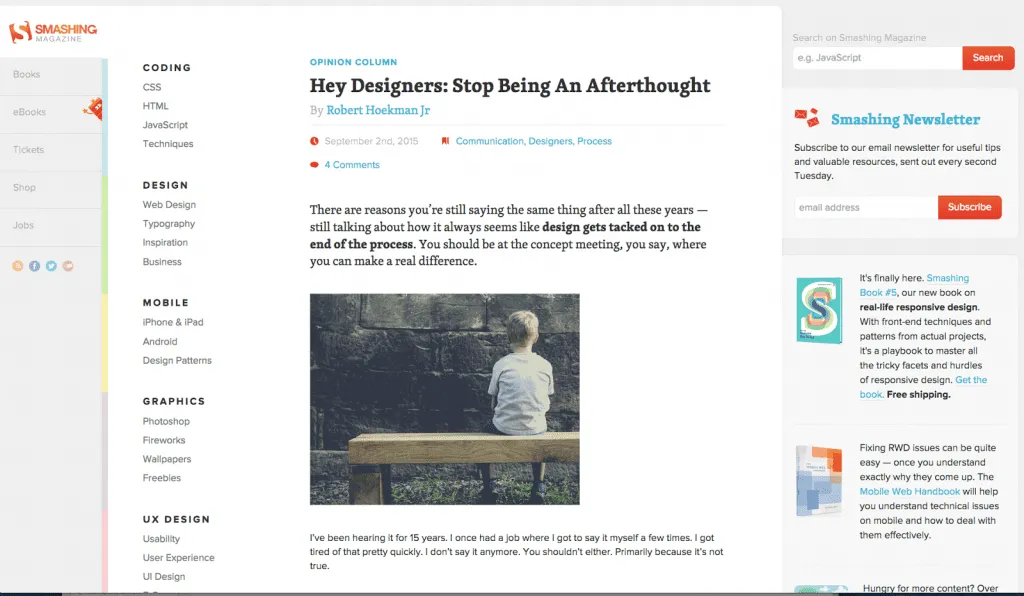
チートシートに従うべき理由

  チートシートでごちゃごちゃしたのが明瞭になることから、チームは初日から成功するためのツールを得られます。また、チートシートで、計画どおりに進めるだけでなく、作業の質が上がることから、いいデザインはいいユーザーエクスペリエンスに変わります。チートシートを使うと、単にプロジェクトの完了だけでなく、きちんと問題を解決し、ユーザーを喜ばせ、期待を上回る製品を作り上げることができるのです。  

このチートシートがあれば、ステークホルダーからインサイトを集め、ユーザージャーニーをマッピングし、しっかりとしたユーザリサーチを実施するなど、どこから始めればいいのかが明確になり、アイデア出しからプロトタイプ、テストへと進むとき、このチートシートがあれば、ステップの見落としがなくなります。チートシートでチームの足並みが揃い、ミスを防ぎ、各メンバーが従うべきロードマップを得られます。  

また、このチートリストは、ステークホルダーと接するときに便利です。これで彼らは、そのプロセスがプロフェッショナルで体系的であることがわかり、リサーチと継続的な反復に基づいて構築されているたことから、最終製品がユーザーのニーズを満たすと信用します。下される決定はすべて、データとユーザーからのフィードバックに裏打ちされており、迷うことなく、全段階で検証された製品を自信を持って提供することができるのです。  

UXプロセス のチートシート

  ここでは、典型的な UX デザインプロセスにおける主要ステップの概要を提供する UX プロセスチートシートを見ていきます。このチートシートで、チームのワークフローは効率化され、ユーザー中心のアプローチは徹底されます。  

1. ディスカバリー(研究段階)

  • 目標:問題空間、ユーザー、ビジネス目標を理解する。
  • 行動ステップ
    • ビジネス目標、プロジェクトの範囲、成果メトリクスを定めるのにステークホルダーとのインタビューを実施する。
    • インタビュー、調査、コンテクストに基づく問い合わせを通じてユーザーリサーチを実施し、ユーザーの問題点、行動、動機を理解する。
    • 市場のギャップと機会を特定することにより、競合他社を分析する。
    • ユーザーデータとパフォーマンスのメトリクスを確認して傾向を明らかにし、改善のための領域を特定する。
    • SWOT 分析を実施し、製品の強み、弱み、機会、脅威を評価する。
    • 詳細なユーザーペルソナユーザージャーニーマップをドキュメント化する。
    • 主要な調査結果を強調した競合分析レポートを作成する。
    • 製品の目標、制約、ユーザー要件を概説する予備 PRD を下書きする。

2. 製品確定(確定フェーズ)

  • 目標ユーザーとビジネスのニーズに沿った明確な製品ビジョンを確立する。
  • 行動ステップ
    • 製品キックオフミーティングを開催し、製品ビジョン、役割、責任について全ステークホルダーの認識を統一する。
    • バリュープロポジション、顧客セグメント、戦略目標を定める。
    • 技術的な実現可能性評価を実施し、製品コンセプトが実現可能であることを確認する。
    • リスクアセスメントを実施し、潜在的な障害とその軽減方法を特定する。
    • 長期的な戦略ビジョンを定めた製品ビジョン文書を作成する。
    • 詳細な機能仕様書(FSD)を作成し、対応プラットフォーム、入力フィールド、エラーメッセージ、システム動作などの技術要件の概要を示す。

3. アイデア出し(創造段階)

  • 目標:ユーザーニーズとビジネス目標に対応する創造的なソリューションを生み出す。
  • 行動ステップ
    • ブレーンストーミングやデザイン思考のワークショップを促進し、さまざまな解決策を生み出す。
    • 想定(仮定)マッピングを実施し、ユーザー、市場、技術的制約に関する主要な仮定を特定して検証する。
    • サービスブループリントを作成し、エコシステムとユーザーと製品とのインタラクションを可視化する
    • カードの並べ替えユーザータスクのマトリクスを使って、機能を整理して優先順位をつける。
    • 主要なコンセプトを視覚化するために、ラフスケッチと低忠実度(Lo-Fi)ワイヤーフレームを作成する。
    • 技術的実現可能性、ビジネスへの影響、ユーザーニーズに基づいて、機能リストに優先順位をつける。

4. プロトタイプ(デザイン段階)

  • 目標:アイデアをテストしてユーザーフローを検証するための、インタラクティブなプロトタイプを作成する。
  • 行動ステップ
    • コンセプトやユーザーフローをサッとテストするのに、UXPin を使って低忠実度のプロトタイプを作成する。
    • 視覚的なスタイリングは行わず、構造、ユーザーフロー、コンテンツ階層に焦点を当てたプロトタイプを作成する
    • コンテンツ戦略を作成し、メッセージ、コンテンツ構造、階層をどのようにユーザーニーズに合わせるかを計画する。
    • WCAG 標準に準拠していることを確認するために、アクセシビリティ ガイドラインを実装する (例:色のコントラスト、スクリーン リーダーの互換性)。
    • インタラクション中にユーザーにフィードバックを提供するマイクロインタラクションをデザインする
    • ブランディング、ビジュアルデザイン、詳細なインタラクション要素を含む、忠実度の高いプロトタイプを開発する
    • 必要であればデザインシステムを確立し、デザインの一貫性と効率性を確保する。

5. テスト(検証段階)

  • 目標ユーザーテストと反復(イテレーション)を通じて、デザインの決定を検証する。
  • 行動ステップ:
    • 実際のユーザーを対象としたユーザビリティテストのセッションを実施し、使いやすさやタスク完了に関する定性的なフィードバックを集める。
    • A/B テストを実装してさまざまなデザインのバリエーションを比較し、最も効果的なソリューションを決定する。
    • ユーザビリティの原則とベストプラクティスに照らして製品を評価するために、ヒューリスティック評価を行う
    • ユーザータスクマトリクスを使って、頻繁に発生するユーザータスクを検証し、最も重要な機能を使いやすいようにする。
    • アクセシビリティガイドラインに準拠していることを確認するために、自動化ツールや手動テスト方法を使ってアクセシビリティをテストする
    • パフォーマンスベンチマークを監視し、製品がデバイス間で効率的に動作することを確認する。
    • ユーザビリティに関する発見をドキュメント化し、フィードバックに基づいてデザインを反復(イテレーション)する

6. 構築(実施段階)

  • 目標デザインチームと開発チームの連携を通じて、検証されたデザインを実用的な製品に変換する。
  • 行動ステップ
    • ツールを使ってデザイン仕様書とアセットを作成してデベロッパーに提供する。
    • アジャイル手法を用いて開発スプリントを計画し、ステークホルダーとの継続的なフィードバックループを確保する。
    • 機能性、パフォーマンス、セキュリティの自動テストツールを統合し、開発中のコード品質を保証する。
    • デザインQA(品質保証)プロセスを実施し、最終構築がデザイン仕様に合致し、想定通りに機能することを確認する。
    • JIRA などのバグ追跡ソフトウェアを使って、発生した問題の監視、文書化、解決を行う。
    • 自分のチームに製品を使ってもらうことでドッグフーディング(内部テスト)を実施し、バグや使い勝手の問題を見つける。
    • 将来の参照とメンテナンスのために技術的な詳細をドキュメント化する。

7. イテレーション(反復)と継続的な改善

  • 目標:実際のデータやユーザーからのフィードバックに基づき、製品の継続的な改良や改善を行う。
  • 行動ステップ
    • カスタマーサポート、セールス、その他の顧客対応チームとのフィードバックループを設け、実際の問題や提案を集める。
    • Google Analytics や Hotjar のようなツールを使ってアナリティクスやパフォーマンスメトリクスを監視し、摩擦点や改善点を特定する
    • 発売後の A/B テストやユーザビリティテストを実施し、製品体験をさらに最適化する。
    • 機能フラグを使って、新しい機能を段階的にリリースし、特定のユーザー セグメントからフィードバックを集める。
    • フィードバック、パフォーマンスデータ、ビジネスの優先順位に基づいて製品ロードマップを更新する。
    • 発売後の分析から得られたインサイトに基づいて、主要な機能のイテレーション(反復)を行う。

補足ツールと文書:

  • 行動ステップ
    • データ入力フィールド、検証ルール、インタラクションの動作など、正確な技術的詳細を含む機能仕様書(FSD)を作成する。
    • 詳細なタイポグラフィ、スペーシング、グリッド、色、再利用可能なコンポーネントを含むデザイン仕様書を作成する。
    • 製品の機能性、使いやすさ、パフォーマンスをテストするための手順と基準をまとめた QA(品質保証)テスト計画の下書きを作る。
    • コンテンツ戦略文書を導入し、コンテンツの構成、ガバナンス、更新の計画や管理を行う。
    • フィードバックとパフォーマンスデータに基づいて、将来の機能、アップデート、反復を概説する製品ロードマップを保全する。

UXプロセス チェックリストの使い方

  UX プロセスでこのチェックリストを効果的に使うには、以下のステップに従いましょう:  

プロジェクト開始時のセットアップ

  プロジェクトを開始する前にチェックリストを確認することから始めましょう。UX プロセスのどのフェーズが現在のプロジェクトに最も関連性があるかを確認し、目標、チーム構成、タイムラインに合わせます。  

ワークフローへの統合

  プロジェクトを以下のようにチェックリストの段階を反映するステージに分けましょう: ディスカバリー、製品確定、アイデア出し、プロトタイプ、テスト、構築、イテレーション(反復)。また、チームメンバーを各フェーズに割り当て、それぞれの責任をきちんと理解させましょう。  

進捗状況

  チェックリストは、進捗管理として使いましょう。各段階が完了したら、チェックリストの該当するステップを見直し、見落としがないことを確認します。完了したタスクにチェックを入れ、改良や追加作業が必要と思われる箇所を再検討します。  

チームとの連携

  チェックリストをチームで共有し、全員がプロセスを明確に理解できるようにしましょう。想定事項を設定し、進捗状況を話し合い、阻害要因を解決するためのミーティングで、このチェックリストをガイドとして使います。  

適応と反復

  プロジェクトが全てまったく同じ道筋をたどるわけではありません。なので特定のプロジェクトに合わせてチェックリストを調整し、固有の要件に合わせてタスクを追加したり、該当しないフェーズをスキップしたりしましょう。そしてプロジェクトが終わるたびにチェックリストそのものを見直して反復することで、忘れずに将来の仕事との関連性を上げましょう。  

説明責任を維持する

  チェックリストを説明責任の源として活用します。チェックリストを常に目に見える形で維持し、完了した作業と次の作業を追跡することで、チーム全体が連携し、期限通りに成果物を納め、プロジェクトの目標を達成する責任が維持されるようになります。  

UXプロセス チェックリストを使ってプロジェクトを追跡する

  チェックリストを効果的に使うことで、スムーズで構造化されたユーザー中心のデザインプロセスが実現することから、高品質な製品を期限通りに提供できるようになります。  

素晴らしいデザインを実現し、プロジェクトのワークフローを効率化するという点では、UXPin は UX デザイナーとチームにとって究極のツールとして際立っています。UXPin は、デザイン、プロトタイプ、連携など、必要なものをすべて1つのプラットフォームにまとめることから、最初から最後までデザインプロセス全体が簡単に管理できるようになります。  

UXPin は、時間の節約や摩擦の軽減、デザインの決定が全て検証されてユーザー中心であることを保証するオールインワン ソリューションです。よりスマートに、より速く、よりリアルタイムで共同作業できるデザインツールをお探しでしたら、UXPin はどのチームにも最適な選択肢となります。UXPin をぜひ無料でお試しください。
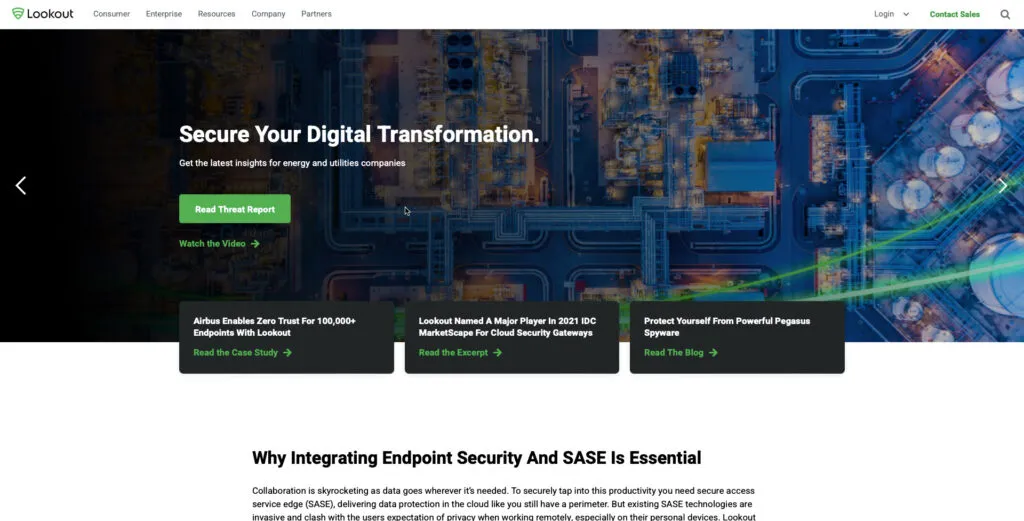
UI デザインにおける AI:現在のツールとアプリケーション

AI は、作業の繰り返しを自動化し、ワークフローのスピードを上げ、チームの連携を強化することで、UI デザインを変革しています。FigmaAdobe FireflyUXPin などのツールで、デザイナーは時間の節約や、効率の向上ができるようになり、例えば、Figma ではユーザーはプロトタイプ作成が40%速くなり、Adobe Firefly ではAIが生成するアセットによって生産性が73%上がったと報告されています。ただ、AIの偏りや統合の問題、創造性の維持といった課題も残されています。

主なポイント:

  • おすすめツール:Figma(テキストからデザイン、レイヤーの整理)、Adobe Firefly(ベクターグラフィック、テクスチャ)、UXPinデベロッパーのハンドオフAIによる提案)。
  • 利点:より速やかなワイヤーフレーム、自動プロトタイプ、連携の向上。
  • 制約:AIバイアス、ツール統合の問題、自動化への過度の依存。
  • 将来の傾向:感情ベースのインターフェース、高度な 3D デザイン、自動デザインシステム。

デザイナーにとってAIは強力な味方ですが、人間の創造性は依然として非常に重要であり、AIのスピードと戦略的思考を組み合わせることが、前進への道となります。

おすすめのAIデザインツール

AIでデザインワークフローは様変わりし、プロセスはより速く効率的になります。ここでは、トップクラスのツールがどのように画期的なのかを見ていきましょう:

Figma AI の機能

AI tool Figma

FigmaのAIツールだと、テキストがレイアウトに変換され、コンポーネントがインテリジェントに管理されることで、プロトタイピングがシンプルになります。たとえば、OneSignal 社のチームでは、自動レイヤーの整理やビジュアル検索などの機能を使ってデザインの一貫性を維持することで、プロジェクトのタイムラインが 15% 削減されました[6]

Figmaには以下のような機能があります:

  • テキストからデザインへの変換:書き込んだ内容から UI レイアウトを速やかに作成する。
  • レイヤーの自動整理:手作業なしでレイヤーの名前を変更して整理する。
  • コンポーネントの複製:コンテクストに応じた複製により、デザインの反復がより速くなる
  • ビジュアル検索:一致するコンポーネントがパッと見つかる。

このツールでレイアウト作成は効率化され、チームの連携は改善されます。

UI 要素用の Adob​​e Firefly

Adobe Firefly は、AIを使ったデザインアセットの作成に重点が置かれていることから、ビジュアルを効率的に生成するための頼りになるツールとなっています。

主に以下のような機能があります:

  • 生成ベクターグラフィックスと 3D テクスチャ:テキストプロンプトからアセットを作成する。
  • パターンの色変更:デザインのニーズに合わせてパターンをサッと調整する。
  • 背景の作成:カスタム背景を速やかに作成する。

UXPin Merge の機能

AI Tool UXPin

Figma や Adobe がビジュアルデザインを重視するのに対し、UXPin はデザインと開発のギャップを埋めることで際立っています。

UXPin Merge には、プロトタイプを開発できる状態にしてコーディングワークフローとシームレスに統合する機能があり、コンテクストに基づいてコンポーネントライブラリの改善を提案する機能もあります[9]

      機能         利点
React コンポーネントの統合 より速やかなデベロッパーへの引き継ぎ
AIコンポーネントの提案 システムの一貫性を強化
フレームワークライブラリ チームのニーズに難なく適応


このツールを組み合わせることで、デザインプロセスの効率性と精度が新たにレベルアップします。

デザインプロセスにおけるAI

現在、AIツールで、デザインプロセスの主要な段階のスピードが上がり、ワークフローがよりスムーズで効率的なものになっています。

より速やかなワイヤーフレームとプロトタイプ

Uizard のようなツールだと、スケッチがワイヤーフレームに変換されることから、コンセプト作成時間が40〜60%短縮されます[10]。これにより、チームは品質を犠牲にすることなく、より多くのデザインアイデアを検討することができます。

「Figma のAIによるレイアウト生成機能で、私たちのワークフローは完全に変わりました。最初のワイヤーフレーム作成に2週間かかっていたのが、大規模なアプリの再デザインではわずか3日でした。これにより、デザインのバリエーションは75% 増え、最終的にローンチ後のユーザーエンゲージメントは22% 上がりました。」 – Airbnb のシニアプロダクトデザイナー、エミリー・チェン氏[3]

AIによるデザインアセット

ビジュアル要素の作成は、AIによってより早くなりました。例えば、Adobe Firefly の Text to Texture 機能で、テクスチャの作成時間は55%短縮され[8]、それでデザインはブランドのガイドラインに沿ったものであることが保証されます。

 アセットの種類    短縮時間         主な利点
テクスチャ     55% ブランドに合ったバリエーション
カラーパレット     75% AIによる調和の一致
アイコンとイラスト     60% クロスプラットフォームの一貫性

AIによるチームの連携

AIで、チームの共同作業の方法も変わりつつあります。例えば FigJam のAIのようなツールは、センチメント分析を使ってステークホルダーのフィードバックを選別し、実行可能な項目に優先順位をつけます[5]。ちなみに Adobe のケーススタディによると、これによってレビューサイクルが35%短縮されました[8]

このようなAI駆動型ワークフローには、以下のような利点があります:

  • より速やかなデザインバリエーションのテスト
  • プロジェクト間の一貫性
  • シンプルなフィードバック処理
  • 手作業への依存の軽減

このような改善は画期的なものですが、デザイナーは依然としてAIの現在の制約に考慮が必要です。

AIデザインツールの制約

AIデザインツールは多くの利点をもたらしますが、デザイナーが乗り越えるべき課題も伴います。例えば UXPin の調査によると、デザイナーの62% がAIツールをワークフローに統合する際に問題に遭遇していることがわかりました[2]

AI出力バイアス

AIが生成したデザインは、学習データに存在するバイアスを反映することが多く、例えば、AI Now Institute の報告によると、AIによる教授は80%が男性であり、これがAIツールがデザイン要素を解釈して作成する方法に影響を与える可能性があります[7]。そしてこのようなバイアスは、以下のように様々な形で現れます:

 バイアスの種類          影響       改善策
性別の表現 ステレオタイプのイメージと色の選択 多様なデータセットを使う
文化的コンテクスト 西洋中心のデザインパターン バイアス検出ツールを実装する
アクセシビリティ 多様なユーザーニーズへの焦点が限られている アクセシビリティ監査を実行する


「我がチームでは、審査委員が多様だとAI出力の文化的感受性が45%上がることがわかりました。」 – UXPin のAI倫理責任者、サラ・チェン博士[10]

ツール統合の問題

AIツールは、多くの場合は既存のデザインシステムとのスムーズな統合がしにくく、それがワークフローの中断につながります。Deloitte の調査によると、AIでデザイン作業が最大30%が自動化されるものの、互換性の問題によってその効果が大幅に下がる可能性があります [3].

統合のよくある障害には以下が挙げられます:

  • ファイル形式の競合:AIツールには、多くの場合は従来のデザインソフトウェア用の一貫したエクスポートオプションがない。
  • 一貫性のないコンポーネントスタイル:AIで生成された要素は、確立されたデザインシステムと一致しない場合がある。
  • バージョン管理の問題:AIツールと非AIツール間での変更の追跡は大変な場合がある。

人間とAIデザインの役割

Gartner社 は、2025年までに企業の半数がAIによるデザインの画一化に直面すると予測しており[11]、これで、クリエイティブな意思決定に人間が関わり続けることの重要性が浮き彫りになっています。

最良の結果は、以下のようなAIのスピードと人間の洞察力の融合から生まれます:

  タスクの種類      AIの役割       人間の役割
レイアウト生成 初期オプションの作成 戦略的な改良およびカスタマイズ
カラースキーム パレットの提案 ブランドと感情の一致
コンポーネントデザイン ラピッドプロトタイプ ユーザーエクスペリエンスの最適化
デザインの決定 データに基づくインサイトの提供 コンテクストと創造性の適用

まとめ:AIデザインの次のステップ

デザイナーが先述したAIの制約を回避するには、きちんと考慮されたAIの導入が、この分野で優位に立つための鍵となります。

デザイナー向けの主なポイント

AIでデザインワークフローが根本的に変わろうとしています。例えば、Adobe Firefly ではすでに世界中で180億のアセットが生み出されています[12]。また、UX/UI デザイン市場は2027年までに500億ドルに達すると予想されていることから[10]、AIツールの統合はこれまで以上に重要になっています。

  デザイン分野    現在のAIの影響        将来の可能性
ワークフローの最適化 タスクの 30% 自動化 高度な 3D インターフェースの作成が可能
チームの連携 スマートな複製と命名 デザインシステムへの自動適応
ユーザーエクスペリエンス 基本的なパーソナライゼーション ユーザーの気分に反応するインターフェース


AIデザインの今後

次世代のAIツールで、デザイナーの働き方は大きく変わるでしょう。例えば、Adobe の Creative Cloud チームは、2025年後半には高度な 3D インターフェース作成が主流になり[12]、それでデザイナーは高い技術的スキルがなくても没入感のある体験を構築できるようになると予想しています。

注目すべき機能を以下に挙げてみましょう:

  • 感情に基づくインターフェース:AIは、顔認識や生体認証データを使って、ユーザーの感情に適応するインターフェースを作るために進歩している[7]
  • 自然言語処理の向上:UXPin のAIComponent Creator のようなツールで限界が緩和されることから、テキストからデザインへのシームレスな変換が可能になる。例えばクライアントブリーフを直接プロトタイプに変換することを想像できるかもしれない[5]
  • 自動デザインシステム:将来のAIツールは、自動的にブランドのガイドラインに合わせることができ、それで時間の節約や一貫性の確保が実現する[7]

AIがより技術的な仕事を担うようになり、デザイナーは戦略的思考と創造的な問題解決能力を磨くことを優先できるはずです。この変化で、デザインのイノベーションを推進するための人間とAIとの共同作業がいかに重要かがよくわかります。

Q&A

デザインにおけるAIの活用が進むにつれ、次のような疑問がよく浮上します:

UI デザインに最適なAIツールは何ですか?

2025年に向けて注目すべきツールには、テキストをワイヤーフレームに変換する Galileo AI や、スケッチを認識する Uizard などが挙げられます。このようなツールで、デザインの初期段階に新たな変化がもたらされます。例えば、Uizard では手書きのスケッチをデジタルワイヤーフレームに変換することで、デザイン時間が最大70%短縮されます[1]

以下に、よく使われているツールとその長所を簡単にまとめてみました:

  • Galileo AI:テキスト記述を詳細なワイヤーフレームに変換する[6]
  • Uizard:速やかなプロトタイプやスケッチからデジタルへの変換に最適。
  • Adobe Firefly:デザインアセットの生成と編集に重点が置かれている。
  • UXPin:デザインと開発の間のワークフローの効率化に有用。

AIはUI デザインを作成できますか?

はい、今日のAIツールは、テキストプロンプトに基づいて UI デザインを生成できます。例えば、Galileo AI は、デザイン原則を適用してブランドガイドラインに合わせることで、編集可能で高品質なワイヤーフレームを生成します[3]

ただ、AIが多くのタスクを効率的に処理できるとはいえ、人間の入力は依然として非常に重要であるので、デザイナーは最良の結果を得るのに以下のことを行うべきです:

  • AIが生成したデザインを出発点として扱う。
  • 独自の専門知識を使っtてデザインを改良する。
  • ユーザーとテストして、機能性と魅力を確認する。

AIのスピードと人間の創造性を組み合わせて、洗練された効果的なデザインを提供することが重要なのです[4]

関連記事(英語)

【UIデザイナー向け】 サイドバー の簡単なチュートリアル

【UIデザイナー向け】 サイドバー の簡単なチュートリアル

サイドバー は、ダッシュボードや設定などの主要セクションに素早くアクセスできるUIデザインの定番で、リンクやツールを一箇所に整理することでユーザビリティを向上させるナビゲーションツールです。

UXPinのプロトタイピング機能を使えば、折りたたみやスライドトランジション、レスポンシブデザインを備えたインタラクティブで高精度なサイドバーを簡単にデザインできます。無料相談およびトライアルはこちらから。

UI デザインにおけるサイドバーとは

サイドバーとは、通常、画面や Web ページの左側または右側に表示される縦長のパネルです。ナビゲーションの補助として機能し、メイン画面でコンテンツにアクセスできるようにしながら、重要なセクションやツール、設定へのアクセスを提供します。

サイドバーは、ユーザーがサイドバーを使う際に、コンテクストを失うことなく、アプリのさまざまな部分にサッとアクセスできるので、ダッシュボード管理パネルWeb アプリケーションなどのコンテンツの多いインターフェースを構成する場合によく使われます。

 サイドバーの主な機能

  • ナビゲーションサイドバーには、多くの場合、ダッシュボード、設定、その他のメイン領域などの主要なセクションへのリンクが含まれる。
  • 階層構造:サイトバーでアイテムが階層的に整理されることで、メインカテゴリーとサブカテゴリーが表示される。
  • 折りたたみ可能でレスポンシブ:多くのサイドバーは折りたたみ可能で、スクリーンスペースを最大化し、さまざまなスクリーンサイズ、特にモバイルビューに対応する。
  • コンテンツの切り替え:場合によっては、ユーザーはサイドバーでさまざまなタイプのコンテンツや設定を切り替えることができる。

サイドバー3種

  1. 常設サイドバー:常に表示され、通常はアプリケーションや大画面のデザインに使われる。
  2. スライド/オーバーレイサイドバー:必要に応じて現れたり消えたりし、メインコンテンツに重なったり押し出したりするもので、モバイルやタブレットのインターフェースでよく見られる。
  3. アコーディオンサイドバー:コンテンツ量が多く、ユーザーの操作に応じてセクションが展開したり折りたたまれたりする場合に使われる。

では、ひとつずつ見ていきましょう。

1.常設サイドバー

常設サイドバーは、常に画面上に表示される固定要素であり、何度も開けたり閉じたりせずにナビゲーションやオプションへクイックアクセスするための、一貫したエリアが備わっています。このタイプのサイドバーは、Google Drive や Trello のようなデスクトップのWeb アプリケーションのように、ユーザーが 「ファイル」、「ゴミ箱」、「設定」などのセクションに安定してアクセスする必要がある、大画面のアプリケーションでよく使われます。

常設のサイドバーは、クリック数を減らしてナビゲーション要素を見つけやすくすることで、ユーザビリティを上げますが、貴重なスクリーンスペースを占有するため、小さなスクリーンや、ナビゲーションよりもコンテンツ表示を優先するアプリケーションでは、コンテンツへの没入感を妨げてしまう可能性があります。

2.スライド式またはオーバーレイ式のサイドバー

画面スペースが限られているモバイルやタブレットのインターフェースでは、スライド式やオーバーレイ式のサイドバーがよく使われます。このサイドバーは動的で、横からスライドさせることができ、メインコンテンツに重ねたり横にどけたりすることができます。このデザインにより、ユーザーは必要に応じてナビゲーションにアクセスすることができ、画面はすっきりとします。また、スライドサイドバーは、ハンバーガーアイコンまたはスワイプジェスチャーでアクティブ化される事が多いことから、レスポンシブデザインにスペース効率の良いソリューションがもたらされます。

Facebook や Instagram のような SNS アプリ、または Slack のような Web アプリのモバイル版の多くは、機能性とスクリーンスペースのバランスを取るためにスライド式のサイドバーが使われています。スライド式のサイドバーは、モバイルフレンドリーなデザインには理想的ですが、それを開くのにユーザーアクションがもっと必要になることで、ナビゲーションプロセスにステップが追加され、アイコンに馴染みのない新規ユーザーだとオプションを見つけきれない可能性があります。

3.アコーディオンサイドバー

複雑なナビゲーションが必要なコンテンツが多いアプリケーションだと、アコーディオンサイドバーで多用途なソリューションを得られます。このサイドバーには、ユーザーがサイドバー自体内のコンテンツを表示や非表示にできる展開可能なセクションが含まれており、多くの場合は階層構造が提示されます。

Amazon のような EC サイトや、幅広いカテゴリーやフィルターがあるプラットフォームでは、複数のカテゴリーを整理して表示するのにアコーディオンサイドバーがよく使われます。それでユーザーは必要なセクションだけを展開し、サイドバーをコンパクトで管理しやすい状態に保つことができます。

また、アコーディオンサイドバーは、アクセシビリティと整理整頓のバランスを取ることから、大量の情報を効率的にナビゲートする方法が得られます。ただし、モバイル デバイスでは、特にユーザーがセクション間を速やかに移動する必要がある場合、頻繁な展開と折りたたみによってナビゲーションが遅くなってしまう可能性があるため、扱いにくくなるかもしれません。

デザイナーは、アプリケーションの目標、画面サイズ、ユーザーの期待に基づいて適切なサイドバータイプを選択することで、ユーザビリティの最適化やナビゲーションの強化ができ、よりまとまりのあるユーザー体験を生み出すことができるのです。

サイドバーをデザインする際の注意点

サイドバーをデザインする際は、UX(ユーザーエクスペリエンス)を上げ、ナビゲーションをサポートし、さまざまなデバイスでうまく機能するよう、以下のような重要な点を考慮しましょう:

サイドバーの目的とコンテンツの確定

  • 明確さと関連性:主要なナビゲーション、コンテンツのフィルタリング、重要なセクションへのショートカットの提供など、サイドバーがどのような役割を果たすかを明確に定める。そしてユーザーに負担をかけないように、最も関連性の高い項目しか含めない。
  • 階層化とグループ化:必要に応じてカテゴリーやサブカテゴリーを使い、コンテンツを論理的に整理する。また、関連する項目をグループ化し、ユーザーが必要なものを見つけやすいような自然な流れを作る。

画面スペースと応答性の最適化

  • 折りたたみ可能:必要に応じてサイドバーを折りたたんだり広げたりできるようにデザインする。折りたたみ可能なサイドバーだと、特にスペースが限られているモバイルにおいて、スクリーンスペースの節約になる。また、ユーザーが折りたたんだ状態と展開した状態を切り替えやすいようにしておく。
  • 応答性:サイドバーがレスポンシブで、様々な画面サイズに適応するようにする。さまざまなデバイスでサイドバーがどのように見えるかを考慮し、モバイルやタブレットのユーザーがタッチしやすいようにする。

視覚的な一貫性の維持

  • UI 要素の一貫性:アイコン、フォント、スペーシングを統一し、視覚的に一貫性のあるデザインにする。一貫性のあるビジュアルで認知的負荷が減り、ユーザーがより直感的にナビゲートできるようになる。
  • 有効なセクションを強調表示する:現在のセクションまたは有効なセクションを明確に示す。その際、通常は、さまざまな色や背景で強調表示すると、ユーザーはアプリ内のどこにいるのかを把握しやすくなり、ナビゲーションのエラーが減る。

アクセシビリティと使いやすさの確保

  • キーボードとスクリーンリーダーの互換性:サイドバーがキーボードで操作でき、スクリーンリーダーと互換性があることを確認する。これには、適切なフォーカス状態の設定、ARIA ラベルの使用、支援技術によるサイドバーのテストが含まれる。
  • わかりやすいアイコンとラベル:サイドバーの各項目の意味を伝えるために、説明的なラベルと直感的なアイコンを使う。特に優先順位の高いセクションについては、ユーザーが混乱するような複雑すぎるアイコンや不明瞭なアイコンは避ける。

フィードバックとトランジションの提供

  • ホバーとアクティブ状態:ホバーやクリック時に微妙なアニメーションや色の変化を使って、サイドバーとのインタラクションに関するフィードバックをユーザーに提供する。これにより、体験がスムーズになるだけでなく、ユーザーのアクションが登録されているという安心感も得られる。
  • 円滑なトランジション:サイドバーに折りたたみ可能なセクションやトグルがある場合は、インタラクションが流動的に感じられるようなスムーズなトランジションを追加する。突然の変化は不快感を与え、ユーザー体験に断絶が生じる可能性がある。

シンプルさと最小限の脱線要素

  • 過負荷を避ける:リンクやオプションが多すぎるサイドバーで、ユーザーは圧倒されてしまう可能性がある。シンプルさを重視することで、最も重要なオプションのみを提供し、必要であれば他のオプションを折りたたみ可能なセクションにまとめる。
  • 最小限のアニメーション:アニメーションでデザインはよくなることがあるが、過度な効果や派手な効果だとユーザーが脱線してしまう可能性がある。ナビゲーションに集中できるよう、アニメーションはさりげなく、かつ意図的に使う。

カスタマイズオプションの検討

  • ユーザー調整可能なサイドバー:複雑なアプリケーションでは、ユーザーの好みに応じてサイドバー要素のカスタマイズや再編成ができるオプションを提供することを検討する。これにより、ワークフローに合わせてサイドバーを調整したい上級ユーザーのユーザビリティが上がる。
  • ライト/ダークモード:読みやすさを上げ、特に長時間働くユーザーの目の疲れを軽減するために、「ライトモード」と「ダークモード」を提供する。このモードに適応するサイドバーは、より汎用性が高く、視覚的にも快適になる。

このような点に留意することで、機能的でユーザーに優しいサイドバーをデザインできることから、ナビゲーションの強化や、デバイス間でのシームレスな体験の提供を実現できるのです。

UXPinのサイドバーチュートリアル

UXPin でのサイドバー作成は簡単で、インタラクティブでレスポンシブなものにする柔軟性があります。以下で手順を一つづつ追っていきましょう:

ステップ1:サイドバーの構造をデザインする

  • ボックスまたは長方形の追加:まずクイックツールから、または 「B 」を押してボックスツールを選択し、キャンバスの左端または右端に沿った長方形を描く。これがサイドバーの背景となる。
  • 幅と位置の設定: 一般的なサイドバーであれば 250px など、デザインに合わせてボックスの幅を調整し、画面の左端または右端に合わせる。

ステップ2:サイドバー要素を追加する

  • アイコンとリンクの追加アイコンツールとテキスト要素を使って、メニューアイテム、リンク、アイコンを追加する。その際、レイアウトをすっきりさせるために、サイドバー内で縦に並べたり、等間隔に配置することができる。
  • 要素のグループ化:アイコンやテキストなど、サイドバーのアイテムを全て選択してグループ化する(右クリックして「グループ化」を選択するか、Cmd/Ctrl + Gキーを押す)。これにより、サイドバー全体を1つのユニットとして動かすことができ、インタラクションの追加をより簡単に行える。

ステップ3:サイドバーをインタラクティブにする

  • ホバーまたはクリックのインタラクションの追加:サイドバーをインタラクティブにするには、各アイテムにアクションを追加する:
    • アイコンかテキストアイテムを選択し、右側の「インタラクション」パネルを開いて、別のページやセクションにリンクする「クリック」トリガーを設定する。
    • アイテムを選択し、トリガーを 「ホバー 」に設定し、テキストの色を変えるなどのエフェクトを定めることで、ホバーエフェクト(ホバー時に色を変えるなど)を追加することができる。
  • 表示の切り替え:折りたたみ可能なサイドバーにしたい場合:
    • サイドバーの外側に 「トグル 」として機能するボタンを追加し、クリックされたときにサイドバーを表示/非表示するように、ボタンにインタラクションを設定する。
    • サイドバーグループの設定で、最初は非表示にするために「表示:無効」を選択し、トグルボタンに 「表示 」アクションを設定する。

ステップ4:プレビューと調整を行う

  • プレビューモードでテスト:プレビューをクリックしてサイドバーの外観と機能をテストし、クリック、ホバー、トグルなどのインタラクションが想定どおりに動作することを確認する。
  • 応答性の調整:複数の画面サイズを想定してデザインしている場合、UXPin でブレークポイントを設定することで、モバイルではサイドバーを非表示にしたり、幅を変更したりするなど、小さな画面にサイドバーレイアウトを適応させることができる。

この設定により、折りたたんだり、広げたり、さまざまなページにリンクできるナビゲーションを備えた、完全にインタラクティブなサイドバーを作成することができることから、プロトタイプの使いやすさやリアルさがよくなります。アニメーションや特定のサイドバーの効果について、より高度なヒントをご希望の場合はお知らせください!

サイドバー が UI デザインにおいて価値がある理由

サイドバーは、複雑なアプリケーションであっても、ユーザーが見つけやすくて操作しやすい永続的なメニューを提供することで、ナビゲーションをよくしてくれます。また、重要なセクションへのアクセスが効率化され、ユーザーの時間やクリックする回数が節約されます。よくデザインされたサイドバーだと、ユーザーはアプリや Web サイト内のコンテキストを維持でき、インターフェースはすっきりと整理され、ひいては生産性が上がることから、UI デザインにおける貴重な要素となっています。

UXPin を使えば、インタラクティブなサイドバーの作成が簡単かつ強力になり、それでデザイナーは、ユーザーが純粋に参加できるリアルなプロトタイプを作成することができます。UXPin がインタラクティブサイドバーのプロトタイプに最適な理由を以下で見てみましょう:

本物のインタラクティブ性、本物の結果

UXPin の高度なプロトタイピング機能により、デザイナーは実際のアプリの動作を模倣した完全に機能的なサイドバーを作成できます。その際、折りたたみ可能なパネルやスライドトランジション、ネストされたメニュー項目を追加して、ユーザーが最終製品と同じようにプロトタイプ内を移動できるようにすることができます。また、ホバー効果、スムーズな切り替え、アクティブ状態などのサイドバーの正確なインタラクションをプロトタイプ化することで、デザインプロセスの早い段階で現実的なユーザーインサイトを得ることができます。

あらゆるデバイスに対応するレスポンシブデザイン

UXPin で、デスクトップからモバイルまで、さまざまな画面サイズにシームレスに適応するレスポンシブサイドバーを作成できます。この機能により、デザイナーはどのデバイスでも完璧に機能するサイドバーをプロトタイプすることができることから、レスポンシブなアプリや Web サイトの作成に非常に重要な、さまざまな画面サイズでの一貫したエクスペリエンスを提供できます。

デザインシステムと再利用性

UXPin のデザインシステム機能により、インタラクティブなサイドバーコンポーネントを保存し、それを複数のプロジェクトで再利用することができます。また、再利用可能なコンポーネントと UXPin の Merge テクノロジーにより、チームは実際の UI コンポーネントを使ってプロトタイプを作成することができます。

リアルなフィードバックによるユーザーテスト

UXPinでは、インタラクティブなサイドバーをテストすることで、実際の使用状況に基づいたフィードバックが得られ、直感的で効果的なデザインが可能になります。

UXPinは、サイドバーのインタラクションを構築・テスト・改善し、デザインと開発のギャップを埋める最適なプラットフォームです。無料相談およびトライアルはこちらから。