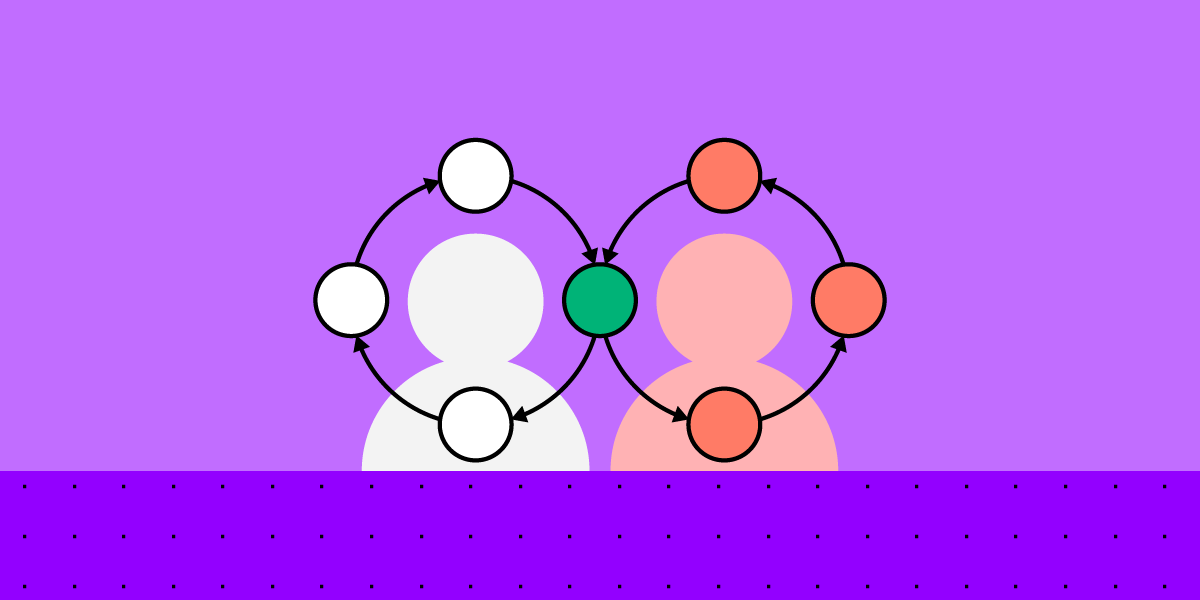
UXPinによる DesignOps のためのガイドライン

はじめに

この記事は、UXPinによって発行されたe-book『DesignOps 101: Guide to Design Operations』をYuki Yoshinaga (UXマン) 様に翻訳いただいたものを掲載しております。
UXPinによる DesignOps のためのガイドライン - DesignOps 1.0

デザインオペレーションは、デザインがWhatに集中できるように”How”に焦点を当てています。デザインオペレーションとは、デザインを意図的に運用し、最適化し、スケーリングすることを目的としたデザインにおける規律です。デザイナーがユーザーのためにデザインするのと同じように、デザインチームのために体験、システム、ツールをデザインします。デザインオペレーションは、デザイナーが最高の仕事をするための環境を整えます。つまり、デザイン組織の秘伝のタレというわけです。

 DesignOps は、クリエイティブ業界の新しいバズワードの1つです。

この言葉は、このデザイン分野の重要性を高めるきっかけとなったデザインエキスパートのDave Malouf氏による造語です。業界がDesignOpsの重要性に気づくにつれ、その人気はますます高まっています。

しかし、まだDesignOpsはかなり新しい分野であり、”DesignOpsとは何か?”と思われても不思議ではありません。

デザイン業界の方で知らない方もご安心ください。このガイドでは、DesignOpsの重要性、作業原則、始め方、後の章で紹介する成功のためのツールなど、DesignOpsについて知っておくべきことをすべて学ぶことができます。

では、その核となる質問に戻りましょう。
「DesignOpsとは何か?」

DesignOpsとは、クリエイティブな一貫性やユーザーエクスペリエンスを実現するための接着剤のようなもので、この接着のため仕事の進め方とプロジェクトに重要なこととを結びつけることです。

昨今、UXデザイナーやプロダクトチームのメンバーは、より多くのことをやり続けなければならないというニーズが高まっています。

これは、Webサイトをはじめとするデジタル製品は、日に日に大規模化・複雑化しているからです。この時、プロセスや成功の尺度を管理する方法があれば、仕事をより進めやすくなります。

デザイン業務は、戦略的目標と戦術的目標の達成に向けて、3つの根本的な柱に分けることができます。
(戦略的目標=プロジェクト全体の目標、戦術的目標=そこに到達するための測定可能なマイルストーン)

デザインオプスの柱と戦略的目標は次の3つです。

  1. Progress : プロジェクトを効率的に完了させること
  2. Process:目標を効率的に達成すること
  3. People: 効率的に一緒に働くこと

そしてこれらのマイルストーンとしてプロジェクト内にいくつかのプロセスと測定可能な指標を設けることで、組織内で動くデザイン業務の流れを管理出来るようになります。

DesignOpsを行えば、デザイン思考やユーザー中心といったデザインコンセプトを活用してプロジェクトのためのより良いプロセスを構築し、またそのプロセスを拡張することができます。(デザインワークのためのキックスターターです!)

DesignOpsはいま、重要であるばかりでなく成長している分野でもあります。

最近の検索データでは、米国だけでも13,000件以上の「DesignOps」の求人情報がLinkedinで公開され、募集されています。

これは1つの核心的なことを意味しています。

もしあなたがデザイン業界にいるのであれば、DesignOpsの役割は未来のあなたが担っているかもしれませんし、あなたの将来の上司の肩書きになるかもしれません。

デザインオペレーションの役割と責任は企業によって異なりますが 、多くの場合、共通しているのは次の3点です。

  1. Projects
    DesignOpsの役割には、プランニング、リソーシング、財務、ロジスティックス、最適化のスキルが必要です。
  2. Process
    DesignOpsの役割は、ビジネスや顧客のツール、システム、方法論、戦略、規模に根ざしています。
  3. People
    DesignOpsという役割は、人に関するあれこれ(マネジメント、変革、教育、文化、パートナーシップ、政治)と相互に関係しています。

そして、デザインオプスの仕事と責任の第2レベルがあります。

Org Design for Design Orgsではデザイン業務の役割と責任について4つのレベルに分けて概説していますが、

UXPinによる DesignOps のためのガイドライン - 4つのデザイン業務
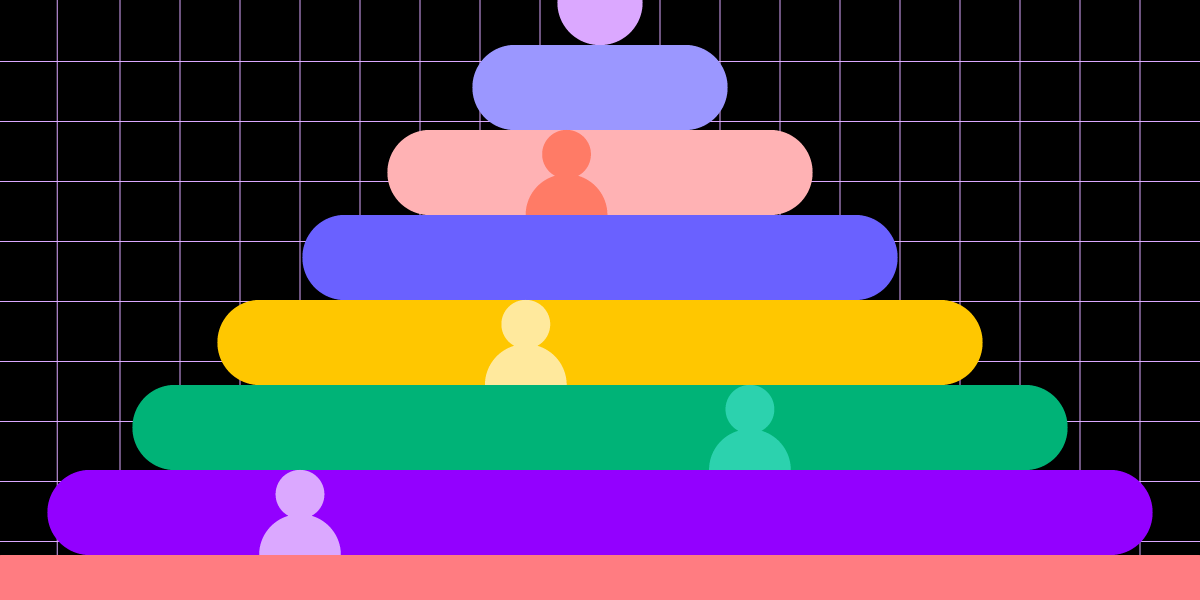
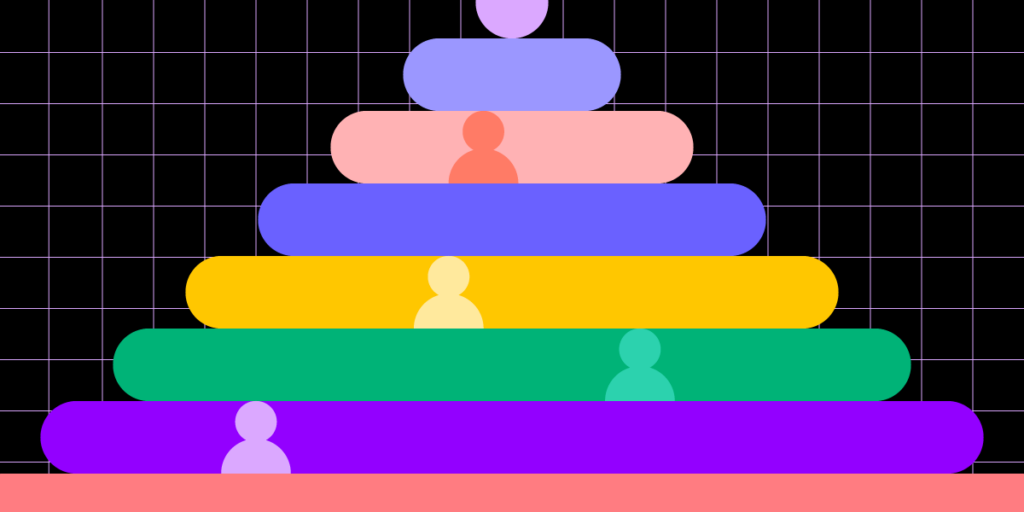
ピーター・マーホルツ、クリスティン・スキナー著「デザイン組織のための組織デザイン」のレベルフレームワーク

これらにはジュニアプロダクトデザイン、コンテンツストラテジスト、UXリサーチャー、リードデザイナーなど、あらゆる職種が含まれています。

このようにチームの規模が大きくなればなるほど、その役割はより重要になります(すべての組織でデザインオプスマネージャーが必要なわけではありませんが)。

DesignOpsのリーダーシップに関連するコアスキルをすでに持っているチームのメンバーから始めて、この問題とソリューションに対する考え方を企業文化に導入していきましょう。

DesignOpsはUXやウェブサイトのデザイン会社の中核となりつつありますが、それはクリエイティブとビジネスの課題を解決するためです。

ニールセンは、下記のようなものの解決もDesignOpsの一部であると定義しています。

  1. どのように協力するか
    より効率的な仕事のために、チームを編成し、コラボレーションし、環境や集まりを人間的にする
  2. どのように仕事をこなすか
    プロセスを、デザインインテリジェンスの理解を共有できるよう標準化・調和させ、プロジェクトの優先順位を決める。
  3. どのようにインパクトを与えるか
    説明責任を果たすために仕事を測定し、デザインの価値を啓蒙するツールとして社会に広め、デザイン思考や関連する活動の利用を可能にする。

DesignOpsはDevOpsと混同されることがありますが、これらはデザインやプロダクトチームの中では全く異なります。

DesignOpsは比較的新しい分野であり、デザインのベストプラクティスをビジネス戦略やプロセスのより大きな範囲に統合するものです。

一方、DevOpsはより技術的なものです。DevOpsは、情報技術システムや組織を構築し、スケーリングするための方法論です。

どちらもビジネスのスケールに関連しており、意思決定の役割を担っていますが、実際にどのような機能を持つか、そして観点が大局的かどうかという点が異なります。

DesignOpsとDevOpsのチーム(および個人)は、製品デザインチームの全体的な成功にとって極めて重要です。これには、ウェブサイトやアプリのデザインから、SaaSやIoT企業まで、あらゆるものが含まれます。

ただ、この2つの役割は、企業を成長させ規模を拡大する方法を考えるという基本的な課題解決に向け働くという点では似ています。

DesignOpsはデザイン思考の延長線上にあります。

そのため、この用語を初めて耳にする方でも、ベストプラクティスやUXデザインの進め方についてはすでにご存知かもしれません。

デザイン業界の中核をなすのは、「作ること」が「体験そのもの」と同じくらい重要であるという理解です。Opsは、デザイナーが「What」にもっと時間を割けるように、デザイン作業の「How」に焦点を当てています。

デザインオプスの重要性は、この分野の先駆者の一人であるAlana Washington氏(Uber社のHead of Shipping Experience Design)の言葉が最もよく表していると思います。


デザインオプスの実践者の真の強みは、パラシュートで飛んできて感情を収集し、組織の課題や進歩を妨げる最大のペインポイントを把握することです。

そのペインが開発チームにあり、それがデザインに染み出ていることもあります。また、デザインの価値を理解し、それをリーダーシップに伝道することもあります。強力なデザインオプス担当者は、より良い方向に影響を与えるための知識と経験を持つものです。

また、次の言葉についても考えてみてください。デザインオプスとは、単なる効率化のためのプロセスではなく、より良いものを生み出すためのものなのです。

私たちが成長するにつれ、デザインシステムもそれに合わせて拡張し、デザイナーがプロジェクトに必要なものを基本的に入手できるようにしたいと考えています。

── Rasha Abdou, Product Experience Design Lead, Johnson & Johnson


DesignOpsの核となるのは、既にチームに存在する課題です。そして、それに対してスケーラビリティを確保するためのソリューションを生み出していきます。

つまりデザインオペレーションは、デザインチームが直面する課題を軽減してくれます。

例えば、

  • 仕事量の増加やデザインチームの時間に関する要求
    (訳注:「デザインチームのリソース不足」という意味でよいかと)
  • ワークフローや手順がサイロ化したり孤立している事態
  • デザインチームがよりスマートに働くためのデザインツールがない
  • プロジェクトの初期戦略に組み込まれていないことによる誤解や衝突
  • スピードと効率を追求して早く作りたいという欲求

デザインオプスは、クリエイティブチームがこれらの課題に対するソリューションを生み出すための規律、管理ツール、考え方として急速に発展してきました。


世界中の企業でDesignOpsの役割の人気が高まっていることは、デザインの課題に対するアプローチを合理化するためにヒトやプロセスをまとめることにメリットがある証左です。

スケーラブルなシステムとチームを持ち、原則をドキュメント化し、説明責任を果たすことで、デザイナーはデザインイノベーションのための時間とエネルギーを増やすことができます。
── Theresa Neil, Top Designer in Technology, O’Reilly Author, Founder of Guidea


ここでソリューションが出てきます。

DesignOpsがうまく機能すれば、デザインチームと外部から来る邪魔者との間にバリアを設置し、デザイナーが目の前の仕事に集中できるようになります。

これには様々なものが含まれます。

  • オペレーションマネジメント
  • プロセスデザイン
  • プロジェクトマネジメント
  • コミュニケーション戦略
  • オンボーディングとチームカルチャー
  • 予算配分と管理
  • 調達の管理
  • 法務、IT、セキュリティ

コラボレーションはDesignOpsの中核をなすものです。また、多くの設計・開発組織で常に課題となっており、このための方法論は実行可能なソリューションを提供するのに役立ちます。

多くの場合、開発チームとデザインチームの間にはコミュニケーションが不足しています。プロジェクトの背景にある包括的な戦略は必ずしも全員に完全には透明ではありません。それが課題なのです。

DesignOpsのソリューションは、各プロジェクトの全体的な管理の一環として、より良いコミュニケーション戦略を作ることです。

それは、チーム内に息づく文化的な現象です。例えば新入社員のオンボーディングから始まり、チームが仕事に使うツールやプロセスにまで影響を与えます。

このような状況を成功に導く要素は、コラボレーションがシームレスに感じられることです。


デザインのハンドオフは非常に重要なステップであることは間違いありませんが、ハンドオフは瞬間的なものではなくプロセスであり、早い段階でプロセスに組み込まれるべきです。

Talabatでは、設計プロセスにコラボレーションを組み込みました。デザイナー、PM、エンジニアが一緒にプロトタイプを開発し、当社のデザインシステムを使ってHi-Fiなアウトプットまでイテレーションを回していきます。

この時エンジニアは、デザインがコード化されるまでに何を作ればいいのか大まかに把握しており、サプライズはありません。

コラボレーションに加えて、UIの80%を占めるデザインシステムのコードライブラリは、ハンドオフをシームレスに行うための非常に重要なツールであることが証明されています。
── Amber Jabeen, Sr. Manager, DesignOps, Delivery Hero MENA — Talabat


コラボレーションして働きましょう。

組織におけるDesignOpsの役割は、使いやすく適用可能なプロセスとツールを通じて、クリーンなデザインを促進することです。

企業やデザインチームがDesignOpsの役割を検討し始める主な理由の1つは、スケールアップしたいという願望です。

チームや企業が成長するにつれ、デザイナーと開発者のデスクが並んでいなかったり、同じビルや国にいないこともあります。

このような状況では、全員が情報、デザイン基準、ツール、ワークフロー、品質管理に同じようにアクセスできるような構造とプロセスが必要です。

Airbnbは、“プラットフォーム間でデザイン言語を統一し、デザイナーとエンジニアがより大きな全体の一部としてソリューションを構築できるようにするとともに、デザインと開発のプロセスを加速させる”ことを目的として、デザイン言語システムからデザインオプスプロセスを開始しました。

そしてチームが成長するにつれ、より多くの情報や統一性が必要となり、当初はデザインされた基準だったものが、より大きなデザインオプスチームへと変化していきました。

こうしてスケーリングのためのデザインは、ユーザーエクスペリエンスやデジタルプラットフォームに関連するすべての人を含む、Airbnbの複数のチームに拡大しました。

Airbnb社のDesignOps担当ディレクターであるAdrian Cleave氏は、「私たちの使命は、仕事の速度と品質を向上させる集中型のツール、システム、サービスを通じて、プロダクトチーム全体の速度を上げることです」と、その進化について述べています。


私たちの機能には、デザインプログラムマネジメント、デザインツール、ローカリゼーション、プロダクトデザイン、チームコーディネーターなどがあります。
私たちは、マーケティング、プロダクト、デザイン、エンジニアリングと密接に連携し、最高のユーザーエクスペリエンスを実現します。


現在、Airbnbでは5つのチームがDesignOpsに専念しており、小さな会議室で一緒に働く小さくフレキシブルなチームから、世界的な業界リーダーへと企業が進化していく様子を示しています。

急速に変化するデザインニーズに直面しているこのような企業は、DesignOps哲学を導入することで最大の利益を得ることができます。

チームがDesignOpsの役割やツールを充実させるために必要なスケジュール感は、組織によって大きく異なります。

ニーズは多くの場合、チームが成長し、構造、プロセス、および品質について疑問を持ち始めたときに起こります。

デザインオプスのワークフローに移行する準備ができたチームは、社内で以下のような質問をしているかもしれません。

  • 時間をかけて成長していくにはどうしたらいいか?
  • 質の高いデザインを優先させるには?
  • デザインに長けた人材を確保するには?
  • より効率的なデザインプロセスを構築するには?
  • デザインを改善するためのマイルストーンを作るには?
  • どうすれば、社内でのより良いコラボレーションを実現できるか?
  • ツールスタックをシンプルにするにはどうしたらよいか?

これらの質問に答え、ニーズを満たすことが、ほとんどの組織におけるDesignOpsプロセスの基礎です。

DesignOpsは次のような結果をもたらしてくれます。

  • システムの構築によって必要な作業時間を短縮
  • 組織をコラボレーティブにする
  • DesignOpsの推進者と支持者に光があたる
  • 採用や文化的変化の機会を生み出す
  • 部門間のワークフローを管理し、より良いプロジェクトを実現する

(訳注:このセクションは、翻訳の都合上意図的に省いた箇所が多く、原文よりも文量がかなり少なくなっています。気になる方は原文を参考されることをおすすめします)

では、組織にDesignOps構造を導入すると何が期待できるのでしょうか?

ここからは、DesignOpsが人にどのような影響を与えるのか、会社のどの領域に影響を与えるのかをご紹介します。


もし、DesignOpsが今日のようになるとわかっていたなら、私は標準的な指標を構築することにもっと時間をかけて、その効果を定量化し、認知度を高めることで、DesignOpsが正式なキャリアパスとして広く受け入れられるまでの時間を短縮しようとしたと思います。
── Roxann Adams, DesignOps Manager, CIO Design, IBM


あなたの組織がDesignOpsを経験し、影響を与えるには、この役割に飛び込む動機から始める必要があります。

あなたは…

  • 根っからの人好きで、人が輝く姿を見たいと思っていますか?
  • あるいは、プロセスや方法を追求するのが好きな方でしょうか
  • 不可能を可能にすることでエネルギーを得ることができますか?
  • 人の話を聞くのが好きで、混沌とした状況から秩序や構造を作り出すのが好きな方ですか?
  • 人、ビジネス、テクノロジーの交差点で活躍したい方でしょうか
  • それとも、簡単に出世する方法を探しているのでしょうか?

あなたの個性は、あなたが想像する以上にあなたの成功を左右します。自分の中にあるファシリテーターや支援家の気質を呼び覚ましてください。そこに「エゴ」は共存できません。

知識を発見し、それを活用して組織全体の点と点を結びつけ、サイロを打ち破るのです。あなたが身につけているマインドセット、ストレスを処理する能力、そして過去の仕事の経験が、組織内の異なる分野やレベルの人々を結びつけることを可能にします。

他の人が障害と感じるところにユニークな機会を求め、コラボレーションへの道を切り開く。そして古い対立を解消し、人々に愛される職場を作りましょう。

大規模な組織の再編成を経験した人は、この再編成というアプローチが、それ自体に対する不満や不信感によって、ポジティブな面を上回る大きなダメージをもたらすことを知っているでしょう。

トップダウンのアプローチは、一握りの人が組織全体の考え方や決定を微調整し、他の人の意見をほとんど聞きません。

組織というのは、1頭のクジラに見えても、近づいてみると実は何千匹もの魚の群れ。それぞれに過去、性格、課題、目標があります。

一つにまとまり、適応するためには、体の各部分(部門)が調和して動き、同じ言葉を話し、隣の人を信頼し、より大きな利益のために妥協することが必要です。

DesignOpsは、デザイナーらしいやり方でそれを行うユニークな機会です。

私たちは聴衆(メンバー)に耳を傾け、ボトムアップとトップダウンで一緒に作り、使い、祝うのです。

例えば、DesignOpsを通じて、CxOレベルのディレクターがデザイナーのワークショップやトレーニングセッションに参加し、デザインシステムの複雑さを深く理解し、最新のプロダクトをデザインするために何が必要か理解することに興味を示しているのを目にしました。

またDesignOpsは、多くの組織で典型的に見られる、マーケティングvsプロダクトデザイナーなどの部門間の衝突も解決します。DesignOpsは衝突するチームを共通の目標に向かってまとめ、仕事のプレッシャーを軽減し、中立的な立場でブランドを統一します。

DesignOpsは、ルーチンワーク、ストレス、燃え尽きを減らし、スキル開発を通じてチームメンバーを育成します。

信頼と明快さを基盤に

DesignOpsは、ワークフローを再設計することで時間を節約し、スケールと成長を促進します。

人員不足のチームが急成長することは、精神的においても仕事上においても、メンバーに多大な負担を強いることになります。組織のサイロ化、お互いの仕事への理解不足、ミスコミュニケーションが、膨大な仕事量をさらに増やします。

その結果、チームメンバーは仕事や職場に不満を抱くようになります。

また、彼らは、手を動かすのを止めたらプロジェクトが崩壊してしまうと感じており、肝心な知識を頭の中に溜め込んでしまい、その効果的な配布方法を見つけられていません。

あなたがすべきことは、信頼と明確さに基づく文化を構築することであり、組織的にそれらを支援することです。

(DesignOpsの結果として)作業プロセスやドキュメント作成方法を共有しているので、常に誰かが誰かをカバーしてくれます。

あなたの組織の中にも、この効果を利用して人々に落ち着きと安らぎを与えることができる人がいるのではないでしょうか。

人材の維持・確保

働き方を共有することで、チームのローテーションが可能になり、異なるチームと一緒に仕事ができることで、状況が一変します。

これにより、デザイナーは新しいスキルを学び、新しい挑戦をし、気分転換をすることができます。

この方法は、人材の確保と維持に役立ちます。人が辞めてしまう主な理由の1つは、飽きてしまうこと。単調さは致命的です。

多くの大企業は、引き継ぎやオンボーディングのプロセスが不十分なため、人の移動を恐れています。しかしこのような企業では、退屈のために人材が辞めてしまうことの方が問題です。

ここで、DesignOpsが大きな違いを生み出します。刺激的な職場環境を作ることで、優秀なチームメンバーの維持と採用が容易になります。

忙しいスケジュールの中では、コンピテンシー開発が疎かになってしまうことがあります。DesignOpsでは、学習のための時間を確保し、各人の学習目標や情熱に合ったプロジェクトに割り当てることができます。

  • チームのローテーションにより、常に新鮮でエキサイティングな状態を保つ
  • 新たな信頼関係と確立された共有セッションなど、人々が知識を共有する動機を作る
  • デザイナーを政治などの不要な雑念から守り、技術を磨く
  • デザインシステムにより、知識を組織全体に拡大し、深い仕事に時間を割くことができます。ベストプラクティスのコンポーネントとガイドラインは、反復的なデザイン作業に取って代わるものです。
  • また、開発者とデザイナーが同じ言語で会話できるようになったため、アイデアを共有しやすくなり、引き継ぎの際の退屈な会話に費やす時間が減りました。
  • そうして生まれた時間で、イノベーティブな機能やプロジェクトに着手できます。

ご覧のように、学習しながら会社に価値を提供することは、両立することができます。体験とロードマップを正しく設計すれば、双方にメリットがあります。


フォーチュン100に選ばれた金融会社にDesignOpsを導入したところ、暗黙のデザイン作業に必要な投資額を75%削減することができました。

これにより、ミッションクリティカルなUXリサーチ、デザインシンキング、プロダクトイノベーションへの投資に必要なリソースが大幅に削減されました。
── Theresa Neil, Top Designer in Technology, O’Reilly Author, and Founder of Guidea on delivering DesignOps for enterprise organizations


人もお金も増えるかもしれませんが、時間は限られています。週に4〜8時間の時間を取り戻すことで、何ができるか想像してみましょう。

では、組織にDesignOpsを導入し機能させるにはどうすればよいのでしょうか。

DesignOpsには、マインドセットとチームの機能(役割や責任とも言える)という2つの側面があります。

本章ではマインドセットに焦点を当て、チームの機能や役割については第5章で詳しく説明します。

DesignOpsの考え方は、どのような規模のチームにとっても重要であり、フリーランスのデザイナーが一人で仕事をする場合であっても、長期的なプロセスと効率性を生み出し、より良い一貫した仕事を実現するのに役立ちます。

UX CollectiveのGus Correia氏は、DesignOpsの考え方についてこのように書いています。


DesignOpsは新しいデザイン部門ではなく、デザイン、製品、エンジニアリングの間のインターフェースを「どのように」管理するかということです。
また、デザインオプスとは、時間をかけてユーザー中心主義とアジリティの文化を創造することであり、デザインを単なる工程の一つとしてではなく、引き渡しとフィードバックのイテレーティブな儀式として位置づけることが出来ます。


DesignOpsの考え方は、デザインプロジェクトに取り入れるのと同じ戦略や考え方を、会社の構造や仕事のメンタリティに適用することです。

DesignOpsの考え方は、インパクトのあることを成し遂げるため協力して仕事するのに役立ちます。

これは個人でも、40〜50人のデザイナーで構成されるチームでも同じです。

個人レベルでは、ファイルやフォルダに共通の名前を付けるのもDesignOpsの1つです。ファイルやフォルダの名前を共通化すれば、何かを探す際の効率を上げることができます。

チームレベルでは、DesignOpsの考え方は「DesignOps Manager」という肩書きを持つ人から始まるのではなく、共通のツール、テンプレート、ワークフロー、デザイン関連の作業のプロセスや手順を使用することから始めます。

ニールセンのモデルでは、チームがどのように連携するかがマインドセットの基礎となっています。このマインドセットの部分は、複数のチームや人が関わるほとんどすべてのケースに共通しています。

  • チームは、タスク・構造・役割を整理して一緒に仕事する
    組織化されたチームは、適切な機能とチーム構造を割り当て、人々がそれぞれの役割を成功させるのを助けます。
  • チームは独自のプロセス、文化的規範、コミュニティを作る
    ミーティング、職場環境、さらには組織のガバナンスに関する不文律などもこの要素となります。
  • チームは人間(もしくは人間的)である
    DesignOpsでは、タスクや役割を割り当てるコンピュータやアルゴリズムとは異なり個人やチームの成長を促進しながら、職場での人材の雇用と維持に重点を置いています。

上記のモデルはDesignOpsの出発点ですが、マインドセットを定義する際には、仕事を成し遂げるための「調和」という要素が鍵となります。

デザインチームが調和していれば、成功の可能性が高まり、効率的な仕事ができるようになります。これは生産性の金字塔です。

仕事の過程で、職場にどんな調和が存在し得るか考えてみてください。

  • 作業を容易にするプロセスとツールの基準
  • デザインシステムの活用
  • 資産の一貫した管理
  • データ開発・収集のための研究拠点の構築 データ開発・収集の拠点づくり
  • ワークフローとリソース配分のバランスをとること

これらが一体となって、ワークプレイスとデザインの流れが調和し、効率的なものになります。

コンセプトを描くのは簡単ですが、それを実践するのは少し難しいものです。特にデザインオプスのワークスペースをサポートする初期段階では、優先順位をつける必要があります。

あなたが最後に手がけたデザインプロジェクトを思い出してみてください。

  • チームメンバー間のワークフローはバランスが取れていたか?
  • 完成させるべき作業に適切な時間が見積もられていたか?
  • 効果的に作業するためのツールやリソースは適切に配分されていたか?

上記の質問のいずれかに「いいえ」と答えた方は、DesignOpsの考え方における優先順位付けの価値を理解しています。

そしてDesignOpsの考え方がチームのロードマップとなっていれば、これらの要素は標準化されたプロセスの一部となり、二度と「いいえ」と答えることはないでしょう。

変化と目標は、測定可能なものがなければ達成するのは不可能です。

DesignOpsの効果を最大限に引き出すためには、結果を測定し、定義された目標を達成するための価値体系を構築し、さらなる開発を可能にする必要があります。

これらの指標やマイルストーンは、チームの能力や効率、デザインの品質や一貫性に影響を与えます。デザインチームの指標候補には次のようなものがあります。

  • プロジェクトの終了時期を明確にするための評価制度またはチェックリスト
  • 標準規格やプロジェクトの目標を達成するためのデザイン品質の指標
  • 制作過程のプロセスやシステムの使用
  • チームで共有する成功事例のメモ・ドキュメント
  • 新しいツールやシステムを学んだ社員のトレーニング時間
  • プロジェクトの開始から終了までのタイムライン

これらの指標を長期的な目標をもって追うことで、チームにおけるマインドセットの有効性を判断できます。

また、プロセスをより自然に感じられるものにするために、DesignOpsのルールを明文化するよりも先に文化や考え方を整えておくことも有用です。

さて、そろそろあなたの会社や組織でDesignOpsの役割や機能がどのように役立ち、機能するかを考え始めましょう。

適切なツールとリソースをDesignOpsをチーム構造に組み込んでみましょう。といっても、一朝一夕で解決できるものではありません。

DesignOpsのマネージャーやチームメンバーを加えるには、計画、予算、プロセス管理が必要です。

もしあなたが自分のチームにDesignOpsを導入することを検討しているのであれば、それは何らかの問題を感じているからでしょう。

例えば成長のため、リモートでの作業のため、仕事の機能や成果物の変更のため、あるいは業務パートナーとの問題のため、などなど。

その感じている問題こそが、DesignOps導入の出発点です。解決策に取り組む前に、問題をよく見極めましょう。

DesignOpsが最も適しているのは、作業を効率化し、一貫性を持たせるためのプロセスや手順で改善できる類の問題です。

クライアントやユーザーのプロジェクトと同じようにこの問題に取り組んでください。探索的リサーチを行い、現在の課題と将来の懸念を把握します。このプロセスの中で、DesignOpsが最も効果を発揮できる分野を考えます。

そして、より良いワークフローと効率性を実現するために、チームの一部をどのように配置するかを検討します。

DesignOpsが真の価値を提供し企業の中で成功するためには、利益を提供する必要があります。そのため問題を見極めた後にくる第2のステップは、チームにとっての価値を定義することです。


私が学んだ最も重要な教訓は、チームの規模を拡大する前にDesignOpsの戦略的価値を確立することでした。

そのためには、文化、人材、そしてDesignOpsが組織にもたらす独自の戦略的価値を真に理解する必要があります。

私は、DesignOpsはあらゆるデザインチームの競争上の優位性であり、競争が激しく要求の厳しいプロダクトの世界で成功するための準備だと考えています。
── Amber Jabeen, Sr. Manager, DesignOps, Delivery Hero MENA — Talabat


あるべき価値は日々移ろっていきます。

例えば課題が組織の成長にあれば、採用と定着が問題の中核かもしれません。あるいはデザインの一貫性やスピードが問題であれば、ツールやチーム内での作業方法を合理化することが価値あることかもしれません。

DesignOpsを始めるにあたり、こういったすべての課題を同時に解決しようとしないでください。

解決可能な問題に一度に取り組むことで、マインドセットに大きな価値を生み出し、後で別の問題にも応用できるようにします。

ほとんどのチームにとってDesignOpsは、1つの問題から始まってプロセスへと進化し、しだいにDesignOpsに特化したチームを持つようになるなど、時間をかけて導入されます。

最後に、どのような課題に取り組むかをピックアップし、ロードマップを作成しましょう。

  • 目標をどのように達成しようとしているのか?
  • そのプロセスには誰が関与するのか?
  • 変化を実行するためのスケジュールは?
  • どのようにして、より大きなチームに興奮と賛同を与えるのか?
  • 成功の指標は何か?

このロードマップを、主要な目標、プロセス、測定可能なもので設計し、掲示します。進捗状況を把握しましょう。ニールセンはこれを視覚化するためのワークシートを用意していますし、チーム内で配布できるようにプリントアウトして使うこともできます。

ニールセンによるワークシートの一部

あなたの会社でDesignOpsを始めることを考える上でもう一つの重要な要素は、必要性です。

あなたのチームはDesignOpsの恩恵を受けることができますか?

50人以上のデザイナーのチームがある大規模な組織では、すべてのデザイナーと彼らが取り組んでいるさまざまなプロジェクトを調整するために、デザインオペレーションの役割が必要です。

デザイナーの数が少なく、複数のチームに分かれて仕事をしている組織では、異なるデザインチームを調整するためのDesignOpsマネージャーが必要です。

デザイナーの数が少ない小規模な組織では、DesignOpsマネージャーは必要ないかもしれませんが、DesignOpsの考え方は有益です。デザインプロセスやワークフローを標準化することで、より良い仕事ができるようになるでしょう。これはスケーラビリティの基礎にもなります。

世界で最も大きなチームのいくつかは、やっとこのレベルでDesignOpsについて考え始めました。Airbnbはもともと今日のような有名企業ではありませんでしたが、DesignOpsの導入戦略により、俊敏に進化と拡大を遂げることができました。

The Very Groupも、COVIDパンデミックの初期段階で、成長と変化を促進するためにDesignOps計画を作成し、それを実行した会社です。


デザイナーがプロジェクトを遂行する際には、それぞれが独自のセンスやツール、手法を持っているのは当然のことであり、そのような自由と個性を持つことは創造性の基本的な側面です。

実際には、デザインチームの規模が大きくなるにつれ、作業方法も変化し、ここから問題が発生することがあります。

デザインドキュメントといっても、UI仕様書やスタイルガイドだけではありません。デザイナーの責任が重くなるにつれ、成果物の複雑さも増していきます。
── wrote Liam Charnock, a senior product developer.


この言葉こそが、チームが長期的な成功を確保するためにDesignOpsが非常に重要になる理由です。たとえ考え方を変えることが困難であっても、全体的な結果はそれに見合うものになります。

The Very GroupのDesignOpsの構造は、上記のアウトラインに似ていますが、彼らのワークモデルに合わせて簡略化されています。

  • Design it
    望ましい結果が得られ、プロジェクトがうまくいったら、それを文書化してプロセスを作る。
  • Contextualize
    プロジェクトやプロセスの基盤となるリソースのフレームワークを作成する。
  • Store it
    ファイルの命名、保存、検索性をよりシームレスにするために、明文化されたファイル構造を設定します。

マインドセットとチーム体制が整えば、あとはデザインオプスのプロセスを円滑に進めるためのツールが必要になります。

ツールの多くは、すでに使用しているものや慣れ親しんだものですが、中にはあなたのチームにとって新しいものもあるでしょう。

自分のチームに合ったツールを見つけ出すことは、DesignOpsの哲学とワークフローによって長期的な成長と成功への道を歩むための最終的なステップとなります。

 DesignOps にまつわる情報は理論や戦略に焦点を当てたものが多いのですが、便利なデザインツールや開発ツールの助けを借りれば、さらに簡単にビジュアライズしたり、プロセスやワークフローを、自分に合った方法でチームに導入することができます。

ここでは、ほぼすべてのDesignOps思考の人に役立つ、さまざまなオプションを紹介します。作業用のツールから、パフォーマンスの最適化、プロジェクトの管理、デザインチームの構築まで、 DesignOps の考え方を深めたいすべての人に役立つものがあります。

適切なデザインツールは、DesignOpsの思考とプロセスを促進します。UXPinとMergeテクノロジーにより、デザイナーは開発者によってコーディングされたコンポーネントを使ってプロトタイプを作成できます。

すべての要素がインタラクティブで、(チーム内の)標準に沿っているため、プロジェクトのアップタイムを短縮し、デザインの一貫性を高めることができるツールです。

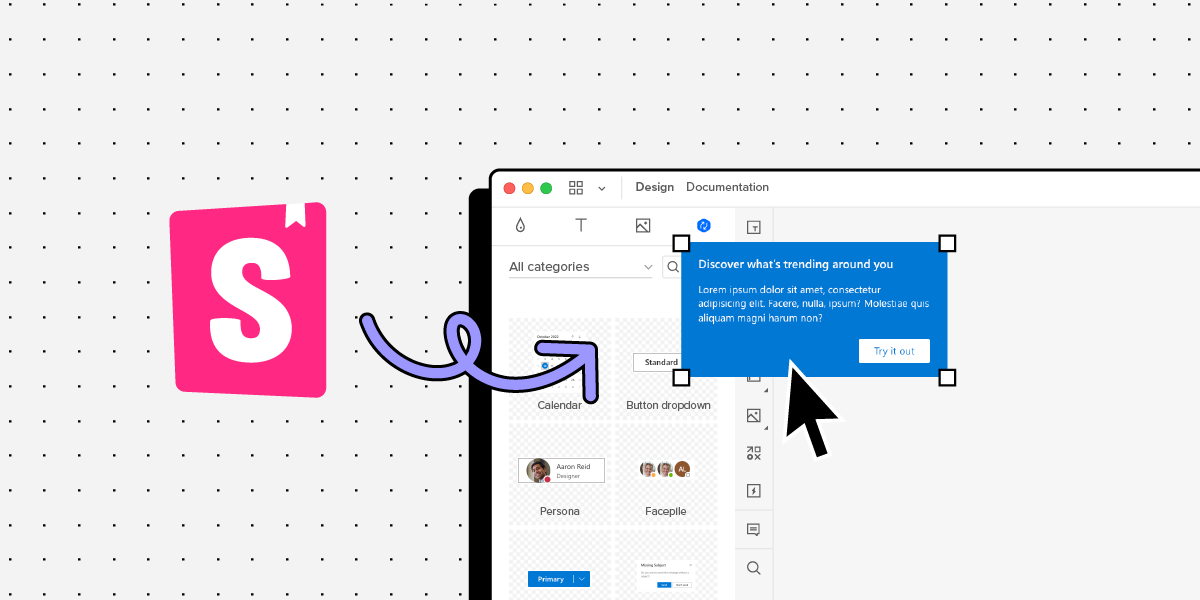
このツールでは、デザイナーは開発者のGitリポジトリやStorybookからコンポーネントをインポートまたは同期できます。

このツールはDesignOpsの考え方を前面に押し出していて、共通のコンポーネント、コード、ユーザーインターフェースの一貫性を生み出すことができます。


私たちの成功には、プロジェクトチーム間のシームレスなコラボレーションが不可欠です。

さらなる認知度向上とエンゲージメントを図るために、デザイナーと開発者が共同でデザインを作成できる、デジタルデザイン、ホワイトボード、プロジェクトトラッキングツールのコアセットをサービスとして活用しています。

デザインはリアルタイムで更新され、ステークホルダーからのフィードバックを受けて必要に応じて進化させることができます。

── Marc W. Wisniewski, Design Producer & STSM CIO Design, IBM


このデザインツールは次のように活躍します。

  • デザインシステムを統一する
    UXPinで完全なシステムを構築し、Mergeを使用して、インタラクティブで制作可能なUI要素やコンポーネントと同じ一貫性を持ってデザインすることができます。
  • コードディングされたコンポーネントを使ってデザインする
    コードで出来たものを使ったデザインプロセスを導入します。デザイナーは開発チームとフィージビリティについて何度もやりとりせずに、すでに開発されたものを使用することができます。
    準備が整ったコンポーネントは、UXPinのエディタと同期させ(新しいライブラリに追加し)、キャンバスにドラッグ&ドロップするだけで新しいデザインを作ることができます。
    これにより開発者は、これまでのようにすべてのコンポーネントをゼロから開発する必要がなく、既にGitリポジトリやStorybookに保存されているコンポーネントのコードを使うことができます。
  • このプロセスによって、設計チームと開発チームの時間と労力を節約します。
    プロダクトチームは、UXPinでプロトタイプを作成し、それをデザイナーに見せて最終的な調整をしてもらった後、開発に移ることができるのです。

パフォーマンスは、DesignOpsの戦略とチームのメンタリティを成功させるための重要な指標です。しかし、自分が最高のパフォーマンスを発揮できているかどうかは、どうすれば分かるのでしょうか?

Level Upは7つの質問に答えるアセスメントです。
また、同規模の他のチームをベンチマークすることで、自分のチームにとって何が有効なのか(あるいは有効でないのか)を考えることができます。

そして、自分たちのチームが何に優れているのか、何をすべきなのかを明確にするためのレポートと、それをチームで試すためのワークシートを手に入れることができます。

Level Upフレームワークは、Designer FundのデザインマネージャーであるHeather Phillipsによって開発されました。

DesignOpsがチームの効率を大幅に向上させる分野のひとつに、プロジェクト管理があります。プロジェクト管理に適したツールは、チームにとって使いやすく、確立されたプロセスや手順と連動します。


このテンプレートには、ファイル構造、ワークフロー、プロジェクトのトップシートデータなどの詳細なスタートアップ情報が含まれており、チームで共同制作を行う際に利用することができました。

また、テンプレートだけでなく、デザイナーは複数のデザインシステムライブラリにアクセスでき、プロジェクトの種類に応じて簡単に有効/無効を切り替えることができます。

デザイナーのツールチェーンにおいては、重複するツールや不要なツールの数を減らし、コアとなるツールセットを用意することが重要です。このツールチェーンを減らすという目標により、ハンドオフの時間が大幅に短縮され、テンプレートやデザインシステムライブラリの更新を簡単に行うことができるようになりました。
── Marc W. Wisniewski, Design Producer & STSM CIO Design, IBM


プロジェクト管理ツールは数多くありますが、その中から選ぶのは大変です。すでにお気に入りのツールがある場合は、それを最大限に活用して、チームができるだけ効率的に管理プロセスを行えるようにしましょう。

まだプロジェクト管理ツールを使用していない場合は、この機会にいくつかのツールを試してみて、自分たちに最適なものを見つけてください。重要なのは、チームが実際に使用し、ワークフローを迅速化し、会社の規模に合わせて成長できるツールを選ぶことです。

  • Trello
    カンバン方式のカードを使ってプロジェクトを視覚的に整理するツールです。タスクの割り当て、タイムライン、生産性の指標、カレンダーなど、ツールを拡張することができます。
  • Asana(アサナ)
    リスト、タイムライン、ボードなど、課題を管理するための複数のビューが用意されており、各ユーザーがプロジェクトや仕事の見え方を管理することができます。さらに、このツールには、一般的なフローやプロセスを高速化するための自動化機能もあります。
  • Jira(ジラ)
    ソフトウェア分野でよく使われているツールで、計画、追跡、実施のために作られており、リリーススケジュールやフィルターも備えています。
  • Confluence
    Jiraと同じメーカーが開発したワークスペースで、リモートチームでの共同作業に特化しており、DesignOpsの考え方の核となる、チームのための単一の情報源として設計されています。
  • Monday
    プロジェクトの戦略立案、計画、実行、レビュー、納品を一貫して期限内に行う必要があるチームのためのワークフローを構築、実行、拡張するプロジェクト管理ツールです。

DesignOpsのコンセプトに基づいてチームを構築することも重要です。デザインや開発のプロセスや計画において、人は最も重要な要素です。

これらのツールは、チームの結束力を高め、士気を高め、より多くのチームメンバーがあなたの活動に賛同するために作られています。

  • TriviaMaker
    このツールでは、グリッド、リスト、トリビア、ホイールなどのゲームを、仮想環境やオンライン環境で開催することができます。あらかじめ用意されているゲームもあれば、自分でゲームを作ることも。チームに活力を与えることができます。
  • Pizzatime
    ピザパーティは、COV前に可能だった最強の(そして最も簡単な)チームビルディングの1つでした。ピザパーティは、COVID以前の時代には、最も強力な(そして最も簡単な)チームビルディングのためのエクササイズでした。Pizzatimeを使えばどこにいてもチームメンバーにピザを送ることができ、遠隔地やバーチャルで楽しむことができます。
  • Virtual Zoom Games
    借り物競争からビンゴゲームまで、チームでオンラインで遊べる簡単なゲームやアクティビティが満載で、より協力的な職場を作ることができます。
  • Game Word Generator
    ワードゲームは楽しく、ブレインストーミングや思考を促進します。このツールを使えば、どこからでも参加できる簡単なワードゲームを企画することができます。

これで、あなたのチームや会社にDesignOpsを統合する方法について考え始めるために必要なツールやリソースがすべて揃いました。

たとえ小さな組織であっても、DesignOpsの考え方を前面に押し出して仕事をすることはできます。そのメリットは、コラボレーションや結束力の向上、一貫性や効率の向上、必要に応じて拡張可能な全体的なパフォーマンス最適化など、計り知れないものがあります。

これらの手法や考え方は、役職名にDesignOpsと入っていなくても、1人のチームでも活用できます。) DesignOpsとは、一言で言えば、大規模なプロジェクトやスケールに合わせてデザイン思考を体系化する方法です。

いったんツールと考え方を手に入れれば、DesignOpsの考え方は生活や仕事のやり方として定着していきます。

UXPinを使用すると、開発者がプロダクトを構築するための完全にインタラクティブなコンポーネントを使用して設計できます。これで、エラーの余地のないプロトタイプを作成し、より迅速にリリースできるようになります。Meregeテクノロジーを使用してDesignOpsを拡張します。

信頼できる統一された情報源を使用することでデザイナーと開発者を結びつけ、プロダクトがブレるのを防いだりベロシティを向上します。

Mergeテクノロジーを備えたUXPinを試して開発者が使用するのと同じコンポーネントを使ってデザイナーにプロトタイプを作成してもらいましょう。

https://www.uxpin.com/merge

UXPin Merge + TypeScript + Storybookの環境 ゼロから作る

これは何

Emotionを使う準備

ライブラリのインストール

まずはこちらのコマンド。

yarn add -D @emotion/react

(Emotionにはstyled-component記法でスタイルを書くための@emotion/styledもありますが、筆者がstyled-component記法をあまり好まないためこの記事では省略しています。)

JSX Pragmaを省略するために

yarn add -D @emotion/babel-preset-css-prop
  {
    "compilerOptions": {
      "target": "es5",
      "module": "commonjs",
      "esModuleInterop": true,
      "forceConsistentCasingInFileNames": true,
      "strict": true,
      "skipLibCheck": true,
-     "jsx": "react"
+     "jsx": "react-jsx",
+     "jsxImportSource": "@emotion/react"
    }
  }
  module.exports = {
    stories: [
      "../stories/**/*.stories.mdx",
      "../stories/**/*.stories.@(js|jsx|ts|tsx)",
    ],
    addons: [
      "@storybook/addon-links",
      "@storybook/addon-essentials",
      "storybook-css-modules-preset",
    ],
+   babel: async (options) => ({
+     ...options,
+     presets: [...options.presets, "@emotion/babel-preset-css-prop"],
+   })
  }

上記の設定はしなくても動くのですが、そうするとtsxファイルの先頭に毎回

/** @jsxImportSource @emotion/react */

と記載しないといけなくなってしまいます(JSXプラグマというもので、詳しくはこちらをご覧ください

毎回書くのは地味に面倒ですし、うっかり忘れて動かなくなることもあるので対策しておくためのコードでした。

(2021年11月現在、実はEmotion公式は@emotion/babel-preset-css-propではなく@emotion/babel-pluginを推奨しているのですがStorybookで上手く動いてくれませんでした。そのためこの記事では@emotion/babel-preset-css-propを使用しています。)

Emotionを使う

ここまで来たら各コンポーネントのスタイル指定をCSS Modulesの記法からEmotion式に変えるだけでOKです。

こんな記事を書いておいて何ですが、実はEmotionを使うにあたりUXPin自体の設定変更は必要ありません笑
ただ、自分が導入しようと思ったときは「実質セット」であるStorybook側の設定に色々悩まされたのでこのタイトルで記事を投稿しています。

お片付け

前回導入したCSS Modules用の記述がいくらか残っていますので綺麗にします。

  ...
  module: {
    rules: [
      {
        loader: ['babel-loader', 'ts-loader'],
        test: /\.tsx$/,
        exclude: /node_modules/
      },
-     {
-       test: /\.css$/,
-       use: [
-         {
-           loader: 'style-loader',
-         },
-         {
-           loader: 'css-loader',
-           options: {
-             importLoaders: 2,
-             modules: true
-           },
-         },
-       ],
-     },
    ]
  }
  ...
  ...
  addons: [
    "@storybook/addon-links",
    "@storybook/addon-essentials",
-   "storybook-css-modules-preset",
  ],
  ...
yarn remove @types/css-modules css-loader storybook-css-modules-preset style-loader

あとは module.css ファイルを消せばOKです。

最後に

この記事からUXPinに興味をお持ちいただけた方は、 14日間の無料トライアルにサインアップして、今日からより是非ご利用を開始してみてください。また、UXPin Mergeをご希望の方は、こちらよりデモをご予約ください。

この記事は、綿貫様にご執筆いただきました。元記事は、こちら

0から作るUXPin Merge + TypeScript + Storybookの環境 その2

これは何

CSS Modulesを使う準備

ライブラリのインストール

まずはこちらのコマンド。

yarn add -D @types/css-modules storybook-css-modules-preset

https://www.npmjs.com/package/@types/css-modules

https://www.npmjs.com/package/storybook-css-modules-preset


@types/css-modulesの説明

TypeScript の環境でCSS Modulesを使うと、以下のようなエラーが出ます。

Cannot find module './foo.module.css' or its corresponding type declarations.

これを解消するためにインストールしています。

中身は実質これだけなので、自分でd.tsをどこかに用意しても良いんですが……笑

interface CSSModule {
    /**
     * Returns the specific selector from imported stylesheet as string.
     */
    [key: string]: string;
}


Storybookの準備の続き

storybook-css-modules-presetをインストールしただけでは駄目なので、.storybook/main.jsを以下のように編集します。

  module.exports = {
    "stories": [
      "../stories/**/*.stories.mdx",
      "../stories/**/*.stories.@(js|jsx|ts|tsx)"
    ],
    "addons": [
      "@storybook/addon-links",
-     "@storybook/addon-essentials"
+     "@storybook/addon-essentials",
+     "storybook-css-modules-preset"
    ]
  }

ライブラリを使わずmain.jsの中に以下のような記述をしても良いのですが、使う方が簡単なので今回は採用しています。

webpackFinal: (config) => {
  // webpackの設定
}

https://storybook.js.org/docs/react/configure/webpack


UXPinの準備

uxpin.webpack.config.js を編集します。

  {
    test: /\.css$/,
    use: [
      {
        loader: 'style-loader',
      },
      {
        loader: 'css-loader',
        options: {
-         importLoaders: 2
+         importLoaders: 2,
+         modules: true
        },
      },
    ],
  },

css-loadermodules を true にするだけでOK。

CSS Modulesの適用

あとはひたすら同じ作業なので、Button.tsxを例にして説明します。

CSSのimportをCSS Modulesの作法にならって変更。

- import './button.css';
+ import styles from './button.module.css';

classNameが単なる文字列として指定されている箇所をCSS Modulesの作法にならって変更。

- const mode = primary ? 'storybook-button--primary' : 'storybook-button--secondary';
+ const mode = primary ? styles['storybook-button--primary'] : styles['storybook-button--secondary'];

ちなみに一般的には styles.foo の書式だと思いますが、今回のようにクラス名がケバブケースになっている場合は styles.['foo-bar'] とすることで回避可能です。

Typescript OK & NG
2021 12 08 15.15.56

そもそもハイフンで繋がなければ良いじゃん……というのはごもっともですが、ときには使えるテクニックかもしれません。

あとはひたすら同じ作業を繰り返していけば完成です!

ちなみに

前回の記事では uxpin.config.js からしれっと Page.tsx を抜いていました。

module.exports = {
  components: {
    categories: [
      {
        name: 'General',
        include: [
          'stories/Button.tsx',
          'stories/Header.tsx'
          // StorybookのイニシャライズでPage.tsxも生成されているけど登録していない
        ]
      }
    ],
    webpackConfig: 'uxpin.webpack.config.js'
  },
  name: 'UXPin Merge + TypeScript + Storybook'
}

じつは page.css の中では h2p などタグに対して直接スタイルを指定していたんですね。
そのためUXPinのGUIの画面のスタイルが崩れてしまいます。

その説明を前回の記事の時点でするのは話がややこしくなるな……と思って省略していました。

今回CSS Modulesを適用したので Page.tsx を登録しても問題なく動きます。

次回

今回はCSS Modulesを導入しましたが、筆者はCSS in JSの方が好みなため更に入れ替えます。使い慣れているのもあり、Emotionの導入を説明します。

この記事からUXPinに興味をお持ちいただけた方は、 14日間の無料トライアルにサインアップして、今日からより是非ご利用を開始してみてください。また、UXPin Mergeをご希望の方は、こちらよりデモをご予約ください。

この記事は、株式会社Incrementsの綿貫様にご執筆いただきました。元記事は、こちらから。

UXPin Mergeで npm 統合するには?

UIコードコンポーネントをUXPinのエディターにインポートするための、デザイナーに便利な方法が発表されました。エンジニアの積極的なサポートがないチームでも Mergeにアクセスできるようにするための、新しい “npm 統合” です。

UXPin Mergeでデザインプロセスに革命を起こす

UXPinとMergeテクノロジーにより、プロトタイプでの新しいレベルの忠実度とインタラクション性を生み出し、スムーズなデザインハンドオフ、デザイナーとデベロッパーの作業の信頼できる唯一の情報源(Single source of truth)での統合が可能になります。まさに、製品開発プロセスを効率化するものです。

静的なデザインから完全にインタラクティブなデザインへ

静的なプロトタイプの時代は終わり、今は特にデザイン成熟度が高い企業で、より効率的なプロトタイピングの方法を探しています。動きのないアートボードをリンクさせ、不完全なツールでデザインをコードに変換し、ニュアンスの異なるインタラクションを何度も文書化することは、仕事を増やし、成長の妨げにもなるのです。

そこでMergeの出番です。この技術があれば、真の機能を持つ要素を組み込んだプロトタイプの作成ができるのです。Mergeは、PayPalのチームが行ったように、デザインをスケールアップさせます。

デザインと開発間の連携の効率化

Mergeでは、デザインチームと開発チームが、制作プロセス全体を通して同じインタラクティブなコンポーネントを使用して作業します。デザイナーはUIコンポーネントを使用し、一方、開発者は全く同じデザインから作成されたコードをコピーします。

デザインからコードへの変換はもう完了です。信頼できる唯一の情報源(Singe source of truth)を最大限に活かすことで、デザインとエンジニアリングが一体となり、デザインのハンドオフ段階がシンプルになります。つまり、デザイナーもデベロッパーもハッピーで、行ったり来たりのやりとりで時間を無駄にすることもありません。

デザインの一貫性を保証する正確なUIコンポーネントの使用

デザインプロセスで使用されるコード化されたUIコンポーネントは、プロトタイプを最初から最後まで一貫したものにします。デザイナーが意図したとおりに製品が作られていくのです。何よりも、デザイナーがコードを扱う必要ないことが1番ですね。

その結果、Mergeの技術ない場合、デザインと最終製品の外観や感触の間にずれがないため、非常に時間とエネルギーを消耗する結果になります。

UXPin MergeへのUIコンポーネントの新たなインポート方法

コンポーネントを使ってデザインする前に、コンポーネントのライブラリへのインポートが必要ですが、今までコード化されたコンポーネントをUXPin Mergeに取り込むには、2つの方法がありました。

merge component manager npm packages import library
  • Gitの統合:デベロッパーはソースコードとその履歴をホストするためにGitを使いますが、コードコンポーネントをUXPinにインポートするには技術的なサポートが必要です。
  • Storybookの統合: Storybookには、UXPinに持ち込むことができる公私でのコンポーネントライブラリが保存されています。

今回、UIコンポーネントをインポートする3つめの方法として、デザイナーにとって自由度が高いnpm統合機能が追加されました。

Merge npm統合で得られるもの

デベロッパーからの積極的なサポートがない場合、多くのデザインチームが大変な思いをしてMerge Git 統合をすることになります。そこで、本来Mergeが持つ威力を発揮するために、UXPinにコンポーネントライブラリをインポートする、デザイナーにとっても使いやすく新しい方法がリリースされました。

npm統合の使い方って?

では、npmの統合をどのように使うか見てみましょう。まずは、その方法を以下で文章でご説明します。

npmコンポーネントをUXPinにインポートする

npmは、プロジェクトで使用するためにダウンロードできる既製の開発要素を持つ、パッケージのレジストリです。最も使われるオープンソースのデザインシステムの一部は、この方法で配布されています。

Adele (UXPin のデザインシステムレポジトリ) を使って、どのデザインシステムが npm パッケージに含まれているかを調べることができ、最終列までスクロールすると、配布方法が表示されます。 または、独自のReactベースのコンポーネント ライブラリをnpmにアップロードして、UXPinで使用することもできます。

npmデザインシステムをUXPinに取り込む手順は次のとおりです。

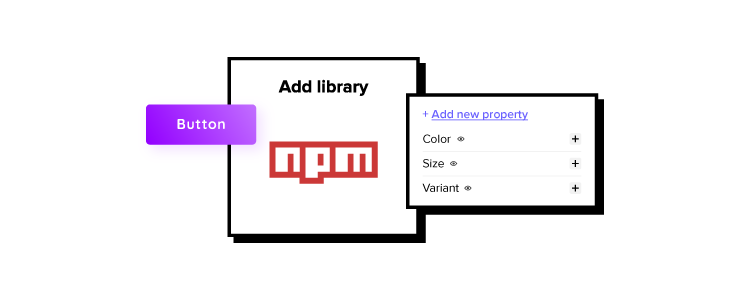
1. 新しいライブラリをUXPin Mergeに追加する

どの React ベースのデザイン システムを使用するかがわかったら、それを UXPin Merge と同期します。そして UXPin ダッシュボードの【Merge】タブに移動し、npm パッケージを介してライブラリを追加します。 npm パッケージ名と使用するバージョンを指定する必要があり、 ドキュメントで必要な場合は、「assets location(アセットの場所)」のフィールドにスタイルを追加します。

2. UI コンポーネントを構成する

Merge Component Managerを開き、インポートするコンポーネントを指定しますが、必要に応じてコンポーネントを分類できます。 コンポーネントを作成した後、そのプロパティを管理し、インポートするものを確定します。 ライブラリの文書にアクセスして、プロパティの名前とタイプを確認しましょう。

3. 完全にインタラクティブなプロトタイプの作成を開始

最初のデザインを作成する時が来ました。デザインエディタ(design editor)に移動し、コンポーネントをキャンバスに置きます。 使用するコンポーネントのプロパティを簡単に変更できることをご覧ください。コンポーネントのインタラクティブ性(動きなど)を確認するには、【Preview(プレビュー)】モードに移動します。

プロトタイプは完成しましたか? これで、プロジェクトのリンクを仲間のデベロッパーに渡すだけで、デザインからコードをコピーしてスペックをチェックできるようになります。

それでは実際にやってみましょう!

1. 統合の使用方法を説明するビデオをご視聴ください。

Youtubeで統合の流れについて一通り説明してくれるビデオをご用意しました。 npmデザイン システムをUXPinにインポートする方法については、この動画をご覧ください。

2. npmコンポーネントをMUI からUXPinにインポートする

MUIをUXPinにインポートしますか? 以下のブログ記事では、一連のプロセスについて説明しています。

MUIのコンポーネントをUXPinにインポートするには?

3. Ant DesignからUXPinにnpmコンポーネントをインポートする

Ant Designは、最も人気のあるライブラリの1つです。 UXPinにログインすると、npm を介してインポートした Ant Design コンポーネントの一部が表示されます。 すぐに使用できるので、 下の記事でUXPinへのインポート方法を確認してください。

 中国初の Ant Design とは?UXPin連携方法と npm 統合徹底ガイド

npm統合 + Patternsを使う

必要なものをすべてインポートし、変更を保存したら、基本的なものからより複雑なコンポーネントを作ったり、同じ手順を何度も繰り返さないように、コンポーネントをプロパティで保存したりすることができます。つまり、パターンを作るのです。

詳しく読む: Patterns(パターン)の使い方

npm統合を試してみよう

npmの統合により、コード化されたUI要素をUXPinに取り込むのにデベロッパーの手助けは必要なく、デザイナーはUIコンポーネントをUXPinに取り込み、好きな方法で自分で管理することができます。

npmの統合でUIコンポーネントを導入しましょう。デザインチームと開発チームを信頼できる唯一の情報源(Single source of truth)でつなぎ、組織のサイロを解消しましょう。14日間のトライアルにサインアップして、ぜひ統合をテストしてみてください。

Fluent Design System とは?UXPinのStorybookに取り込む方法

Bring Fluent Design System for React into UXPin with Storybook

オープンソースのデザインシステムには、高品質の製品を急ピッチで開発する機会があり、組織はユーザビリティとアクセシビリティの基礎的な課題を解決することで、製品開発と問題解決を重点的に行うことができます。  

 Fluent UIは、エンタープライズ製品を開発する企業で支持されているオープンソースのデザインシステムです。包括的なコンポーネントライブラリを使うことで、マイクロソフトのエコシステムに対応したアプリケーションを構築できるとともに、あらゆる製品のテーマ設定による完全なカスタマイズと柔軟性を実現します。  

革新的なMergeテクノロジーを使ってFluent UIデザインシステムをUXPinにインポートして、デザインと開発の間に信頼できる唯一の情報源(Single source of truth)を作成しませんか。詳細とアクセスリクエスト方法については、Merge ページをご覧ください  

 Fluent Design Systemとは

  Fluent UIは、マイクロソフトが構築・保守するデザインシステムです。オープンソースのデザインシステムで、以下の2つの機能があります:  

  1. LightningがSalesforce向けにするような、Microsoft 365製品を開発するためのデザイン言語とコンポーネントライブラリ。
  2. Microsoftのエコシステムの外でエンタープライズアプリケーションを構築するためのテーマ別コンポーネントライブラリ

  包括的なデザイン システムには、Web、Windows、iOS、Android、および macOS 用のプラットフォーム固有の UI 要素を含む、クロスプラットフォーム アプリケーションを構築するためのコンポーネントとパターンが含まれています。  

コンポーネントとパターンには、それぞれクロスプラットフォームの製品開発における凝集性と一貫性を高めるための基本的なステートとインタラクティビティが含まれています。このような機能により、企業はゼロからデザイン、プロトタイプ、テスト、イテレーションを行うのではなく、製品とUX(ユーザーエクスペリエンス)に注力することができます。  

 Fluent Design Systemの利点

  大抵のオープンソースのコンポーネントライブラリから得られる凝集性と一貫性とは別に、Fluent UIはB2B(企業間取引)やエンタープライズ製品のデベロッパーにとって多くの利点があります。  

シームレスなMicrosoft 365の製品体験

もし会社でメール、Excel、Word、TeamsなどのためにMicrosoft 365が使われていたら、Fluent UIは、たとえMicrosoft 365と同期していなくても、社内製品用の素晴らしいデザインシステムになります。  

受信トレイやスプレッドシートから、倉庫の在庫システムやデータの可視化まで、シームレスなUIデザインを作成することで、従業員はどのワークスペースでも馴染みのあるユーザー体験を得ることができ、それによって学習曲線が短縮されて、最終的に連携と生産性が上がります。  

企業向け製品開発

  企業のUIは、B2C(企業消費者間取引)アプリケーションに比べて、より複雑なアーキテクチャ、レイヤー、データを持つことが多いため、ゼロから設計すると、最終製品の開発・保守の負担や複雑さに加え、多大なリソースが必要となります。  

 Fluent UIのようなオープンソースのライブラリで、何百(もしかしたら何千)時間もかけてコンポーネントをゼロから作ってテストする作業が省かれ、その代わり、製品チームは Fluent UIのコンポーネントをドラッグ&ドロップすることで効率的に新製品を開発することができます。  

 Fluent UIには、基本的な入力から、日付ピッカー、リストUI、ナビゲーションコンポーネント、通知、モーダルなどのより複雑なパターンまで、包括的なライブラリーが含まれています。また、デザインシステムはテーマ化が可能で、他の製品との統合やブランド要件に合わせたライブラリの適用が簡単です。  

さらに、Fluent UIチームがデザインシステムを成熟させ、製品が基本的なユーザビリティとアクセシビリティの要件を満たすようにするため、組織は無料でメンテナンスを受けられるという利点もあります。  

 Fluent UIによるコンポーネント駆動型プロトタイプ

  コンポーネント駆動型のプロトタイプは、ゼロからデザインするのではなく、デザインプロセス中に既製のUI要素を用いてプロトタイプを構築します。  

このプロトタイプの手法は、デザインチームがスケッチやペーパープロトタイプから、そのままHi-fiプロトタイプに移行でき、時間のかかる新しいUI要素をデザインするプロセスを省けるという利点があります。  

例えば、ゼロから表をデザインするのは特に厄介で、時間がかかりますよね。その点Fluent UIには、実装方法とベストプラクティスを記載したリストUIが多数付いています。  

デザイナーは、プロジェクトに適したリストを選び、関連するコンテンツを追加して、すぐにテストを始めることができます。例えば、このドキュメントライブラリーのUIは、デザイン、テスト、イテレーションに何時間もかかりますが、Fluent UIはそのような作業を省き、デザイナーは線、円、四角などを描くのではなく、ユーザーニーズのコア部分の解決に集中することができるのです。  

Fluent UIには多くの利点がありますが、従来のデザインツールでプロトタイプを作成すると、入力や日付選択などのユーザーコントロールが機能しないなど、テストが制限される制約があります。  

UXPin Mergeがあれば、デザイナーはコードのような忠実性と機能性を実現できます。  

コードベースのデザインツールとして、UXPin Mergeはコンポーネント駆動型のプロトタイピングを可能にし、そこでデザイナーは一行のコードも書かずに最終製品の正確なレプリカを作成することができるのです  

UXPin Mergeによる高度なコンポーネント駆動型プロトタイプ

  UXPin Mergeでは、組織がレポジトリからコンポーネントライブラリを同期できるため、デザイナーはエンジニアと同じUI要素を使うことができます。Fluent UIのUIキットのいずれかを使う代わりに、UXPinのデザインエディタでデザインシステムのReactのコンポーネントを使うのです。  

このような Merge のコンポーネントには、色、サイズ、インタラクティブ性、ステート、機能性など、デザイン システムによって定められた Fluent UI の React プロップが含まれており、そのプロップは UXPin のプロパティパネルに表示されるため、デザイナーは製品の要件に合わせてコンポーネントを調整することができます。  

PayPal「Fluent UIとUXPin Merge」の使用例

  PayPalがUXPin Mergeに切り替える前は、同社の社内製品は一貫性がなく、使い勝手の問題が多くありました。  

PayPalでのデベロッパーツールおよびプラットフォームエクスペリエンスのUX担当シニアマネージャー であるエリカ・ライダー氏は、UXPinのインタビューでPayPalの製品チームには、経験豊富なUX担当者やUIデベロッパーはいませんでした。その結果、さまざまなユーザビリティとデザインの一貫性の問題、つまり、2つの製品が同じに見えないという問題が生じたのです!」 と述べています。  

そこでエリカは、Fluent UIを次のような理由で採用することにしたと述べています:「マイクロソフトのFluentデザインシステムとUIコントロールは、より企業向けに特化しており、社内のUIに適しているため、社内ツールの開発に採用することにしました。  

Fluent UIで、PayPalにUIコントロールと一貫性がもたらされ、コンポーネントの構築と管理よりも製品開発に集中できるようになりました。また、ゼロからデザインする必要性を最小限に抑えるカスタムコンポーネントやUIのテンプレートなどのテーマ別のFluent UIライブラリをホストするのに、同社はGitHubのプライベートレポを使っています。  

レポジトリ内のコードによって設定された制約のもと、PayPalのプロダクトチームがデザインプロジェクトの90%を完成させ、UXデザイナーは「UX(ユーザーエクスペリエンス)の指導者」として、複雑なユーザビリティの問題や継続的なコーチングをサポートします。  

Fluent UIとUXPin Mergeに切り替えてから、PayPalの製品チームは、経験豊富なUXデザイナーが画像ベースのツールを使っていたときよりも8倍速く製品を提供できるようになりました。  

信頼できる唯一の情報源(Single Source of Truth)

  Fluent UIやMergeのようなデザインシステムを使う最も大きな利点は、すべての製品開発チームにわたって信頼できる唯一の情報源(Single source of truth)を作成することです。  

Fluent UIのコンポーネントはすべて1つのレポジトリから提供されるため、デザイナーとエンジニアは同じ制限と制約の中で作業でき、レポジトリに変更があると自動的にUXPinに同期されて、デザインチームに更新が通知されます。さらに、デザイナーはUXPinのバージョンコントロールを使って、いつでもどのプロジェクトでも、どのバージョンのデザインシステムにも切り替えることができます。  

迅速な製品の成熟度

  製品やデザインシステムを成熟させるには、かなりの時間とリソースが必要ですが、Fluent UIを使えば、スタートアップ企業が何年もかけて行ってきた研究開発を、最初のリリースでFortune500のソフトウェア企業と肩を並べるまで早めることができます。  

Fluent UIユーザーは、コンポーネントの開発に悩まされることなく、製品のイノベーションと問題解決に集中することができ、デザインシステムには、ゼロからデザインやプログラミングをすることなく、プロダクトをスケールアップするためのUI要素がすべて揃っています。

Fluent UIのコンポーネントをUXPinにインポートする方法

  Fluent UI の Reactのコンポーネントライブラリをインポートする場合、デザイナーには 2 つの選択肢がありますが、どちらを選ぶにしても、ファイル構造とレポジトリの正しい設定のためにエンジニアの協力が必要です。  

Git統合

  UXPinのGit統合は、Reactのコンポーネントでのみ動作してレポジトリに直接接続し、エンジニアは、すべてをセットアップするのにUXPinのボイラープレート・レポをテンプレートとして使うことができます。そしてUXPinのテクニカルサポートは、このプロセスを通じて企業を指導し、デザインシステムが確実に正しく同期されるようにします。  

始めの接続が完了すれば、UXPinはどんな変更点でも自動的に同期してデザイナーにその更新情報を通知します。  

Storybook統合

  UXPinのStorybook統合もReactで動作しますが、組織のFluent UIのVue、Angular、Emberのライブラリとの同期も可能です。  

Storybookは、UIのコンポーネントを単独で開発・管理するための素晴らしいツールであり、UXPinのStorybookのベストプラクティスで、組織が確実にStorybookとMergeを最大限に活用できるようにします。  

UXPinでStorybookのコンポーネントを使う

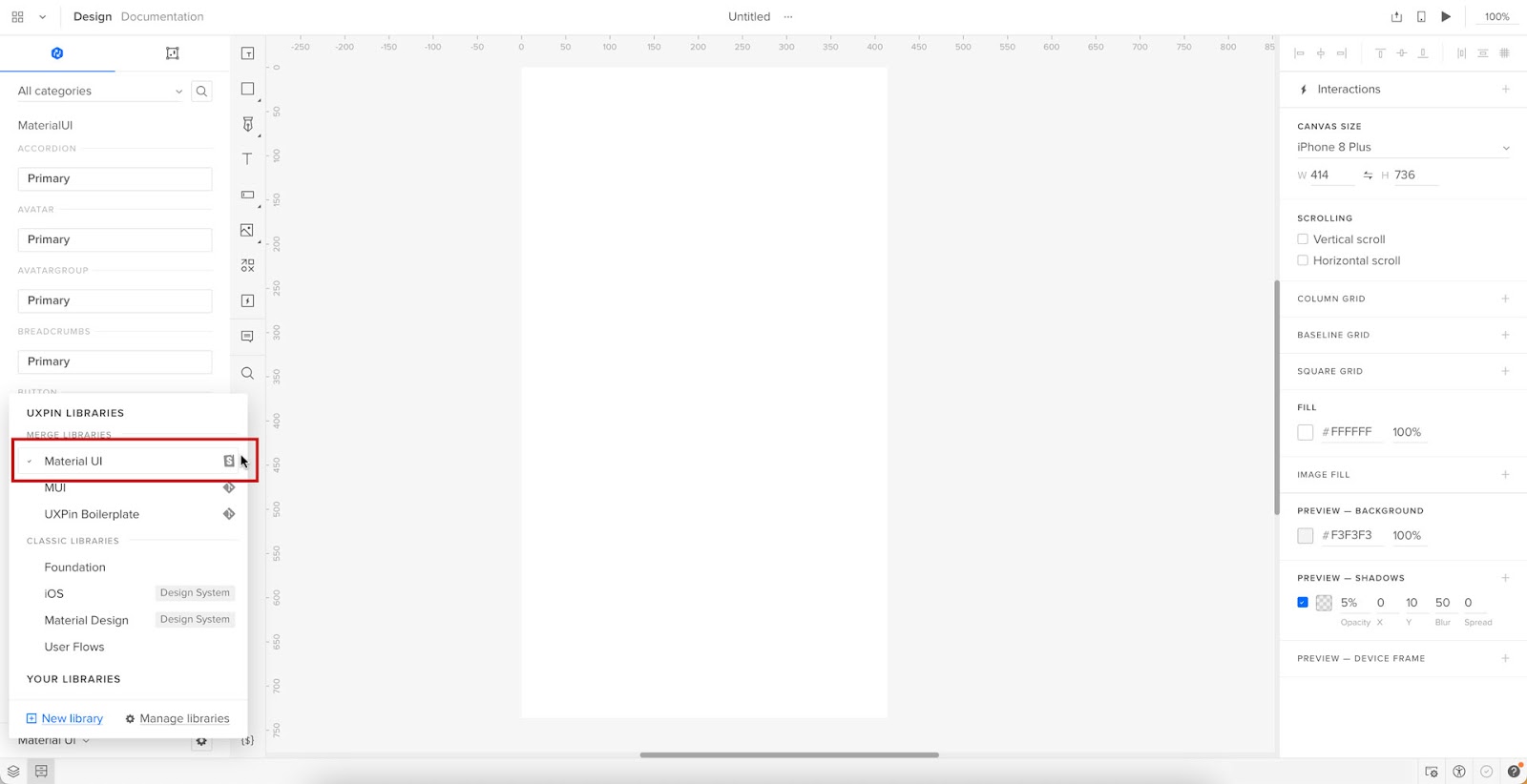
Storybookのセットアップが完了すると、左サイドバーの「デザインシステムライブラリ」にコンポーネントライブラリが表示され、以下のマテリアルUIの例のように、ライブラリ名の横にStorybookのアイコンが表示されます(MUIライブラリのGit 統合のアイコンは違うことに注意しましょう)。

デザイナーは、ライブラリからコンポーネントをドラッグ&ドロップして、UIを構築しますが、UXPin Patternを使って、このようなStorybookのコンポーネントや他のライブラリの要素を組み合わせることもできます。  

UXPin Patternには、以下のように大きなメリットが2つあります:  

  • デザインシステムを拡張するための新しいUIのコンポーネントとテンプレートの作成(デザイナーは、エンジニアがレポジトリに追加するのを待つ間、これらを共有・使用し、プロトタイプを継続できる)
  • プロトタイプやテスト時の速やかな変更のための、コンポーネントの複数のステートやバージョンの保存。

Argsとプロップの使用

  組織は、ReactのプロップStorybookのArgs を使って、UXPin のプロパティパネルに表示されるコンポーネントのプロパティを設定することができ、そのプロップやArgsで、デザイナーは色、タイポグラフィー、ステート、影、その他の重要な値など、スタイリングのためのデザインシステムのガイドラインに確実に準拠できます。  

デザイナーは、毎回最小限の労力でブランドらしい仕上がりを実現するのに、ドロップダウンやチェックボックス、テキストフィールドなどを使ってさまざまなプロパティを適用できます。  

このようなプロパティには、すでにレポジトリにコンポーネントとスタイリングがあり、それによってリリースごとに絶対的な凝集力と一貫性を保証されることから、エンジニアは最終製品をより速く開発できるようになるのです。  

Merge と Fluent UI で早速デザインを始めよう!

  UXPin Merge と Fluent UI のパワーをうまく使って、顧客の期待を上回る高品質のUXを実現するエンタープライズ製品を開発しましょう。詳しい情報およびデザインシステムやオープン ソースのコンポーネント ライブラリを同期するためのアクセスのリクエスト方法については、Mergeのページをぜひご覧ください

UXデザインにおける認知的摩擦の良し悪し

UX(ユーザーエクスペリエンス)の向上のために 認知的摩擦 を取り入れるのは矛盾しているように聞こえますが、適切な状況下ではプラスの効果をもたらすことができます。ユーザーを保護し、誤ってタスクを完了させないようにするには「摩擦」が実は不可欠なのです。  

ユーザーがデジタル製品やデザインパターンに慣れれば慣れるほど、手が勝手に動作するようになり、エラーや取り返しのつかない行動につながる可能性が高くなります。認知的摩擦 は、こうした問題を回避し、UXを向上させるための戦略です。  

  世界最先端のエンドツーエンドのデザインツールで、複雑なユーザビリティの問題を解決し、顧客に愛されるデジタル体験を作りませんか。無料トライアルにサインアップして、UXPinがあなたのUXワークフローをどのように向上させるかをぜひご覧ください。  

認知的摩擦 とは

  UXにおける認知的摩擦とは、ユーザーインターフェースや機能が、ユーザーに立ち止まって考えさせて認知的負荷を上げることを指し、機能が直感的でない場合や、想定通りに機能しない場合もこれに含まれます。  

このような「障害」は、ユーザーのタスク完了を妨げ、フラストレーションを引き起こし、最終的に製品の放棄とコンバージョンの減少につながります。  

UXデザイナーは、こうしたシナリオを回避し、シームレスで中断されないユーザー体験を実現することでそのような意思決定を減らし、ユーザーを可能な限り効率的に最終目標に到達させるように教えられています。  

UXデザイン におけるユーザーの摩擦6種

  UXデザイン におけるユーザーの摩擦を主に6つのタイプに分類しました:

  1. UI摩擦:乱雑なユーザーインターフェースと誤ったデザインパターンの使用
  2. インタラクションの摩擦:UI要素が直感的でなく、思うように機能しない
  3. 言葉の摩擦:間違った言葉の選択と不十分な指示
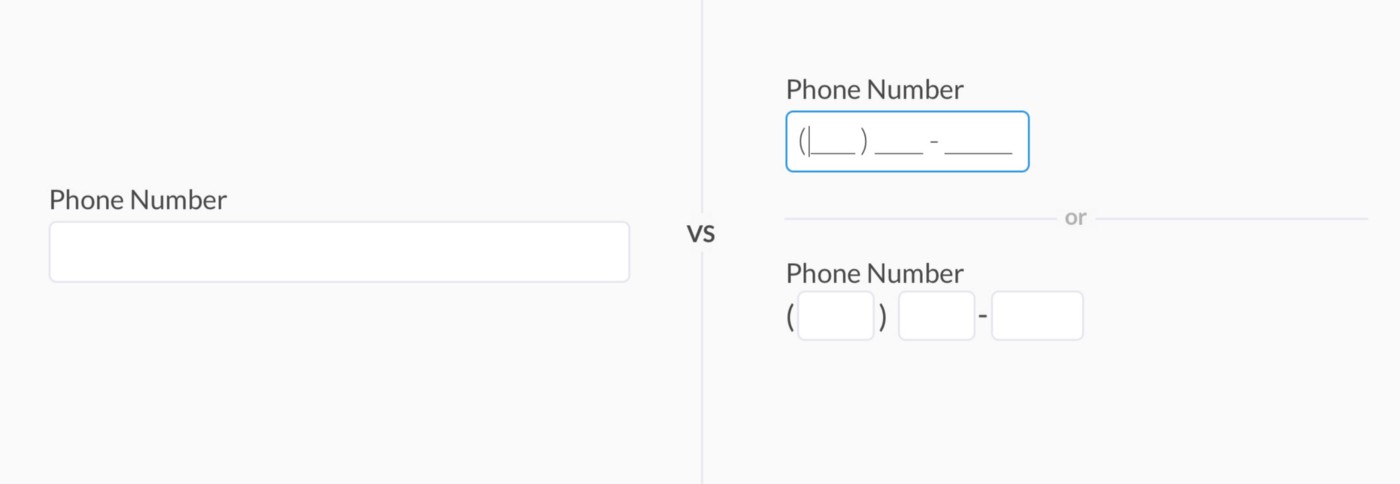
  4. 入力の摩擦:フォームの入力に問題がある
  5. ナビゲーションの摩擦:貧弱なナビゲーション、不要な手順、リンク切れ、など
  6. システム摩擦:ロード時間の低下、クラッシュ、その他のパフォーマンスに関する問題

認知的摩擦 の識別法

  摩擦を引き起こすユーザビリティのよくある問題を特定するのにUX監査に取り入れるべき方法として、ヤコブ・ニールセン氏のインタラクションデザインのためのユーザビリティ10原則を使うといいです。  

process

この原則には、次のようなものがあります:  

  1. システムの状態の可視化
  2. システムと実世界のマッチング
  3. ユーザーの制御と自由度
  4. 一貫性と標準
  5. エラーの防止
  6. 「想起」ではなく「認識」
  7. 使用における柔軟性と効率性
  8. 美観と最小限のデザイン
  9. ユーザーのエラーの認識、診断、回復の支援
  10. ヘルプと文書化

  さらに読む: UX監査 〜知っておくべきこと・メリット・チェックリスト〜  

認知的摩擦 の事例

  ここでは、デザインの決定が認知的摩擦を引き起こす、よくある3つの事例をご紹介します。  

例1. リンク切れ

  リンク切れ(ハイパーリンク先のページに接続できない)は、通常、認知的摩擦を引き起こします。ユーザーは特定の機能に移動しているつもりでも、リンクが機能していなかったり、別の場所に移動してしまったりします。その上戻ってくる方法がなかったり、タスクを繰り返さなければならない場合、フラストレーションはさらに高まります。  

例2. 機能の非表示

  企業によって、ユーザーによる有料プランのダウングレードやアカウントの完全削除ができにくくなっていることは珍しくありません。これは、ユーザーがダウングレードや解約を諦めて購読を継続することを期待してのことですが、隠された機能を探すのは時間がかかり、フラストレーションがたまるので、製品やブランドに対する不信感につながります。  

例3. 不要な手順

  企業はしばしば過剰なデータを集めたり、タスクのために不要な手順を作ったりします。このようなインタラクションが追加されることにより、ユーザーはタスクやフォームの入力に必要以上の時間を費やすことになります。

process direction way path 1

たとえば、eコマースのチェックアウトフォームで顧客の年齢や性別、所得階層を尋ねることは、今後のマーケティング施策に役立つかもしれませんが、押し付けがましく、摩擦の原因になります。また、アコーディオンメニューや確認画面、ドロップダウンメニューなどのインタラクティブなUI要素を誤って使うと、不要な手順やインタラクションが追加されてしまいます。  

認知的摩擦がいい方に働く時

  ここでは、UXデザイナーが意図的に摩擦を生み出し、UXを向上させる4つの事例をご紹介します。  

二要素認証(2FA)

  二要素認証(2FA)は、デザイナーがサイバーセキュリティの向上のために摩擦を作り出した素晴らしい例です。2FAは、ユーザーのログインや銀行決済などの重要な機能の確認に余分な手順を追加し、承認されたユーザー以外によるこのタスクの完了のリスクを減らします。  

多くの製品では、Google Authenticatorなどのアプリや、ユーザーのメールや携帯電話に送信されるOTP(One-Time-Pin/Passsword)が使われており、ユーザーは6桁のコードを入力して認証を完了させる必要があります。  

2FAは、手順を追加で作ってしまいますが、その分リスクの高い製品やタスクの安全は確保されます。  

確認ダイアログ

  デザイナーは、UIダイアログやモーダルを使って、何かの削除や、未保存のコンテンツがあるページからの移動などの重要な非可逆的アクションを、たとえば、「このプロジェクトを本当に削除しますか?」などで確認することがよくあります。  

このダイアログを面倒くさいと感じる人もいますが、何時間もかけて作ったプロジェクトを誤って削除してしまうことを防げば、すぐに納得してもらえますよ。  

場合によっては、UXデザイナーは、確認のために[DELETE]と入力したり、ミスを防ぐためにモーダル内に追加の手順を作成します。このように摩擦を加えることで、ユーザーは自分が何をしているのか手を止めて考えなければならず、誰かが重要な非可逆的アクションを無意識に完了するのを防ぐことができるのです。  

ユーザーとタスクの検証

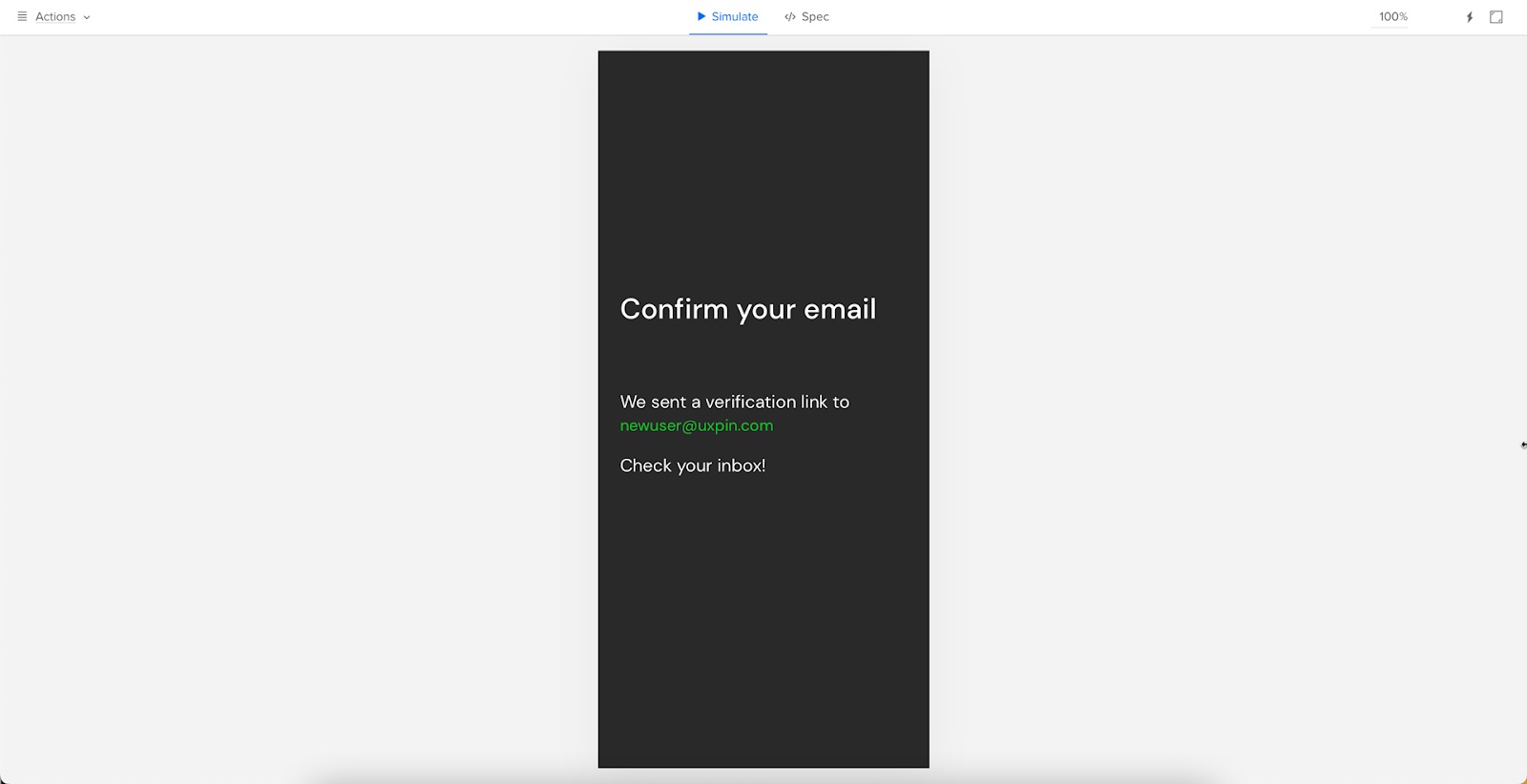
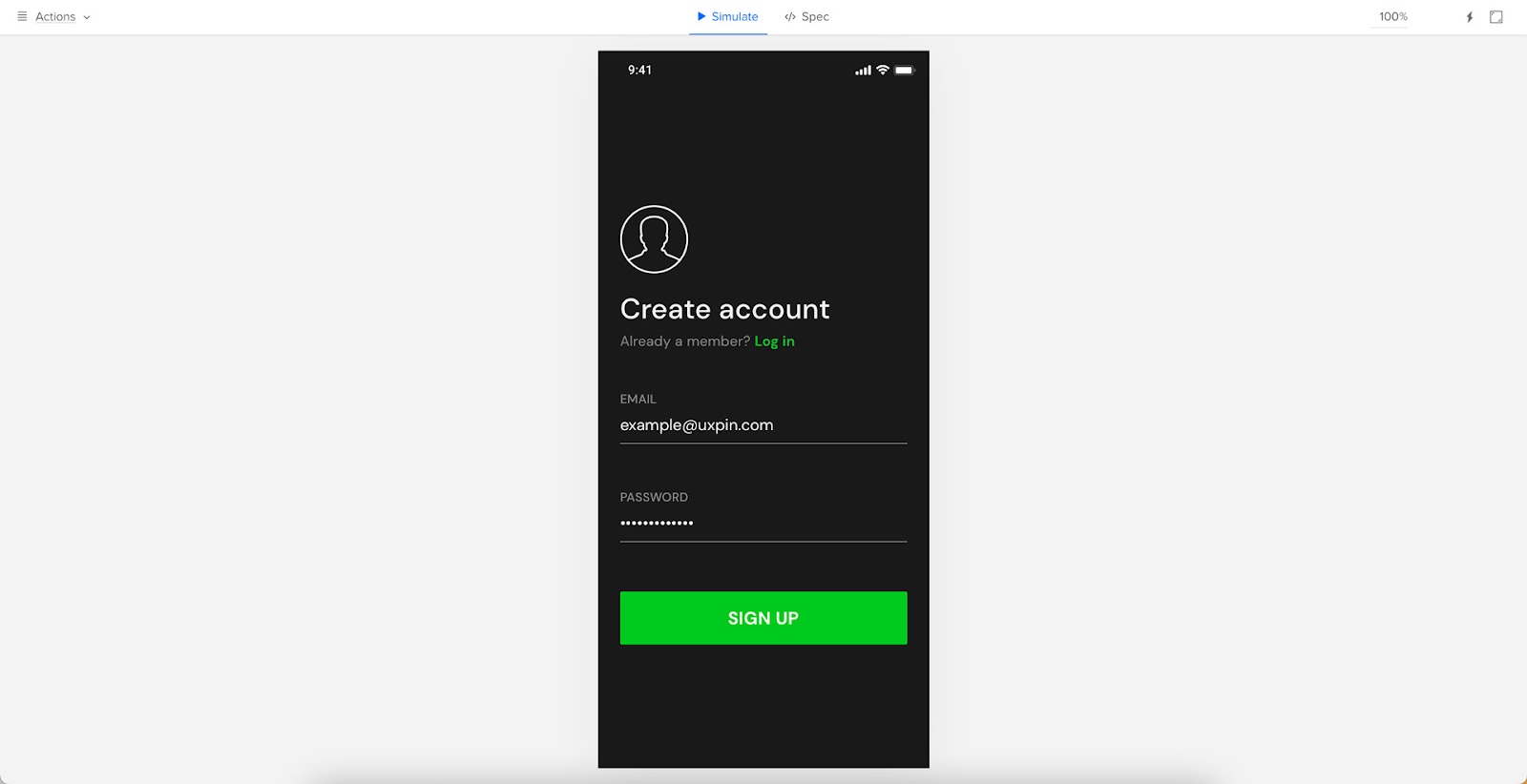
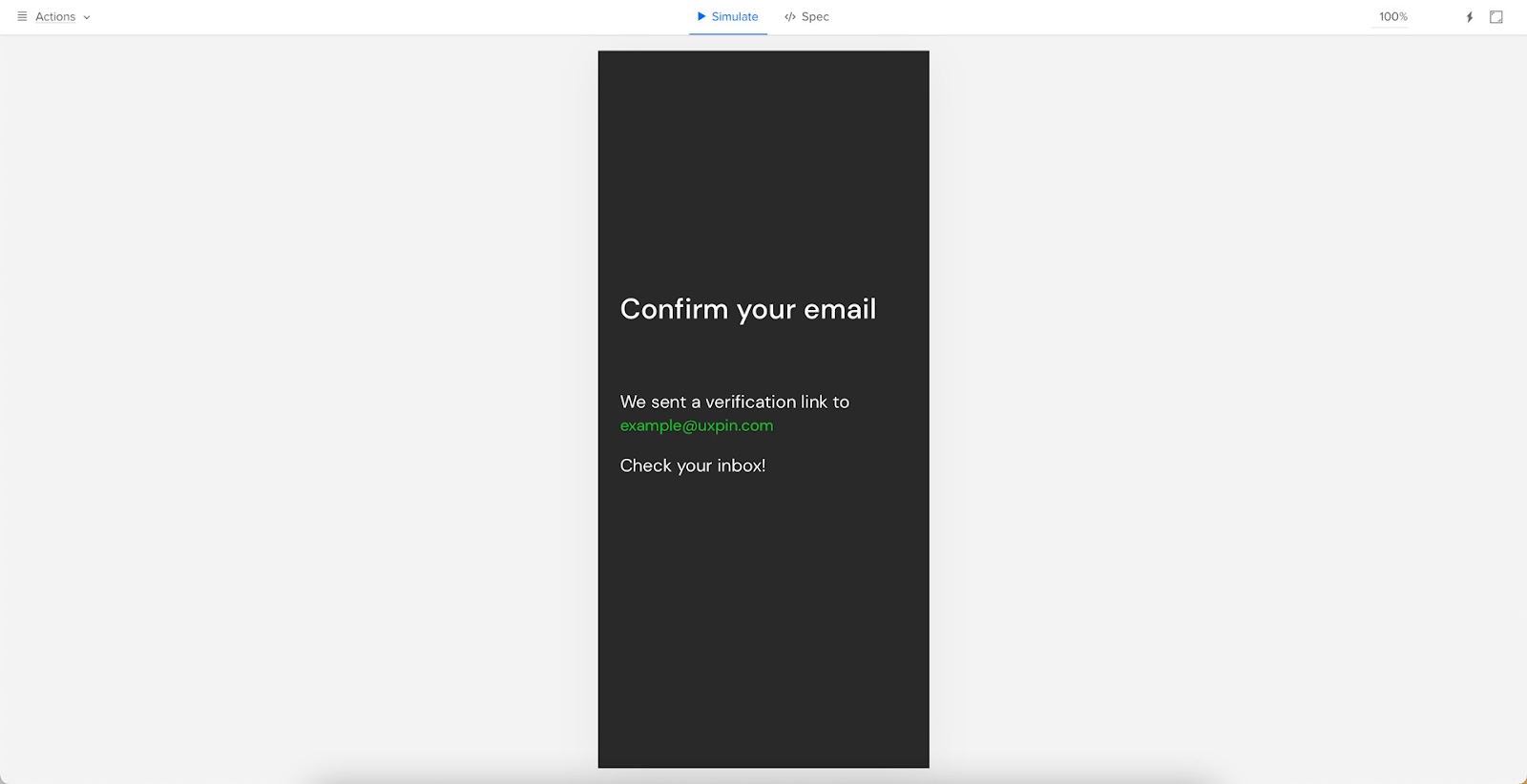
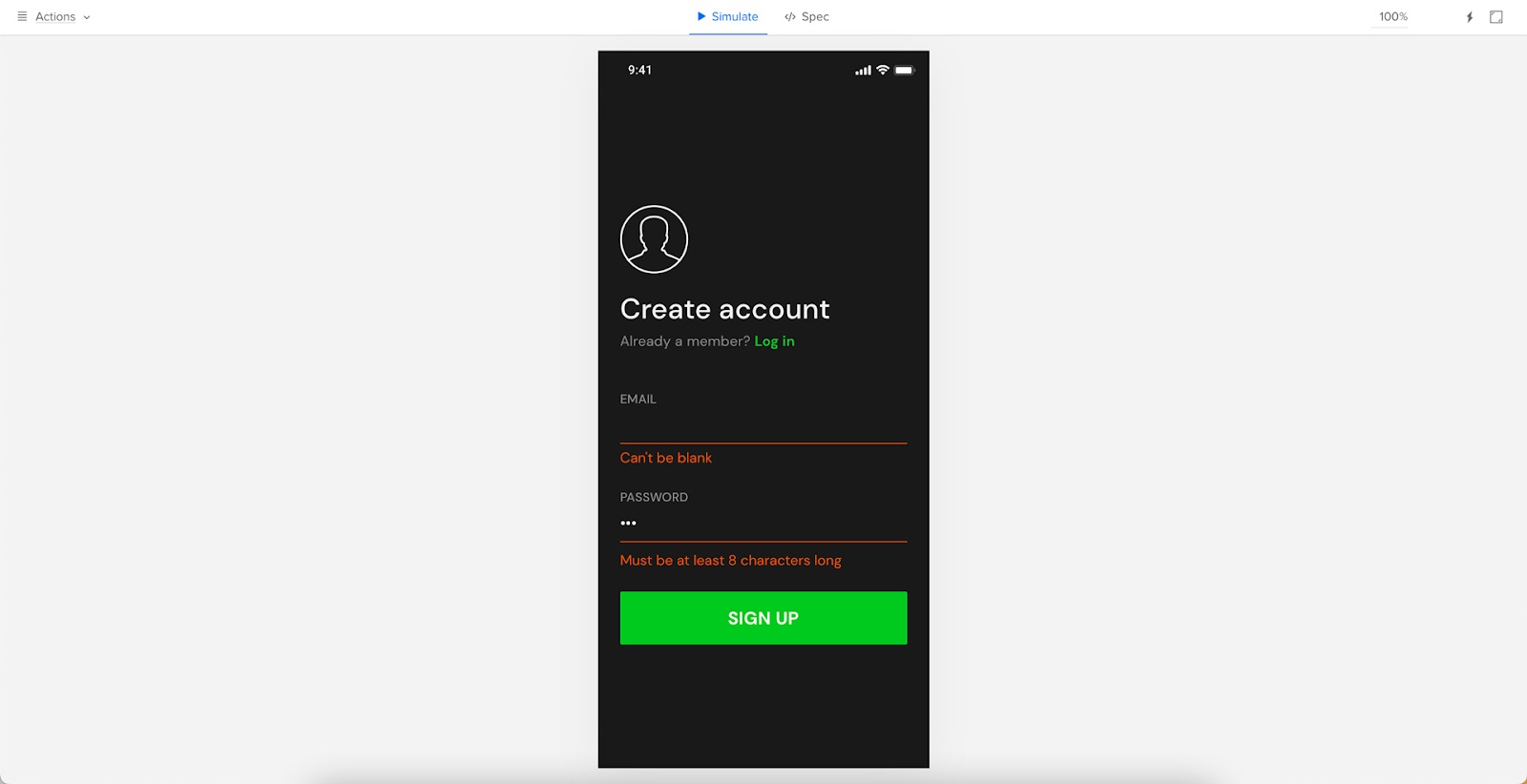
多くの製品では、ユーザーが指定されたメールアドレスや携帯電話番号にアクセスできることを確認するために、検証システムが使用されています。この例では、ユーザーはUXPinのサインアップフォームのプロトタイプから、自分のメールアドレスを確認するよう求められています。

UXデザイン メール管理

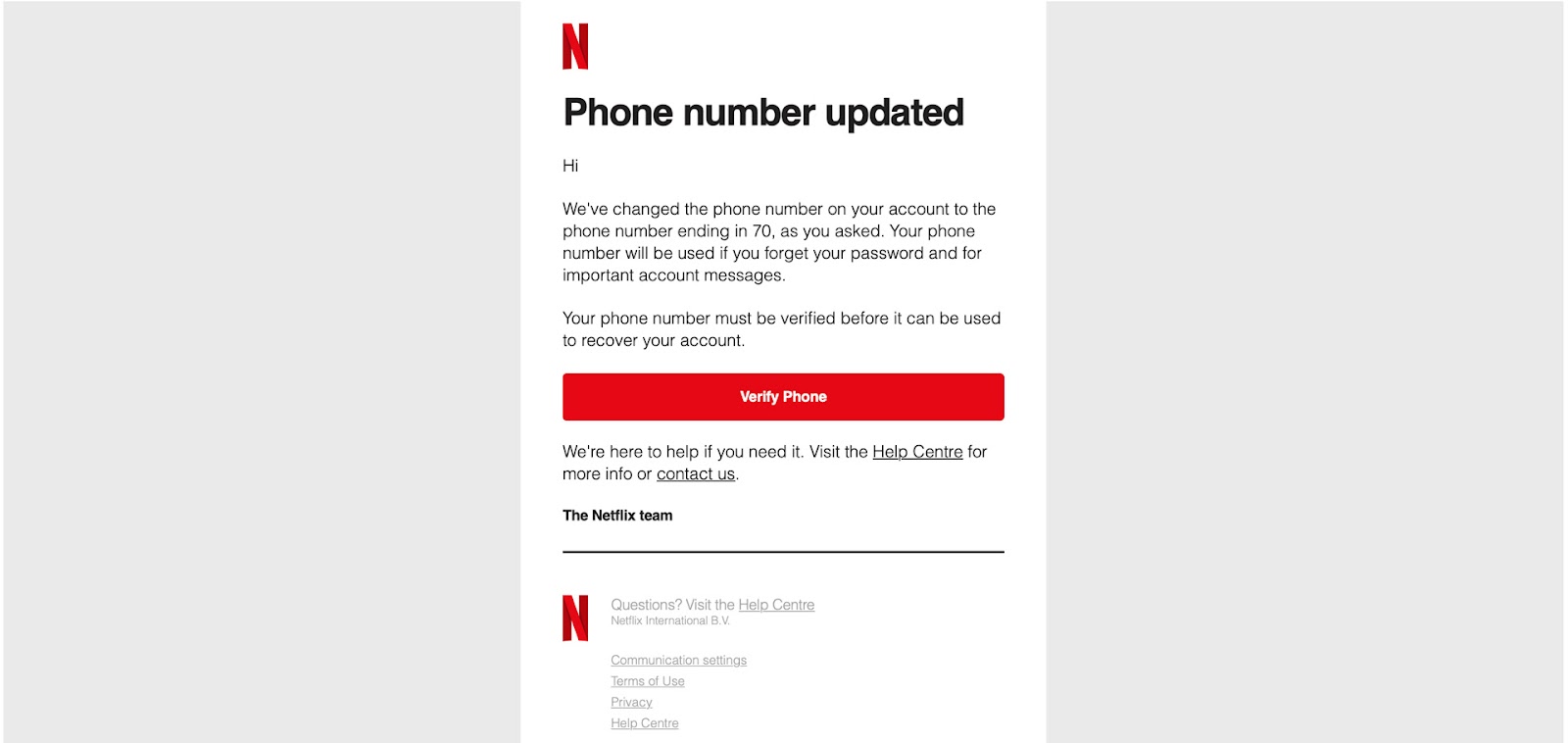
デザイナーは、ユーザーがアカウントの重要な変更を行ったかどうかを確認するためにも摩擦を利用します。例えばNetflixは、ユーザーが携帯電話の番号を変更した後にメールが送信され、ユーザーは、変更を反映させるために「電話を確認する」をクリックしなければいけません。このように、摩擦を利用することで、アカウント情報の不正な変更を防ぐことができるのです。

UXデザイン アカウントの情報変更

システムロード

多くのデジタル製品やウェブサイトでは、システムのロード中や作業中に、ロードアイコンやその他のマイクロインタラクションによる摩擦を利用しており、システムがビジー状態である間、ユーザーに待つようにこれで伝えます。

UXデザイナーは、このようなマイクロインタラクションを絶対必要なときだけ使い、決して数秒以上続かせないことが重要です。なので、もし自身の製品がタスクの処理に5秒以上かかるようであれば、エンジニアと一緒にパフォーマンスの最適化を行う必要があるかもしれません。

認知的摩擦がよくない方に働く時(及びその改善策)

認知的摩擦は通常はよくないものであり、このような問題を特定して解決策を見出すのがUXデザイナーの仕事になります。ここでは、よくない方向に働く認知的摩擦のよくある例4つと、それの低減または排除法をご紹介します。

デザインの不整合

デザインの一貫性は、UXデザインに不可欠な要素であり、デザインに一貫性を持たせることで、ユーザーインターフェースやインタラクションをより予測しやすくし、使いやすくすることができます。

デザインが統一していないと、ユーザビリティとアクセシビリティの問題を引き起こす「摩擦」を生み出します。例えば、サインアップの手順で、次に進むために【緑】のボタンを使い、あるUIではランダムに【赤】を使った場合、ユーザーは「この赤いボタンが緑と同じアクションを実行するのか」どうか、手を止めて考えなければいけなくなります。

そこで、デザインの一貫性を向上させるのに信頼できる方法として「デザインシステムまたはUIキットの作成」があります。製品チームが承認されたコンポーネントの同じライブラリを使用すると、エラーが少なくなり、デザイナーは自分で考える(摩擦)必要がなくなるのです。

多すぎる手順

デザイナーは、タスクの重要性に関係なく、すべての手順を摩擦のポイントとして考えなければなりません。UXチームは、カスタマージャーニーを理解して改善すべき点を特定するのに、ユーザビリティテストやユーザーインタビューを行うといいでしょう。

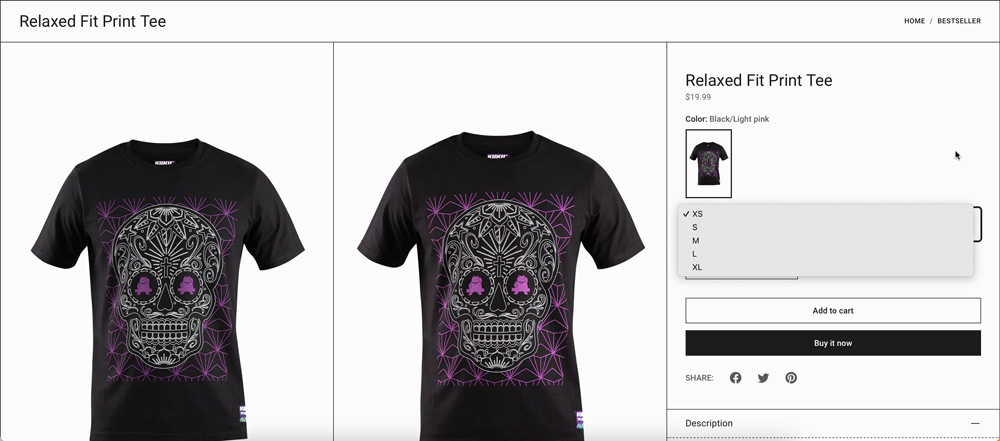
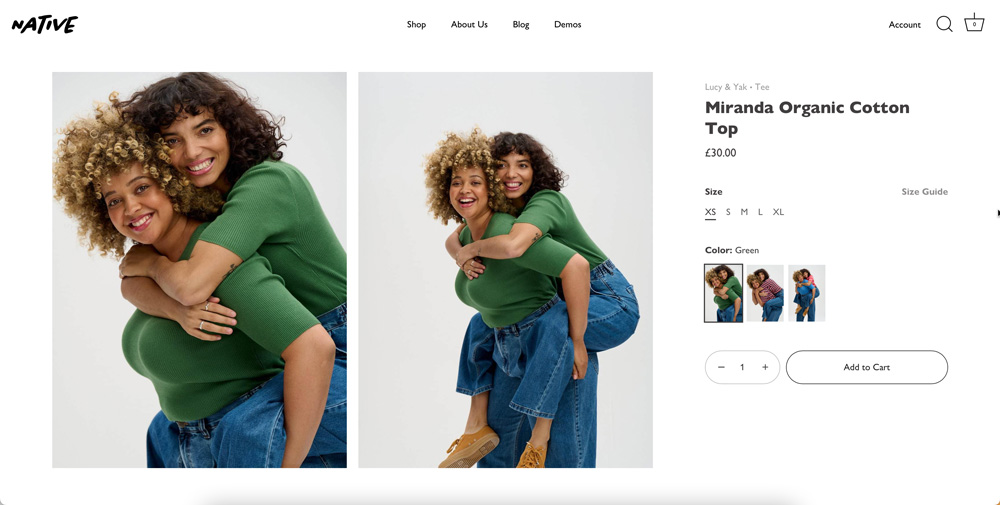
このような改善は、UIコンポーネントや入力フィールドを最適化することで、手順を削除するのではなく、アクションを減らすことで実現できる場合があります。例えば、商品のサイズオプションは、【ドロップダウン】と【ボタン】のどちらを使うのが良いでしょうか?

以下の例では、ドロップダウンを使用しているため、ユーザーはサイズを選択するためにクリックやタップを2回しなければならず、これはモバイル機器や手先の細かい作業に問題があるユーザーにとっては特に難しいものになります。

UXデザイン ユーザーの使いやすさ

2つ目の例では、デザイナーがボタンを使うことで、ユーザーはクリックやタップを1回するだけで選択できるようになっています。異なるプロセスで同じ結果が得られ、手順が1つ減り、摩擦が減りましたね。

UXデザイン ユーザーの使いやすさ

この例は小さな変化に見えるかもしれませんが、同様の改善点を見つけることで、全体の摩擦が減り、ユーザーはより速やかに目的地に到達できるようになります。  

不慣れなパターン

  デザイナーは、国際的に認知されたデザインパターンを用いて、ユーザビリティの根本的な問題を解決します。たとえば、誰もがハンバーガーアイコンで主要なナビゲーションを開くことを想定していますが、ハンバーガーから別の機能や別のアイコンを起動させると、混乱や摩擦が生じてしまいます。  

こういったパターンは,ユーザーがシステムの使い方を学ばなければならないような複雑な製品では不可欠であり、もし新しいUIパターンの使い方も学ばなければならないとしたら、学習曲線がさらに追加され、 認知的摩擦 がより大きくなってしまいます。  

コミュニケーション不足

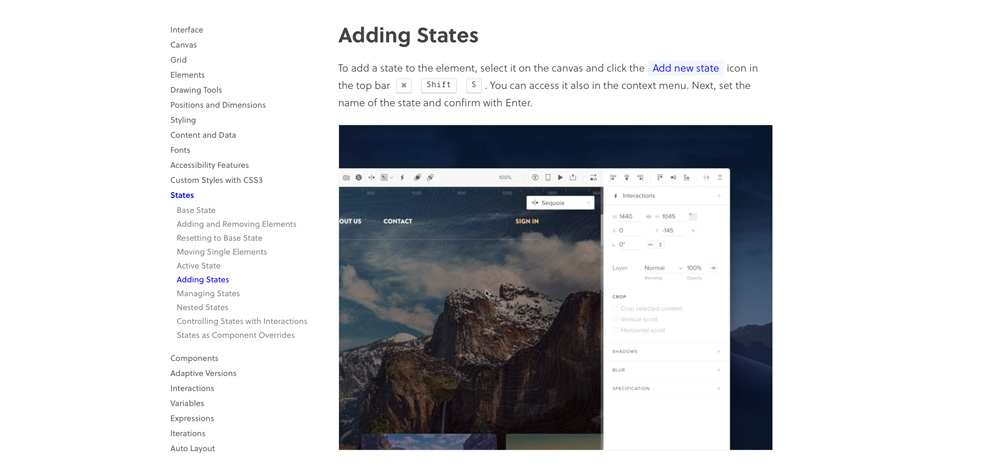
  デザイナーは、文字、色、視覚的階層、UI要素、画像、動画などを通じて、ユーザーとコミュニケーションをとります。ユーザーのニーズやコンテンツの把握の仕方を理解することは、効果的なコミュニケーションと摩擦の低減に欠かせません。  

その素晴らしい例として、 UXPinがドキュメントでユーザーとコミュニケーションをとるのに以下のように複数の要素を用いる点があります。

UXデザイン ステートの追加

CX と UX – よく聞く2つの違いって何?把握してみよう!

  CX と UX - よく聞く2つの違いって何?把握してみよう!

Nielsen Norman Groupの創設者であり、元Appleの副社長であるドン・ノーマン氏は、90年代に『 UX (ユーザーエクスペリエンス)』という言葉を作りました。そしてその約20年後、ニュージーランドのサービスデザイン社のトニー・ヒルソン氏が『 CX(カスタマーエクスペリエンス)』という言葉を生み出しました。  

多くの人がCXとUXを間違って使っていますが、両者はユーザーと顧客とのさまざまなインタラクションのレベルを表します。本記事ではCXとUXの違いや2つの交わる点、そしてチームがパフォーマンスの測定や最適化のために使うメトリクスについてご紹介します。  

   UXがいいと、いいCXが実現されます。世界で最も洗練されたデザインツールであるUXPinに乗り換えると、より良いプロトタイプを作成し、より多くの問題を解決しながら、貴重なビジネスチャンスを見極めることができます。無料トライアルにサインアップして、UXPinの高度な機能をぜひお試しください。

  UX  (ユーザーエクスペリエンス)とは

  UX(ユーザーエクスペリエンス)とは、ユーザーのデジタル製品へのジャーニーやインタラクションを表す言葉であり、UXに影響を与える要素には、ユーザビリティ、情報アーキテクチャ、ナビゲーション、学習性、視覚的階層などがあります。

ここで重要なのは、ユーザーが必ずしも「顧客」とは限らないということです。例えば、ウェブサイトのトラフィックは「ユーザー」であり、それには「顧客」と「訪問者」が含まれます。多くのデジタル製品は、ユーザーに対して無料プランが提供され、そこから有料顧客への転換を期待しており、UXを最適化することで、ポジティブな顧客体験を生み出すと同時に、見込み客のコンバージョンの可能性を高めることができるのです。  

  CX (カスタマーエクスペリエンス)とは

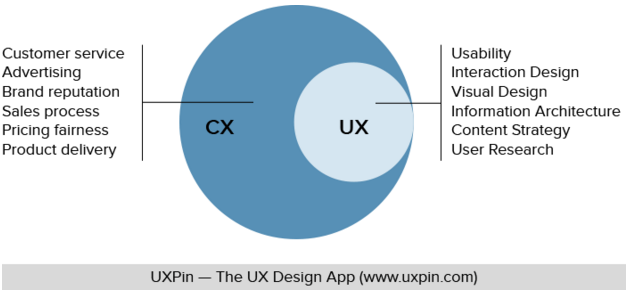
  CX(カスタマーエクスペリエンス)とは、製品のUXを含む、複数のタッチポイントにおける『顧客』と『ブランド』との総合的な関係を表します。CXには、製品やUXだけでなく、次のようなものが含まれます:  

  • バイヤージャーニー – 商品やサービスの対価を支払うプロセス
  • 価格設定の公平性
  • マーケティングのコミュニケーション
  • ブランドの評判 – 人はあなたの製品を凄いと思って使っているか
  • カスタマーサービスとのやり取り
  • 販売プロセス – 購入、アップセル、リテンション
  • SNSへとの関わり具合
  • 店舗での体験(小売および物理的な製品の場合)
  • 商品の配送 – 配送や梱包などの物理的なものと、デジタルなもの

  このようなタッチポイントの多くには、組織が管理および最適化しなければならないUXがあります。  

 CX と UX の違い – 重視する部分と担当分野

重視する部分

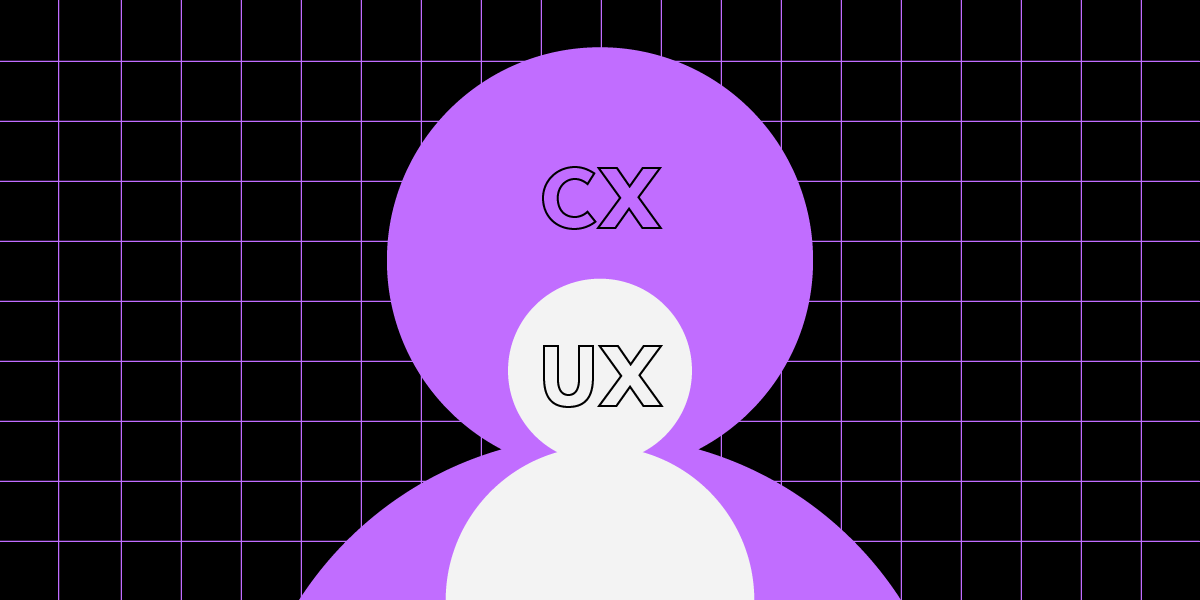
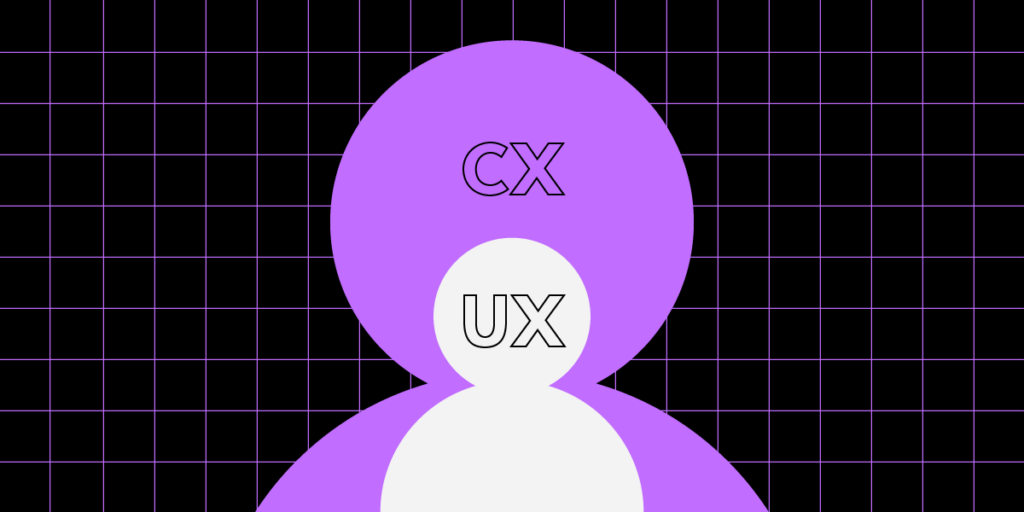
  このシンプルな図は、UXとCXの違いを表しています。見ての通り、CXはUXの中にありますね。CXはハイレベルな取り組みであるのに対し、UXはWebサイト、アプリケーション、デバイスなどのデジタルでのタッチポイントに焦点を当てます。

CX と UX - 2つの違い

Teslaは、このようなさまざまな注力分野を実証するのに最適な企業です。ここの CX は、次のようなものであると思われます:  

  • 車の購入(営業マンとのやり取りを含む
  • 納車
  • カスタマーサービスとのやり取り
  • 車の充電
  • 整備
  • 運転体験
  • Teslaのイベントに参加する
  • 車両の整備と更新

  このようなタッチポイントの中に、以下のような複数の UX が存在します:  

  このように、 CXの多くは、TeslaのUXとは全くまたはほとんど関係がないのです。

process problems error mistake

担当する分野

  CXとUXは、以下のように所有と責任の所在がそれぞれ異なります:  

  • UX:製品開発チーム(プロダクトマネージャー、エンジニア、UXデザイナー
  • CX:マーケティング、カスタマーサービスチーム

  この担当分野は一般化されたものであり、組織によって異なる場合がありますが、担当分野における主な区分は次のとおりです:  

  • UX:技術やデジタルUIを担当者する人たち
  • CX:顧客と直接的・間接的にコミュニケーションをとる人たち

 CX とUXの類似点

人間中心としたアプローチ

   CX とUX は、ユーザーや顧客とそのジャーニーを理解するのに、人間中心のリサーチペルソナを用いますが、このデータの収集には、各チームが同様の方法を以下のように用いています:

  • 製品やWebサイトの分析
  • インタビュー
  • アンケート
  • カスタマーサポートチケット
  • ユーザープロファイル/アカウントデータ

  また、UXデザイナーは、ユーザビリティテストを通じてデータを集め、他のチームと共有することもあります。  

testing observing user behavior

リテンション

 CX とUXは、ユーザーを惹きつけ、維持し、持続的なビジネス価値を作り出すことを目的としており、チームは、以下のように問題を解決してポジティブな体験を作ることによって、それを実現します:

  • ある顧客が、ブランドのウェブサイトから商品を購入します。商品選択から会計までのユーザーフローがスムーズに行われ、それによってポジティブなユーザー体験(UX)が生まれます。つまり、リピーターとなる可能性が高いということです。


  • 顧客は購入してから48時間以内に小包を受け取りますが、サイズが違いました。でも同社は返品用の梱包材を同梱していたため、その顧客は同梱の袋に入れて、ブランドのウェブサイト(ユーザー体験(UX))を使って返品回収の予約をするだけです。


  • 宅配便が荷物を受け取ると同時に、会社は顧客のアカウントにクレジットとして一旦返金し、それで顧客は(他に何も支払うことなく)正しいサイズを購入することができます。このようなポジティブな顧客体験(CX)は、ブランドがこの顧客を維持する可能性を高めます。

ペルソナとジャーニーマップ

UXとCXは、オーディエンスと彼らがどのようにタスクを完了するかを理解するのに、ペルソナとジャーニーマップを使います。その構造や焦点は異なるかもしれませんが、ツールや方法は似ています。

UX と CX のパフォーマンスのメトリクスを理解する

ここでは、UXとCXのメトリクスの例と、マーケティングチームと製品チームがそれをどのように使うのかをご紹介します。

CLV(顧客生涯価値)

CLV(顧客生涯価値)とは、顧客一人との取引期間中に、企業が期待する平均的な収益のことであり、CXの専門家は、このメトリクスを用いて予算やマーケティングの意思決定を行います。

CLVはユーザー行動の理解や共感の構築に直接関係しないことから、UXチームは通常、CLVを使いません。UXデザイナーにとってUXメトリクスは、ユーザーがどのように考え、感じるかについてのインサイトを提供するときに、より価値があるのです。

NPS(ネットプロモータースコア)

NPS(ネットプロモータースコア)は、大抵のマーケティングマネージャー/CMOが注意深くモニタリングしている重要なメトリクスでであり、顧客満足度と、ブランドが推薦される可能性を示しています。

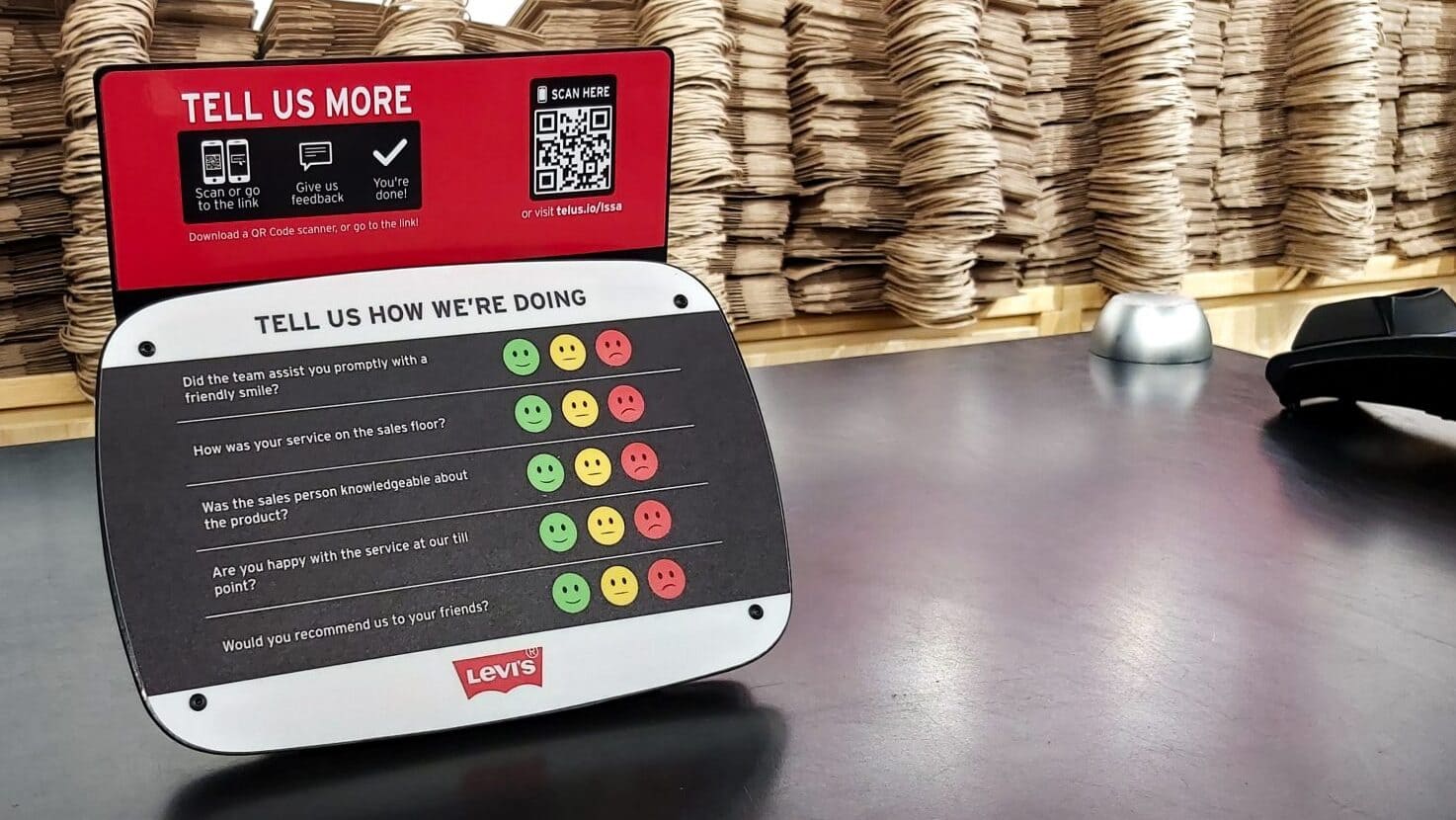
組織は、デジタル製品や実際の体験においてNPSテストを利用しています。例えば、空港のトイレや小売店などで、『あなたの体験を評価してください』という物理的なNPSシステムをよく見かけますが、これは【幸せ】【満足】【悪い】を表す3つの顔で表現されています。

nps testing in stores for better cx

また、UXデザイナーは、デジタル製品のNPSスコアを利用して問題を特定します。例えば、特定の機能が繰り返し低評価になる場合、UXチームは問題特定に向けて調査をすることができます。

チャーン率

  チャーン率は一定期間内に顧客との取引を停止する割合をパーセントで表したものであることから、これもCXの重要なメトリクスのひとつです。  

UXチームは通常、技術的な問題や劣悪なユーザー体験が原因で顧客が企業を離れる場合にのみ、チャーン率を確認します。  

エラー率  

エラー率は、UXの低下に繋がるような、ユーザーがつまずいたりタスクを完了できなかった箇所をデザイナーに伝えるため、重要なUXメトリクスとなります。  

CXの専門家は、必ずしもエラー率に従うわけではありませんが、このメトリクスはチャーン率やNPSに直接影響を与えるため、マーケティングチームとUXチームは協力して速やかに解決策を見出さないといけません!

成功率

  成功率(完成率)は、特定のタスクを何人が完了させたかを確定するものであり、特に新しいリリースの後、UXデザイナーにとっての指標となります。成功率が上がればデザインは成功し、下がれば問題があることになります。  

CXの専門家は通常、成功率を追うことはありませんが、エラー率と同様、成功率は他のCXメトリクスに影響を与える可能性があります。

コンバージョン率

  コンバージョン率は、トラフィックや無課金ユーザーが有料顧客に転換する割合を示す、もう一つの重要なCXメトリクスです。例えば、100人がウェブサイトを訪問して10人が製品を購入した場合、コンバージョン率は10%となります。

UXチームは、デザインや新リリースに対するコンバージョンも、うまくいったメトリクスとして使います。例えば、デザインチームがeコマースのチェックアウトに関する問題を修正した場合、コンバージョン率から、新しいリリースによってコンバージョンが改善されたかどうかを知ることができます。

UXがCXを上げる方法

  UXは、CX全体に最も強い影響を与えるものの1つです。ブランドのアプリやウェブサイトなどのデジタル接点で、顧客がタスクを完了できなかったり、問題を解決できなかったりすると、それがネガティブな顧客体験となり、最終的にはチャーン率の上昇、コンバージョン数の減少、CLVの低下を招きます。  

顧客によるフィードバックの簡易化

  カスタマーサービスへの連絡やヘルプに顧客がたどり着きやすいようにします。Webサイトのフッターにお問い合わせリンクを追加し、デスクトップおよびモバイルアプリにヘルプ画面を表示しましょう。

シームレスなクロスプラットフォーム体験のデザイン

  ユーザーが複数のデバイスやOS(オペレーティングシステム)で同じ機能を実行できなければいけません。あるブランドのモバイルアプリでタスクを完了させたいと思ったとき、Webアプリケーションからでないとできないことに気づいたことはありませんか?  

この制限により、ユーザーのイライラが募り、UXやCXが低下するなどの悪影響が出る可能性があるのです。

パフォーマンスの最適化

  読み込みに時間がかかると、ユーザーはイライラを募らせます。画面の読み込みやアクションの完了を常に待たなければならないとなると、ユーザーの製品やWebサイトに対する信頼はなくなり、他にもっといい代替手段を探すでしょう。UXデザイナーは、エンジニアリングチームと協力して、製品のパフォーマンスを上げ、タスクを完了する際の摩擦を減らすための解決策を見つけないといけません。  

部門を超えた連携

デザインの裏側では、他の部門と協力してCXを上げるための情報を共有する方法を探しましょう。例えば、UXとCXの専門家がデータを共有することで、お互いのペルソナやジャーニーマップを充実させるといいでしょう。

デザイナーは、 CXのインサイトをより多く得てデザインプロジェクトを改善するのに、マーケティングチームのメンバーをデザインスプリントに参加させるのもいいですね。

デザイン提唱

  デザイン提唱とは、デザイン思考とUXについて組織を教育するための戦略です。また、デザインプロジェクトがCXのメトリクスを上げたことを示すように、デザイン提唱は部門の成功も促します。

デザイン提唱は、部門の価値を高め、より良いツールやシステムのためのリソースを確保しやすくし、最終的にはUXとCXを上げるために不可欠なものなのです。

UXPin を使って、あらゆるタッチポイントでUXを上げませんか。無料トライアルにサインアップして、コードベースのデザインが製品開発のワークフローをどのように変革し、より良いユーザー体験を顧客に提供できるかをぜひご確認ください。

コンテンツデザイン とは?仕事内容とベストプラクティス徹底解説

Content design

 コンテンツデザイン は、UXのデザインプロセスにおいて重要な役割を果たすべく進化してきました。ユーザーのニーズを的確に捉えた最高品質のコンテンツを、必要なときに必要なだけ確実に提供するには、コンテンツデザイナーの存在が欠かせません。  

  コンテンツ デザイナーとして正確なプロトタイプを構築するのは大変と思っていませんか?世界最先端のUXデザイン ツールである UXPin Merge を使って、完全に機能するプロトタイプを構築しましょう。製品のデザインシステムをインポートして、ドラッグ&ドロップでプロトタイプ環境を構築し、テストとイテレーションの速やかな実行ができますよ。  

デザインと開発のギャップの解消やステークホルダーからの有意義なフィードバック、ユーザビリティテストでの正確な結果が実現できます。詳細とアクセスリクエスト方法については、Merge のページをぜひご覧ください  

 コンテンツデザイン とは

  コンテンツデザインは、テキスト、画像、動画、地図、グラフなど、ユーザーとコミュニケーションをとるためのグラフィックなど、デジタル製品のコンテンツ戦略を包括的に扱うものであり、コンテンツデザイナーの主な仕事は、例えば、エラーメッセージに問題の解決方法を明示するなど、必要なときに必要なコンテンツをユーザーに提供することです。  

コンテンツデザインはUXの領域ですが、コンテンツデザイナーは部門横断的なチームで仕事をしたり、営業チームのメール作成のお手伝いやカスタマーサービスのスクリプト作成など、プロジェクトのコンサルティングを行うことがよくあります。  

 コンテンツデザイン の進化

  コンテンツデザインとは、コンテンツデザイン・ロンドン創設者であるサラ・リチャーズ(現ウィンタース)氏が、英国のデジタル製品のデザイン・開発を行う政府デジタルサービスで働いていたときに作った比較的新しい造語です。  

従来は、UXライターやコピーライターが、UI(ユーザーインターフェース)に文言を付け加えたりコピーを編集したりするのが仕事でしたが、その役割が進化するにつれ、UXライターはUXデザイナーと同じようにその役割に取り組むようになりました。そこで、UXライターは、この変化を反映して、【コンテンツデザイナー】となったのです。  

コンテンツデザインは主に言葉を使いますが、ユーザーとコミュニケーションをとるのに画像や映像、グラフィックなどを使うこともあるため、UXライターよりもコンテンツデザイナーの方がしっくりきますね。  

コンテンツデザイナーは、コピーを作るだけでなく、ユーザーのニーズを適切に解決するために、コンテンツの配置や階層、種類(テキスト、画像、動画)などを特定し、ユーザーリサーチやデータをもとに、製品や UI に必要なコンテンツを特定します。さらに、UXライターやグラフィックデザイナーなど、コンテンツ制作のプ専門家と協力して、このようなアセットを制作します。  

 コンテンツデザイン とUXライティング

  多くの組織では、コンテンツデザイナーとUXライターを同じように使っていますが、徐々に以下のように別々のUXの専門分野となりつつあります。  

  • UXライター:デジタル製品のコピーのみに特化したライター
  • コンテンツデザイナー:コンテンツ(テキスト、画像、動画)に対して、階層、構造、メッセージ、音声、トーンなど、全体的に取り組む

コンテンツデザイナーの業務内容

  コンテンツデザイナーは、デザインプロセスを通じて、他のUX専門家と協力し、ユーザーのニーズやコミュニケーション、言語などを理解して、有益なコンテンツを制作しなければいけません。  

コンテンツデザイナーは、単に問題を解決するだけでなく、マーケティングチームと協力して、ランディングページ、セールスファネル、メールでのナーチャリングのシーケンスなどのリード/セールスタッチポイントのためのユーザー中心のコンテンツを作成します。  

1. リサーチ

  他のUX職と同様、コンテンツデザイナーの意思決定の核となるのは、リサーチです。コンテンツマーケティングのデザインは、コンバージョンを高めるために、ユーザーのニーズ、要望、動機、願望の把握が必要です。これに対し、タスクに関連した製品コンテンツは、問題解決、コンテキストの提供、ペインポイントの排除に重点を置きます。

search observe user centered

コンテンツデザインの調査方法には、以下のようなものがあります:  

  • ユーザーインタビュー:地図、グラフ、説明書など、エンドユーザーが必要とするものをデザイナーに伝えるため、コンテンツデザインの調査方法として欠かせない
  • デスクリサーチ:業界レポート、ケーススタディ、調査データなど
  • 競合分析:競合他社がどのようにコンテンツを利用しているかの把握
  • UXのベンチマーキング:業界、競合、製品のベンチマーク
  • 製品の追跡および分析:ツールを使った顧客行動の把握と、ボトルネックの特定
  • ユーザーからのフィードバック:製品の言葉や使い方が不明瞭であることに関するカスタマーサービスのチケットや意見の収集

  コンテンツデザイナーは、このようなリサーチに基づいて、ユーザーがどのようなコンテンツを重視し、どのような優先順位をつけるかを特定しています。また、UXアーティファクトの例としては、アイデア出し、プロトタイプ、テストなどのガイドとして作成されるものが以下のようにあります:  

  • ペルソナ:コンテンツに特化してデザインされたもので、使用言語、コミュニケーション方法、トリガーとなるメッセージ、価値観、必要とするコンテンツなどが含まれる
  • ユーザージャーニーマップ:ユーザーのジャーニーを可視化し、各ステップにおける動機、思考プロセス、必要な情報を特定する
  • ストーリーボード/スクリプティング:インタラクションや会話のスクリプトの作成など、ユーザーのジャーニーをより深く掘り下げる
  • ユーザーフロー:オンボーディングのシーケンスなど、デザインプロジェクトの画面とナビゲーション

2. アイデア出し

  次に、コンテンツデザイナーは、UX専門職や他のチームメンバーと協力して、ユーザーのニーズを満たすソリューションを考案します。そこでモバイルアプリ、ウェブサイト、広告、SNSなどの、ユーザーがコンテンツを目にする場所や、テキスト、画像、動画、グラフィックなどの、ユーザーに最もインパクトを与えるメディアを検討します。

idea 1

コンテンツデザイナーは、指示やメッセージを簡潔に伝えるための言葉や表現を探り、コンテンツの音声やトーンについても検討し、ブランドのガイドラインに沿いつつ、製品の他の部分と一貫性を持たせなければなりません。  

また、他のデザイナーと協力して、さまざまなデザインアイデアやレイアウトのソリューションを考案し、フィードバックを得て改善を図るべく、法務、財務、マーケティング、カスタマーサービス、業界の専門家などのチームメンバーとも会います。  

3. プロトタイプとテスト

  GOV.UK のニック・コーワン氏 は、Chrome拡張機能のページ エディタを使った、ページ上のテキストを変更してアイデアをテストした方法を共有しています。つまり、コンテンツ デザイナーは、Chrome や Safari を含むほとんどのブラウザーで利用可能な「検査」機能も使用できます。  

このような変更をスクリーンショットで撮影し、初歩的なプロトタイプを作成して、ターゲット層やステークホルダーとさまざまなコンテンツやメッセージのアイデアをテストするのもいいでしょう。

screens prototyping

コンテンツデザイナーには、プロトタイプを作成するスキルや時間がない場合があり、そうなるとプロトタイプの作成は、他のUXデザイナーやエンジニアに頼らざるを得ません。  

UXPinのようなデザインツールで、コンテンツデザイナーは、従来のデザインツールのような複雑な学習曲線なしに最終製品を正確に再現したプロトタイプを作成できるようになります。  

UXPinの内蔵のデザインライブラリにより、コンテンツデザイナーはUIコンポーネントをドラッグ&ドロップして、テスト用の UI を構築できますが、他のデザイナーが作成したFigmaSketchPhotoshoのファイルをインポートして、UXPinでプロトタイプを行うこともできます。また、チームメンバーやステークホルダーと連携し、UXPinのコメント機能でフィードバックを得ることができます。  

コンテンツデザインのベストプラクティス

無関係なコンテンツは避ける

  コンテンツデザイナーは、コンテンツをユーザーの問題解決やタスクの完了に関連させなければなりませんが、追加的な文脈や情報の提供など、良かれと思ったコンテンツが、かえって害になることもあります。  

無関係なコンテンツを避け、ユーザーの意思決定に必要なものだけを提供するには、包括的なリサーチとユーザーインタビューが最善の方法です。  

”合わせる”のではなく「デザイン」する

  コンテンツデザイナーの最大の課題のひとつは、デザインすることではなく、利用可能なスペースに「合わせる」ことです。コンテンツ デザイナーは、チームがコンテンツ ユーザーのニーズに合わせようとするのではなく、コンテンツ ユーザーのニーズに合わせてデザインできるように、デザインプロセスの早い段階から参加しないといけません。

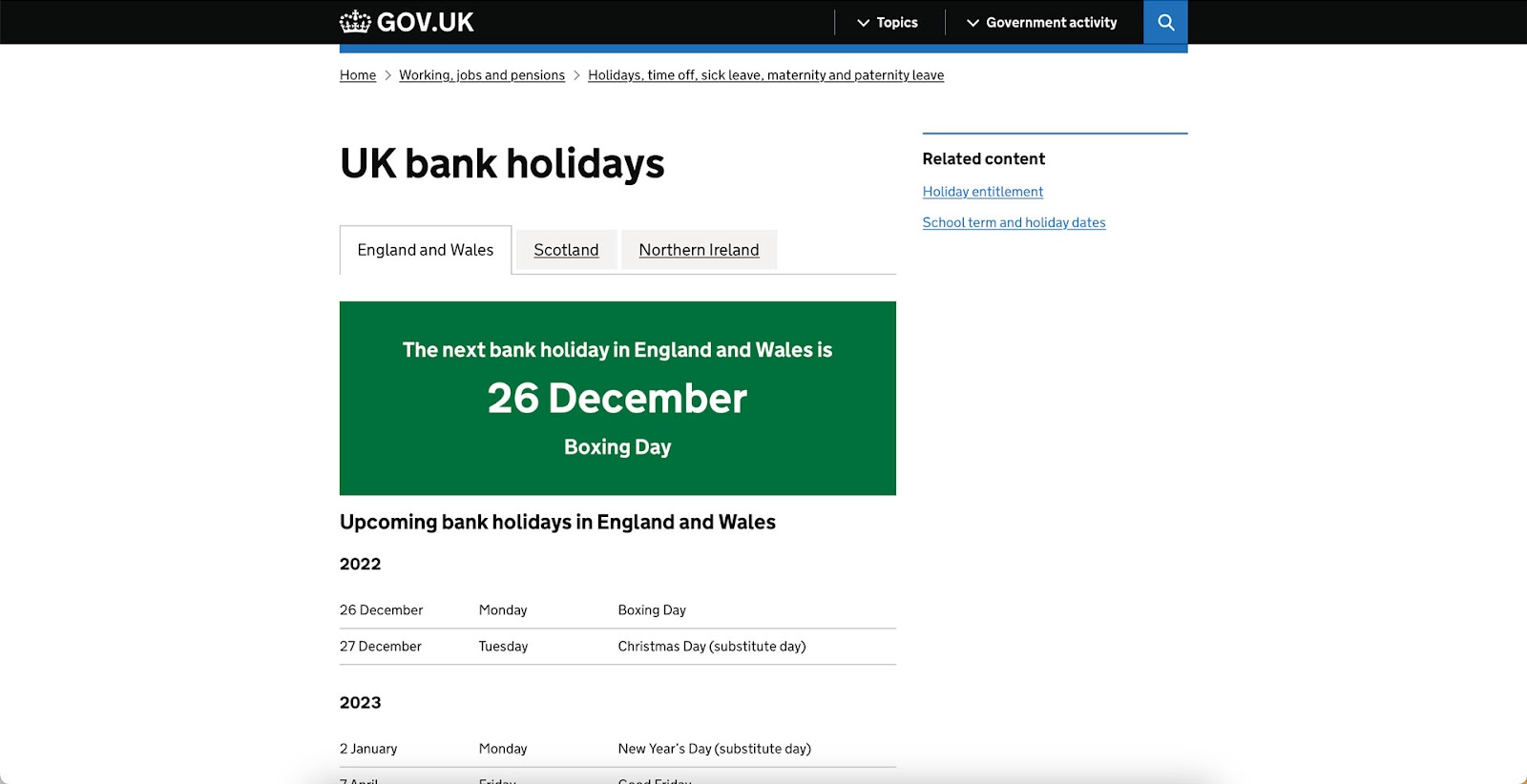
サラ・ウィンタース氏によるGOV.UKの銀行休業日のページの再デザインは、コンテンツを中心にデザインした素晴らしい例であり、ジャイルズ・ターンブル氏のYouTubeのビデオで紹介されています。

ユーザーインタビューの中で、サラと彼女のチームは、大抵のユーザーが次のイギリスの銀行休業日が何日か知りたがっていることを発見しました。以前のページ(下図)は情報が多すぎて、ユーザーが圧倒され、銀行の次の休業日の日付を見つけるのに時間がかかっていました。

そこで今回の再デザインでは、次回の銀行休業日を大きく強調表示し、その下に時系列で次の祝日を表示するようにして、ユーザーが最も重視するコンテンツを優先しました。

GOV.UKのコンテンツデザイナーは、「合わせる」のではなく「デザインする」ことで、無駄で邪魔な情報が排除された、ユーザーに寄り添ったページを作り上げたのです。  

フィードバックの共有・促進

  サラ・ウィンタース氏は、コンテンツデザインに関するブログ記事で、「私たちは、サッと簡単に共有してフィードバックを得ます。作品に新鮮な目を向けることは、通常はいいことですからね。」と述べています。  

コンテンツデザインのプロセスでは、他のデザイナー、プロダクトマネージャー、ステークホルダー、そしてユーザーからのフィードバックが非常に重要です。このような視点で、コンテンツデザイナーがアイデアを練り直し、ユーザーにとって最適なソリューションを提供できるのです。  

簡潔な言葉で伝える

  コンテンツは、シンプルな言葉と読みやすさで、理解や消化できるものでなければなりません。伝え方をもっとよくするためのヒントとしては、以下のようなものがあります:  

  • 専門用語やあいまいな表現を避ける
  • 短い文章と段落を使う
  • 一貫した音声を維持する
  • 箇条書き、斜体、太字など、コンテンツを読みやすくするための最適なフォーマットを見つける
  • 能動態と受動態を使い分ける

デザインツールの使用を習得する

  コンテンツデザインは「デザイン」です! なのでコンテンツデザイナーは、抵抗なくデザインツールを使いこなし、プロトタイプを作成しなければいけません。それを他のデザイナーに頼ると、妥協することになります。  

Dropboxのコンテンツデザイナーであるエマ・シュミット氏もデザインツールについて「...コンテンツデザインの場合、モックアップを作成することで、視覚的な階層の基本的な理解やデザインに対する流暢さを示すことができますし、見通しを立てることもできます。」と述べています。  

コンテンツデザインのリソース(英語)

UXPin Mergeによるコンテンツデザイン

  プロトタイプとテストは、コンテンツデザインのテストとイテレーションに欠かせないものですが、多くのコンテンツデザイナーやUXライターは、質の高いプロトタイプを構築するスキルが不十分です。GOV.UKのニック・コーワン氏と彼のチームは、Chromeの拡張機能を使ってプロトタイプ用のスクリーンショットを作成していましたが、これはスケーラブルでダイナミック、そして適応性の高い手法ではありません

PayPalは、社内のデザイン業務を拡張しようとしたときに、同じような問題に直面しました。PayPalのUX – デベロッパーツールやプラットフォームのエクスペリエンスの担当シニアマネージャーであるエリカ・ライダー氏には、デザインツールの経験が全く又はほとんどない製品チームがUIをデザインできるようにするためのデザインツールが必要でした。  

そこでエリカと彼女のチームは、PayPalがレポジトリにホストされているFluent UIのデザインシステムをUXPinのデザインエディタに同期させることができるUXPin Mergeという技術を発見しました。そして製品チームは、グラフ、チャート、その他のコンテンツなどのデザインシステムのテンプレートや、コンポーネント、パターンを使って、新製品のプロトタイプ作成、テスト、納品を行っています。

logo uxpin merge 1

従来、経験豊富なUXデザイナーが1時間以上かけて作っていた1ページのプロトタイプを、製品チームが10分以内に、より忠実で完全な機能性を持って作ることができます。 

  コンテンツ デザイナーは、プロトタイプとテストが不可欠なPayPalの製品チームと同じような立場にありますが、プロトタイプの構築は他のデザイナーやエンジニアに頼らざるを得ません。そこでUXPin Mergeが、デザインツールの学習曲線の短縮、一貫性の最大化、プロトタイプの範囲拡大を実現する、ドラッグ&ドロップのデザインソリューションを作成します。

世界最先端のプロトタイプツールに切り替えて、デザインプロセスにおけるコンテンツデザインチームの価値を上げましょう。詳しくはMergeのページをぜひご覧ください

デザイン思考 におけるアイデア出しの手法とその重要性

BlogHeader Ideation 1200x600 1

ユーザーの問題に対して新しく革新的な解決策を考え出すのは、デザイナーの最も重要な仕事のひとつです。ではデザイナーは、どのようにして革新的なアイデアを生み出し続けることができるのでしょうか。その答えは、デザイン思考のアイデア出しのプロセスにあります。デザイナーは、既成概念にとらわれずに考え、仮説に挑戦し、新しい領域を探求することで、斬新なアイデアを思いつくことができるのです。本記事では、アイデア出しとは何か、その重要性やプロセス、そしてアイデア出しの適切な環境を作る方法についてお話します。

アイデア出しとは

 アイデア出しとは、デザイン思考プロセスの第2段階であり、デザイン思考ワークショップの参加者が、特定のユーザーの問題を解決するためのアイデアを出すことです。ちなみに、デザイン思考のプロセスは【共感】【発想】【プロトタイプ】の3つの段階から構成されています。  

デザイン思考のアイデア出しの段階は、「共感」の段階で確定されたユーザーの問題が指針になります。アイデア出しは、潜在的な解決策を探索・特定することですが、すべてのアイデアが実行可能な解決策になるとは限りませんし、それでも構いません。アイデア出しの主な目的は、創造性と革新性を呼び起こすことなのです。  

デザイン思考 でアイデア出しが重要な理由

デザイナーは時々、「アイデア出しの目的」を問うことがありますが、その答えは、「ユーザーの抱える問題を理解し、その問題に対する解決策を導き出すまでの移行を示す」ことです。  

アイデア出しで、デザイナーは自由な発想を得、現状に疑問を持ち、問題をさまざまな角度から見ることができるようになります。また、チームとして協力し、画期的な解決策を生み出す事もできるようにもなります。  

デザイン思考 のアイデア出しを実行する方法:ステップバイステップガイド

   ここでは、生産性のあるアイデア出しのために必要なステップをご紹介します。 

ステップ1:問題を確定する

  デザイン思考プロセスの共感フェーズで特定された問題点は、アイデア出しのセッションの指針となり、チームは、その問題を解決するためのアイデアを作り出します。  

問題を「どのように〜できそうか」というフレーズを使って表現します。例えば、チームがアプリのお粗末なUX(ユーザーエクスペリエンス)の問題を解決する場合、質問は「どのように直感的なUXを作れそうか?」になります。このフレーズは、問題に対する解決策があることを暗示しながら、アイデア出しのセッションに焦点を当てます。  

ステップ2:アイデア出しのスペースを選ぶ

  アイデア出しセッションの場所は、参加者がいかに安全で快適に感じるかに大きく影響します。ホワイトボードや、筆記用具を設置できる十分な壁面スペースがある広い部屋を選びましょう。  

普段チームが働いている環境から離れた場所を選ぶといいでしょう。新しい環境に身を置くことで、創造性や代替的な考え方が誘発されるものです。また、参加者の緊張をほぐすためにできることを、何か考えておくことも重要です。  

ステップ3:時間制限を設ける

各問題に対するアイデア出しのセッションの時間をあらかじめ決めておき、それぞれの問題に対して、セッションで生み出されるべきアイデアの数を設定しておきましょう。このような制限は、セッションに勢いを与え、エネルギーを生み出し、アドレナリンを放出させ、さらなる創造性を呼び起こすでしょう。  

ステップ4:アイデア出しの方法を選ぶ 

  チームがアイデアを出すために使えるアイデア出しのテクニックはいくつかありますが、最も一般的なものは以下の通りです:  

  • ブレーンストーム:グループ内で口頭でアイデアを出し合う
  • マインドマップ:問題に関するキーワードから始めて、その周りにそれに関連するすべてのアイデアを書き込むことによって、視覚的にアイデアを出す
  • ストーリーボード:ユーザーがどのように問題を解決していくのか、視覚的なストーリーを作成する
  • 最悪な意見:創造的なブロックを取り除くために、最悪のアイデアを出す

 アイデア出しのセッションを一つの技法に限定せず、複数を自由に使いましょう。そうすることで、チームが生み出すアイデアが最大になるのです。

ステップ5:アイデアをランク付けする

アイデア出しのセッションが計画通りに進めば、有望なもの、突拍子もないもの、クレイジーなものなど多種多様なアイデアが出てくるはずでしょう。参加者とともに、【有望なもの】、【面白いもの】、【型破りなもの】、【とんでもないもの】など、さまざまなカテゴリーに従ってアイデアを分類し、そして各カテゴリーごとに、アイデアに順位をつけましょう。どんなアイデアでも、将来あるいは他のデザインプロジェクトに役立つかもしれないので、捨てないでとっておきましょう。  

ステップ6:プロトタイプのステージに移行するアイデアを選ぶ

  デザイン思考におけるアイデア出しの最終目標は、プロトタイプ化し、テストできるようなアイデアを出すことです。プロトタイプにするアイデアを選択し、最終的にカットされなかったアイデアを記録しておきましょう。  

アイデア出しのためにチームを正しい考え方に導く方法

  デザイン思考のアイデア出しのプロセスがうまくいくかは、アプローチの仕方と雰囲気作りにかかっており、参加者全員が、型破りなアイデアも含めて表現できるような、安全で偏った決めつけのない環境作りが必要です。以下に、適切な雰囲気を作り出す方法をご紹介します:  

どんなアイデアも受け付ける

創造性とオープンマインドを促すために、どんなアイデアも否定してはいけません。否定すると、セッションの雰囲気が悪くなります。目的は、できるだけ多くのアイデアを生み出すことであることを忘れないでください。すべてのアイデアを受け付けるだけでなく、「そうですね、それで…」というフレーズを使って、他の人のアイデアを膨らませるように参加者に促します。そうすることで、面白いアイデアや視点が生まれます。  

話していることから脱線しない

  アイデア出しのセッションが活発だと、チームは簡単に脱線してしまい、問題とは関係のない他の問題についてアイデア出しを始めてしまうことがあります。進行役であるあなたの仕事は、セッションを誘導し、アイデア出しのセッションに再び焦点を合わせることです。もし、あなたのチームが問題とは関係のない面白いアイデアを思いついたら、それは将来の参考のためにとりあえずメモしておき、セッションを手元の問題に戻すように誘導しましょう。

アイデアはすべて記録する

  セッション中に出されたすべてのアイデアは確実に記録しておきましょう。進行役が秘書役として、ホワイトボードにアイデアを書き留めるといいでしょう。参加者が付箋紙やホワイトボードにアイデアを書き込んで記録するのもいいですね。  

アイデアを記録する場合は、それを要約し、キーポイントを記録しましょう。たとえば、参加者が「ユーザー体験の向上のために、対話型のストーリーベースのアプリを作ったらどうか」と提案した場合、”対話型のストーリーベースのアプリを作る” と記録します。アイデアの取りこぼしがないように、アイデアは1つずつ取り組みましょう。  

最適なデザインツールでアイデアをプロトタイプにしよう

デザイン思考のアイデア出しの段階で、デザインチームはデザイン上の問題に対する革新的な解決策を考え出すことができます。UXPinを使って、アイデア出しセッションで思いついたアイデアのプロトタイプを作成しませんか。今すぐUXPinの無料トライアルに登録して、アイデアを実物そっくりのプロトタイプに変換しましょう。

UXデザイン を学べる – オススメ大学やコース

UXデザイン 学べる

UXデザイン は、人間の行動とデジタル製品との関わりを探求する、とても面白くて多面的な学問です。 UXデザイナー は、組織内の顧客の代表となり、それによってユーザーのニーズとビジネス目標のバランスを確実に取っていきます。  

本記事では、 UXデザイナー として必要なスキルや様々なキャリアパス、そしてそこに到達するためのコースや学位についてご紹介します。  

完全に機能するHi-FiプロトタイプのUXのポートフォリオで、潜在的な雇用主に印象を与えませんか?無料トライアルにサインアップして、UXPinによる高度なデザインとプロトタイプをぜひお試しください。  

UXデザイナーとして働くのに学位は必要か

  かつてデザイナーは、大体仕事を通してUX デザインを学んでいましたが、この分野の人気の高まりにより、競争率の高い職業となりました。そのため、デザインに関する正式な教育、大学の学位や推奨コースなどを検討するといいかもしれません。  

もちろん、UX デザインの学位がない実務家でも素晴らしい仕事をしている人に出会うこともありますが、教育を受けてポートフォリオを作ることで、最初の仕事にありつける可能性が出てくるのです。  

UXのポートフォリオは、あなたの問題解決能力とデザインプロセスへの理解を示すことから、今でも大きなセールスポイントとなっており、あなたがチームにふさわしいかどうかを採用担当者が確認をする目安にもなります。  

UXデザイナーのソフトスキル

 UXデザイン  は、「デザイン」という言葉から、グラフィックデザインやビジュアルデザインと混同されることがよくあります。それらはUXデザインの一面ではありますが、 UXデザイン は「美しい見た目」というよりも、むしろ「経験のデザイン」に重きが置かれています。  

いいユーザー体験をデザインするためにUXデザイナーに必要なソフトスキルをご紹介します。UXデザインに馴染みのない方は、このようなスキルの中にいくつか驚かれるのがあるかもしれません。

共感力

共感力はUXデザイナーにとって重要なスキルであり、デザイン思考プロセスの最初の段階です。UXデザイナーが手がけるプロジェクトのほとんどは、自分自身は使用しない製品です。なのでユーザーの視点から問題を理解し、そのニーズを満たす解決策をデザインするには、共感力の発揮が必要なのです。

heart love like good

また、共感力は、チームで仕事をする上でも貴重なスキルであり、自分をプロダクトマネージャー、エンジニア、ステークホルダーなどの立場に置いて考えることで、連携を改善する方法を模索しながら摩擦を減らすことができます。  

アクティブリスニング

  アクティブリスニングと共感力は、密接に関わっています。効果的な共感には、UXデザイナーは、相手の核心的な問題に迫るのを妨げるような思い込みや偏見、結論を出さずに「耳を傾ける」ことが必要です。また、自分の(話す番が来るものだと思って)順番を待たない、相手に「気まずい沈黙」の中で考えさせない、話の途中で口を挟まない、などもアクティブリスニングには欠かせないことです。  

 UXデザイナー は、ユーザーが何を考えているかがわかるように、ユーザーテストやインタビューの際に、目の動きや顔の表情といった非言語コミュニケーションにも注意を払わなければなりません。ユーザーは、照れくさかったり、無関係な情報だと思うことからすべてを話さないことがよくあるので、デザイナーは、このような機会は有意義な質問をする時であると肝に銘じることで、聞き方に磨きをかけることができるのです。

コミュニケーション能力

  コミュニケーション能力もまた、UXデザインのソフトスキルとして欠かせないものです。UXデザイナーは、おそらく他の部署よりも多くのレベルでコミュニケーションをとる必要があります。

team collaboration talk communication ideas messsages

UXデザイナーは、以下のような方法でコミュニケーションをとります:  

  • エンドユーザー(インタビュー、テストなど)
  • 他のデザイナー
  • 部門横断的な連携(製品チーム、エンジニア、マーケティング、カスタマーサービスなど)
  • ステークホルダー(報告、アイデア提示、一般的なフィードバックなど)

  また、代理店に勤務する場合は、クライアントとのコミュニケーションも学ばなければならないでしょう。  

交渉力

UXデザインについて考えるとき、「交渉」はまず思い浮かばないかもしれませんが、デザイナーは以下のような場面で様々なレベルで交渉します:  

  • ステークホルダーに対してアイデアやリソースに対する賛同を得るための交渉
  • ソリューションやアイデアの衝突時に、他のチームや部門との協力による交渉
  • エンジニアと共同作業する場合の交渉
  • ユーザーを支持するための交渉

  デザイナーは、「主張」と「妥協」の線引きをわきまえなければなりません。交渉力が低いと妥協が多くなり、製品のユーザビリティやUX戦略に悪影響を及ぼす可能性がありますからね。  

創造的思考

  UXデザイナーは、オープンマインドで、創造力豊かな思考を持つ人でなければいけません。どのプロジェクトにも制約があるため、デザイナーはその中で解決策を見出す優れた問題解決能力を持ちながら、競争力を維持するためにイノベーションの限界に挑まなければならないのです。

idea collaboration design dev 1

大抵のUXデザインのコースや大学の学位では、「どうすれば〜できそうか」や「クレージー8(短時間で複数のアイデアを出す手法)」などのアイデア出しのテクニックや、創造力を引き出すために最悪のアイデアを思いつくことなどを通じて、創造的思考を高める方法をデザイナーに教えています。  

ビジネス力

  製品の販売、見込み客の獲得・変換、ユーザー数の増加、非営利団体への寄付獲得など、あらゆるデザインプロジェクトにはビジネス上の意図があります。このようなビジネス上の目的達成のために、理想的なソリューションをデザインするのがデザイナーの仕事です。  

ビジネスの価値と組織の複雑性を理解することで、UXデザイナーはステークホルダーとの関係をよりよく管理し、製品の組織への価値を最大化することができるのです。  

さらに、経営者やリーダー、あるいは創業者を目指すUXデザイナーは、ビジネスのマネジメントや運営方法の理解が必要です。  

UXデザイナーのハードスキル

以下は、UXデザイナーとして必要とされるハードスキルですが、大抵のUXデザインの学位やコースでは、シラバスの一部としてこのようなスキルを教えています。このハードスキルの中には、さまざまなUXのフレームワークやシステムがあり、この記事で紹介しきれないほどです!  

また、UXデザイナーがこれらのハードスキルを開発して磨くための書籍やYouTubeビデオなどのリソースは豊富にあります。  

デザイン思考

  デザイン思考は、人間を中心としたデザインの背後にある理念、ワークフロー、原則の中心をなすものであり、デザインプロセスのあらゆる段階で顧客に焦点を当て、人々に求められ、使われる製品やサービスを提供するようデザイナーに促しています。

process brainstorm ideas

デザイン思考のプロセスには、5つの段階があります  

  1. 共感 – ユーザーが求めているものの発見
  2. 確定 – 解決したい問題の特定
  3. アイデア出し – ユーザーの問題に対する可能な解決策の開発
  4. プロトタイプ – プロトタイプの作成
  5. テスト – ユーザーやステークホルダーとのプロトタイプのテストの実施

ワイヤーフレームとモックアップのデザイン

デザインは大抵、通常は白黒で描かれる、製品やWebサイトの基本的な形状やアウトラインであるワイヤーフレームから始まり、デザイナーは、このワイヤーフレームを紙やデザインツールで作成します。  

ワイヤーフレームは、それによってデザイナーが最小限のリソースでサッとデザイン、テスト、アイデアのイテレーションを行えるので、デザインプロセスには欠かせないものです。  

デザイナーは、デジタルワイヤーフレームの作成過程で、基本的なナビゲーションを追加し、ユーザーフローをつなぎますが、ワイヤーフレームは、デジタル製品のモックアップを作成するための基礎となる構造も提供します。  

なみに、モックアップは、色、タイポグラフィー、UIコンポーネントなど、最終製品の外観を静的に表現したものです。  

プロトタイプ

  プロトタイプとは、最終製品の機能的なレプリカのことです。デザイナーは、Hi-Fiプロトタイプを作成するデジタルデザインツールでの作業を始める前でさえ、デザインプロセスのあらゆる段階でペーパープロトタイプ(Lo-Fiプロトタイプ)を含めたプロトタイプを作成します。  

screens process lo fi to hi fi mobile 1, UXデザイン

プロトタイプは、このようなUXアーティファクトによって実際のユーザーやステークホルダーとアイデアをテストすることができることから、UXデザイナーの業務の中核になります。

UXリサーチ

UXリサーチは、主に以下の3分野をカバーしています:  

  • 顧客/ユーザー
  • 競合他社
  • 市場

  UXデザイナーは、ユーザーの問題の理解や機会の特定のためにこのような調査を集め、ソリューションが市場のベンチマークと期待に確実に応えられるようにします。  

ユーザーインタビューとテスト

インタビューとテストによって、UXデザイナーはユーザーと関わり、彼らの問題や最終製品の使用環境を把握することができます。  

情報アーキテクチャ

  情報アーキテクチャ(IA)は、ユーザーとビジネスの目標に沿うように画面とナビゲーションの構造を整理するものであり、ユーザーの効率的な製品の操作、機能の発見、タスク完了の実現のために、コンテンツに優先順位をつけることを目的としています。  

基本的なプログラミング

  通常、UXデザイナーはコードを書きませんが、コードベースの製品をデザインします。HTML、CSS、Javascriptのようなプログラミングの基礎を学ぶことで、技術的な制約を理解しながら、自分のデザインがどのようにコードに反映されるかを想像することができます。

code design developer

UXデザイナーは、React、Angular、Vueなどのよく使われるフロントエンドフレームワークを含むコードを学ぶことで、雇用主に対する価値を高め(つまり給与を上げ)、より多くのキャリアの機会を得ることができるのです。  

UXのキャリアパス

  スタートアップや小規模な企業では、UXデザイナーがUXデザインの役割と責任のほとんど、あるいはすべてを担っていますが、大きな組織では、UIデザイナー、リサーチャー、コンテンツデザイナー/UXライターなど、より専門的な役割を担っている人がいます。

以下は、UXデザイナーの代表的なキャリアパスと募集職種です:  

UXデザイナー

  UXスペシャリストが複数いる大規模なチームでは、UXデザイナーは製品のUX(ユーザーエクスペリエンス)にのみ焦点を当てます。UIやインタラクションデザインのような特定の分野にフォーカスするのではなく、UXを全体的に見ます。  

UXリサーチャー

  UXリサーチャーは、UXリサーチとユーザーテストのあらゆる側面をカバーし、また、複数のタッチポイントにおけるユーザーの行動を理解すべく、製品分析、マーケティングデータ、カスタマーサービスのチケットなども見ます。  

UXリサーチャー 観察

UXリサーチャーは、プロジェクトに関連するリサーチを集め、デザインの意思決定を行うためのさまざまなUXリサーチのアーティファクトにまとめます。  

UIデザイナー

  UIデザイナーは、顧客がナビゲートやタスクを完了のために使うコンポーネントやUIパターンなどのユーザーインターフェースデザインを担当します。また、UIデザイナーは視覚的に創造的であり、グラフィックデザイン、特にアイコンやその他のグラフィックを担当することもあります。  

インタラクションデザイナー

  インタラクションデザイナーは、タップ、スワイプ、スクロールなどのユーザーインタラクションに対応するモーションやアニメーションを作成します。このHCI(ヒューマン・コンピューター・インタラクション)は、デジタル製品に命を与え、楽しませてくれるため、UXには欠かせません。  

UXライター

  UXライター(組織によってはコンテンツデザイナーとも呼ばれる)は、デジタル製品全体に表示される画像や動画を含む言語とテキスト、特にエラーメッセージに焦点を当て、テキストが確実に正しいメッセージと指示を伝えると同時に、ブランドイメージに沿っているようにしなければなりません。  

UXエンジニア

  UXエンジニアは、UXデザインとフロントエンド開発を兼ね備えたような業務であり、複雑なUXをテストするためのコードプロトタイプを構築し、フロントエンドエンジニアと協力して最終製品を開発します。

settings

UXエンジニアは、HTML、CSS、Javascriptのエキスパートであり、通常、React、Angular、Vueなど、少なくとも1つのフロントエンドフレームワークを使いますが、UXデザインプロセスやデザイン思考の適用方法も理解しています。  

プロダクトデザイナー

  プロダクトデザイナーは、製品の管理者です。製品のライフサイクルの最大化や適切な競争力の維持をすべく、継続的なユーザー調査の実施やUXの向上と最適化を図るとともに、製品の価値を高めるビジネスチャンスを模索します。  

UXデザイン のコースはどれがいいのか

  以下に、UXのキャリアをスタートさせるための基礎知識を身につけることができるオンラインコース(英語)のリストをご紹介します。  

  1. General Assembly:デザインの仕事を獲得するためのマンツーマン指導付きUXブートキャンプ
  2. Nielsen Norman Group:世界有数のUX専門機関が提供するUXトレーニングとイベント
  3. Avocademy:UXデザインの基礎と応用の知識を身につけたい人のための、メンター中心の学習プラットフォーム。コアとなるプログラムは8週間あり、UXデザインの入門編を学ぶことができる
  4. Springboard:UXデザインの学位プログラムに含まれるようなトピックをカバーする無料のカリキュラム
  5. Superhi :UXデザインの入門講座
  6. HackDesign:豊富なリソースとプロジェクトで、業界のプロフェッショナルが創る総合的なUXデザインプログラム
  7. UX DesignEdge:​​最新の戦略やトレンドを取り入れたUXデザインのスキルを向上させるためのトレーニングとコンサルティング
  8. DesignLab:メンターのコミュニティがあるUX/UIデザインコース
  9. Google UX Design Professional Certificate (Coursera):Googleの社員が教えるUXデザイン認定プログラム
  10. FutureLearn:UXとビジュアルデザインの基礎となるコース
  11. edX:さまざまな UX およびコンピューター サイエンス コース、主要大学の学士号および修士号

UXPinによるエンドツーエンドのデザイン

  UXのキャリアパスを問わず、アイデアをプロトタイプ化してテストするためのデザインツールは必要です。UXPinの高度な機能により、デザイナーは最終製品のような外観のプロトタイプを作成し、ユーザビリティテストやステークホルダーから有意義なフィードバックを得ることができます。  

内蔵されたデザインライブラリ共通のフォーム要素により、他のデザインツールよりもはるかに速く、完全に機能する高忠実度のプロトタイプを構築し、テスト、編集、イテレーションを行うことができます。  

UXPinを始めてみませんか無料トライアルにサインアップして、UXPinでプロトタイプの”第1号”をぜひ作成してください。  

コラボレーティブプロトタイピング とは?

コラボレーティブ・プロトタイピング

筆者たちは、 プロトタイプ と部門横断的な連携を強化する新しい方法を常に探していますが、 コラボレーティブプロトタイピング は、1日で プロトタイプ を作成する「超効率的な」スプリント手法です。  

デザイナーとデベロッパーの連携を究極のレベルにまで高めませんか?デザインに「信頼できる唯一の情報源(Single source of truth)」を導入し、デベロッパーが 1 対 1 で再現できる忠実度の高いインタラクティブなプロトタイプを数分で作成しましょう。何百ものチームを統合したこの革新的なテクノロジーの詳細についてはMergeについてをぜひご覧ください。  

コラボレーティブプロトタイピング とは

コラボレーティブプロトタイピング  ( ラピッド・コラボレーティブ・プロトタイピング )は、オースティンを拠点とするデザイン会社「Voltage Control 社」の社長であるダグラス・ファーガソン氏によって生み出されたデザインスプリントの方法論です。  

通常デザインスプリントが5日かかるのに対し、 コラボレーティブ・プロトタイピング のプロセスはわずか1日で結果を出します。チームメンバーは、1枚のデジタルホワイトボード上で並行して作業を行い、デザインツールを使って共同でプロトタイプを作成します。

これは基本的なプロトタイプですが、デザインチームが1日のうちにアイデアのテストとイテレーションを始めることができ、デザインプロセスのスタートラインに立つことができるのです。

コラボレーティブ・プロトタイピングの利点

  ダグラス・ファーガソン氏の「 ラピッド・コラボレーティブ・プロトタイピング 」の最大の利点は、多くのアイデアを効率的に探索できることです。彼は”この手法はデザインスプリントチーム全体を解き放ち、全員が効率的かつ生産的に貢献できるようサポートします。“と記事で述べています。  

 ラピッド・コラボレーティブ・プロトタイピング は、デザインスプリントに1週間を割けない場合、1日で同等の結果を出すことができます。その日の終わりには、プロトタイピングとテストのイテレーションのプロセスを開始するための基本的なプロトタイプがチームの手に入ります。

コラボレーティブ・プロトタイピング プロセス1

コラボレーティブ・プロトタイピングは、チームワークの訓練としても優秀であり、組織は、デザイナーのグループや部門横断的なチームを使って、多くのアイデアを開発し、最適なソリューションでイテレーションを行えます。  

最後に、ラピッド・コラボレーティブ・プロトタイピングは、遠隔地でも対面での時と同じように効果的です。ダグラスのチームはデジタルホワイトボードとデザインツールを使ってコラボレーティブ・プロトタイピングを行うことで、誰もが参加し、サッとアイデアを共有できるようにしています。  

チームメンバーが同じツールに接続することで、全員が集中し、様々な コラボレーティブ・プロトタイピング のタスクに取り組むことができます。このプロトタイプの手法は非常に短く、どこからでも接続できるため、通常5日間のデザインスプリントに参加する時間がない多忙なステークホルダーにとって、よりアクセスしやすいプロセスになっています。  

 ラピッドコラボレーティブプロトタイピング のプロセス

  ここでは、7つのステップからなる ラピッド・コラボレーティブ・プロトタイピング のプロセスの概要をご紹介します。

direction process path way

:このプロセスではスプリントの用語と手法が使用されています。より多くのコンテクストと方法論の理解のために、デザインスプリントに関するこの記事をご確認ください  

準備として

  以下は、コラボレーティブ・プロトタイピングのセッションに必要なものです:  

  ツール(意見出しや協力のために、全員以下のようなツールへのアクセスが必須):  

  • デジタルホワイトボード:Mural、Miro、Google Jamboard (時間の節約にダグラスのCollaborative Prototyping Mural Templateをコピーするといいでしょう)
  • デザインツールUXPin with Merge –完全に機能するプロトタイプを作成するためのコラボレーティブなデザインツールで、そこにインタラクティブなコンポーネントを持ち込んでプロトタイプを構築することができる。

  対面式のコラボレーティブ・プロトタイピング:チームメンバーがノートPCを使い、互いに会話できるように、ボードルーム形式のレイアウトを使う。  

リモートでのコラボレーティブ・プロトタイピング:全員がZoomや他のビデオ会議ソフトを使って接続。  

もし、 コラボレーティブプロトタイピング をチームが行ったことがないのであれば、何が期待され、どのような形式で行われるかを伝える(参考としてこの記事の共有もいいでしょう)。  

ステップ1:イントロ(5分)

  ラピッド・プロトタイピングのプロセスを紹介し、以下のステップと、”(どのような問題を解決しようとしているのか)” という「本日の目的 」を説明します。  

ステップ2:ストーリーボード(60〜90分)

  ストーリーボードは、オンボーディングのシーケンスやeコマースのチェックアウトなど、プロトタイプ化したいユーザーフローのマッピングが必要であり、この最初のステップで、問題に対する理解の共有や、その日のゴールについてチームメンバーの足並みを揃えることができます。  

ダグラスは、あまり細かいことを考えずに、フローの中の4つか5つの重要な瞬間に焦点を当てることを勧めています。このプロトタイプは、最終的な解決策ではなく、さらなるイテレーションのための基礎であることを覚えておきましょう。  

各チームメンバーは、テスト中に遭遇する7ステップを書き出します。それをグループ内で検討し、ベストだと思う4つないし5つを投票で決めます。ファシリテーターは、その5つのステップをホワイトボードに付箋で書き、チームは各ステップに詳細を書き加えてストーリーを強化し、不足しているギャップを埋めていきます。  

”カンバン”を作って可視化する(30分)

  カンバンには、以下のように付箋に書かれたタスクが3列で記載されています: 

  • すること
  • 実施中
  • 完了

  このタスクを優先順位で並べ、最も高いものを一番上にします。チームメンバーは、付箋にイニシャルを書き込むことでタスクを自己選択し、常に優先順位の高いものから優先的に取り組むことができます。  

対面式のコラボレーティブ・プロトタイピングのセッションを行う場合、常に目にすることができ、全員が進捗を確認することができるということから、物理的なホワイトボードを使うのがベストです。  

ステップ4:ストーリーボードのナレーション(20分)

  ファシリテーターは、ストーリーボードに従って皆に語りながら、それをまとめていき、語りながらメモをさらに追加することもあります。チームメンバーが個別にメモを取れば、それをファシリテーターがその後にカンバンに追加します。  

ステップ5:コラボレーティブプロトタイピング(4時間)

  プロトタイプの各画面を表すセクションに分割された共有ホワイトボードを作成し、チームメンバーが、カンバン作業に基づいて各セクションにアセットやコンテンツを配置します。  

ステッチャー(デザインファシリテーター)は、ホワイトボード上のアセットを整理し、プロトタイピングのために確実にすべて正確であるようにします。

lo fi pencil

同時に、プロトタイプ作成者は各画面の制作にデザインツールを使い、ホワイトボードからコンテンツやアセットを取得して、各画面のモックアップを制作していきます。 ​​

チームメンバーは、ホワイトボードやプロトタイプ上で「コメント」や「アノテーション」を通じてコミュニケーションを図り、最大限に効率化します。ホワイトボードやプロトタイプへのフィードバックを共有することで、ファシリテーターがタスクを把握し、必要なフォローアップを行うことができるのです。

この連携によるワークフローで、生産性と効率を最大化するために、各タスクが次のタスクにフィードバックされる「プロトタイピングの生産ライン」ができます。  

ステップ6:対話性の追加

  モックアップが完成したら、インタラクションやページフローを追加して、ユーザーフローを仕上げます。UXPinのインタラクションでは、デザイナーはインタラクションをコピーしたり複製したりすることができ、メンバーの一員が作成したインタラクションを他のメンバーがプロトタイプ全体に複製することで、共同作業によるプロトタイピングの効率を最大化することができます。  

ステップ7: プロトタイプ の再生

最終ステップでは、プロトタイプを確認して、修正があればタスクとしてリストアップしてカンバンに追加され、デザインファシリテーターは、プロトタイプをクリックしながら、各ステップについて議論します。同時に、グループは、例えば再生中に、入力フィールドにエラーメッセージがないことにファシリテーターが気づいた時など、プロトタイプを修正するためのタスクを作成します。  

チームメンバーは、その修正部分をカンバンに追加し、テスト前に修正するよう割り当てます。  

UXPin Mergeによるコラボレーティブプロトタイピング

  ダグラスの方法は、最初のプロジェクトを得るには最適です。ただ、開発に移行できるプロトタイプを完成させることができるチームはほとんどなく、プロトタイプがデザインハンドオフに対応するには、デザイナーはあらゆる状態やマイクロインタラクションなどを考える必要があります。それにより、プロトタイプの作成には、もうしばらく時間がかかるのです。  

そこで、プロトタイプの精度と効率を大幅に上げることができるのが、UXPin Mergeです。アイデア出しから、テストに使える完全なプロトタイプまで、1日もかからずに完成させることができます。これで、作成したいアプリまたは Web サイトのインタラクティブなビルディング ブロックを使用できます。  

内蔵されたMUI ライブラリーを使うか、製品のデザイン システムに接続して、完全に機能するプロトタイプを数分で構築しませんか?ちなみに、PayPal の製品デザイナーは、同社のカスタム Fluent UIのデザイン システムを使って、最終製品のように見える 1 ページの Merge プロトタイプを 10 分もかからず作成します- 迅速なコラボレーティブ・プロトタイピングにピッタリですね。  

この新しい UXPin のアプローチでは、より協調的で統合的なデザインプロセスが実現されています。デザイン、プロトタイプ、開発を分けるのではなく、UXPinによって、プロセスを通してエンジニアリングと製品チームと関わって統合的なフローを作ることができるのです。」 – Paypal社 UXリード EPX 、エリカ・ライダー氏  

Mergeの仕組み

  Mergeでは、デザインシステムによって定められた基本的なインタラクション、ステート、色、サイズ変更、およびその他のプロパティを備えた対話型コンポーネントを使って、 デザイナーがプロトタイプを構築できるように、【デザインシステム】と【UXPinのデザインエディタ】を同期させることができます。

Mergeのコンポーネントはデフォルトで対話型になっているため、デザイナーはプロジェクトごとにUI(ユーザーインターフェース)要素にインタラクションを追加する数え切れないほどの手間を省くことができます。以下の例では、MUI ライブラリからの UI コンポーネントがいくつか示されていますが、それにはすべてデフォルトの MUI インタラクションがあります。ちなみに我々は、このようなコンポーネントをキャンバス上にドラッグして、【プレビュー】を押しただけです。

このようなデフォルトのインタラクションにより、Merge で完璧なコラボレーティブ・プロトタイピングが実現され、複数の人が同じプロジェクトで作業する場合の一貫性が最大化されます。インタラクティブなコンポーネントを使うことにより、デザイナーはより少ないインタラクションの作成で済み、時間を節約しながらナビゲーションとユーザー フローにより集中することができるのです。

例えば、画像ベースのデザインツールを使って、ダイナミックで機能的な日付ピッカーを作成するのは不可能です。無限に広がる日付の可能性を持つこのコンポーネントは、デザイナーがいくらフレームを使っても再現できないのです

そこで、UXPin Mergeがあれば、デザイナーはコンポーネントライブラリから完全な機能を持つ日付ピッカーをキャンバスにドラッグして、すぐに使うことができます。  

このプロトタイプの効率化により、デザイナーはラピッド・コラボレーティブ・プロトタイピングにおいて、より短時間で大幅に優れた結果を得ることができるのです。  

連携をもっとよくする

  UXPinのコメント機能で、チームメンバーはお互いにコメントを割り当てることができ、アクションを起こすと【解決済み】としてマークされるので、対面またはリモートでの共同プロトタイピングセッションに最適です。また、チームメンバーは、以下の条件でコメントをフィルターにかけることもできます:  

  • 自分に割り当てられたコメント
  • 割り当てられてないコメント
  • 全ページのコメント
  • 未解決のコメント

  また、ステークホルダーがUXPinのアカウントを持っていなくてもパブリックコメントを通じてプロトタイプのプレビューやフィードバックの追加を呼びかけることができます。  

有益なテスト結果

  より質の高いプロトタイプは、テストにおいてより良い結果をもたらします。エンドユーザーはテスト中に最終製品と同じように Mergeのプロトタイプを操作することができ、デザイナーは有益で実用的な結果を得て、より速やかにイテレーションをして改善することができます。

また、テキストフィールドが使えない理由や、日付と時刻を選択できない理由を尋ねる代わりにプロトタイプに関与して、あらゆる機能を使うことができるステークホルダーから、デザイナーはより良いフィードバックを得ることもできます。  

UXPinを使うことで、ステークホルダーから非常に速くフィードバックを頂くことができます。UXPinでは、プロトタイプに直接コメントを書き込むことができ、UXPinのコメント機能は、私たちが対応した後に、コメントを【解決済み】としてマークできるので、とても便利です。」- Paypal社、UXリード EPX エリカ・ライダー氏

世界最先端のコラボレーティブ・プロトタイピング ツールでより良い結果を得ませんか。詳細とアクセスのリクエスト方法については、Merge ページをぜひご覧ください。

UXPin とMerge テクノロジーの違い

Whats the difference between UXPin and Merge technology

UXPin と Merge の違いは何だろう、自分のデザインチームにはどちらが適しているのでだろう、などと思うことはありませんか?

簡単に言うと、UXPin は、デザインハンドオフなどの製品デザインプロセス全体をまとめてカバーするオールインワンのデザインソフトウェアであり、Merge は、UXPin にインタラクティブなコンポーネントを持ち込んだり、それを使ってプロトタイプをデザインするのをできるようにする技術です。

そして 最終的に、Merge テクノロジーは、デザイナーとデベロッパーの両方が「信頼できる唯一の情報源(Single source of truth)」を共有し、一貫性のある UI を作成することができる、より共同的で迅速なデザインプロセスにつながります。UXPin Merge の詳細はこちらをご覧ください。

画像ベースとコードベースのデザインツール

UXPin とMerge に入る前に、画像ベースとコードベースのデザインツールの違いを押さえておきましょう。

コードベースのデザインツールと聞くと、デザイナーはそれをデベロッパーのツールだと思い込んだり、それを使うにはコードを学ばないといけないと思い込んだりしますが、どちらも間違いです

コードベースとは、UX デザイナーがキャンバス上で作成したものを、ツールがどのようにレンダリングするかということです。従来の画像ベースのツールは静的なベクターグラフィックスを生成しますが、コードベースのツールはコードをレンダリングします。

さらに詳しくFigmaのデザイン をインタラクティブなプロトタイプに変える

大抵の場合、デザイナーはこの2つのインターフェースを比べても、コードベースのツールの方が一般的にインタラクティブ性のオプションが多いこと以外は、大きな違いは感じないでしょう。

たとえば、画像ベースのツールを使って入力フィールドを作成した場合、それはキャンバス上のブロックにすぎません。UXPin では、入力は最終製品と同じようにでき、ユーザーが入力をクリックするとカーソルが表示されて文字を入力できます。UXPin のさまざまな機能を使って、デザイナーは次のことができます:

  • 入力の検証
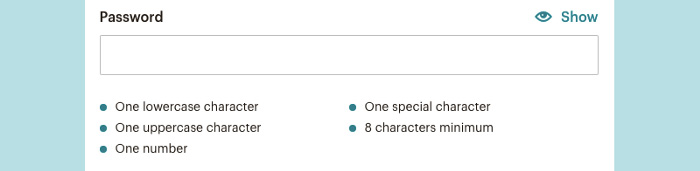
  • パスワード基準のチェック(文字、数字、記号など)
  • ウェルカムメッセージの個別化
  • ユーザープロファイルページの入力

UXPin とは

UXPin は、高度なプロトタイプとテストのためのエンドツーエンドのコードベースのデザインツールであり、デザイナーは、最終製品のインタラクションや機能を正確に再現したプロトタイプを作成できます。

UXPin は見た目も使い勝手も他のデザインツールと変わりませんが、UX ワークフロー、コラボレーションプロトタイプテストを強化する機能があります。

主な特徴として以下が挙げられます:

  • Variables(変数)
  • インタラクションおよび条件付きインタラクション
  • Expression
  • Auto Layout(オートレイアウト)
  • デザインシステム
  • コメント

Variables(変数)

デザイナーは Variables(変数)を使って、入力フィールドからデータを取得し、それをプロトタイプの別の場所で使うことができます。このデモの登録フォームの例では、ユーザーのメールアドレスを取得して確認ページをパーソナライズする方法がわかると思います。

インタラクションおよび条件付きインタラクション

UXPin では、数回のクリックで簡単にプロトタイプにインタラクションを追加でき、デザイナーは、最終製品のインタラクティブ性を正確に模倣するトリガーアクションアニメーションなどを利用できます。

条件付きインタラクションでは、「if-then」や「if-else」の条件によって、インタラクティビティの幅がぐっと広がります。‐ デベロッパー向けの JavaScript   の機能みたいな感じですね。

デモの登録フォームに戻ると、メールアドレスとパスワードの欄が空白の場合に、ユーザーにエラーメッセージを表示するために条件付きインタラクションを使う方法がわかります。ユーザーが入力条件を満たしたときだけ、確認ページに進むことができるというわけです。

Expression

Expression でプロトタイプがレベルアップすることで、デザイナーはコードと同等のダイナミックなユーザー体験を作成できるようになります。登録フォームのプロトタイプでは、Expression を使ってメールアドレスと入力フィールドの条件を以下のように定めています:

  • メールアドレス:@記号と(.com、.co.ukなどの)ドメイン拡張子が必要。
  • パスワード:8文字以上

デザイナーは、コンポーネントやプロトタイプに好きなだけ Expression を追加して、コードと遜色のない結果を得ることができます。

Auto Layout(オートレイアウト)

多くのデザインツールに自動レイアウトがありますが、UXPin の Auto Layout(オートレイアウト)Flexbox の命名とプロパティを使って、現実的な期待値を作成し、デザイナーとデベロッパーの連携を改善します。

デザイナーは Auto Layout (オートレイアウト)を使って、デザインのサイズ変更、フィット、配分、塗りつぶしを自動的に行うため、時間のかかる手作業がなくなります。

さらに読むUXPinのオートレイアウト機能をご紹介

デザインシステム

デザインシステムでは、デザイナーは再利用可能なコンポーネントのライブラリを作成し、組織全体で共有することができます。これは、ドキュメント作成権限の設定など、デザインシステムをゼロから構築するための素晴らしい機能です。

UXPin はデザインシステムを次のように自動的に分類します:

  • カラー
  • タイポグラフィ
  • アセット
  • UIパターン

ライブラリ全体が左側のサイドバーに表示されるので、デザイナーは要素をドラッグ&ドロップするだけで UI(ユーザーインターフェース)を構築できます。

また、UXPin には、OS、Material Design、Bootstrap、Foundation、User Flows の5つのビルトインデザインライブラリがあるため、チームはプロトタイプや MVP(実用最小限の製品)を速やかに作成し、デザインプロセスの各段階でアイデアや仮説をテストすることができます。

コメント

コメント機能によって、デザインチームとステークホルダーは、連携、フィードバックの共有、タスクの割り当て、デザインプロジェクト内プロトタイププレビューへのコンテクストの提供などができます。

UXPin では、誰でもプレビューでコメント追加の機能を使えるため、UXPin のキャンバスにアクセスが必要ないステークホルダーやデベロッパーなどのために「ユーザー」を追加購入する必要がありません。また、デザイナーはデザインをパスワードで保護することができるため、許可された人だけがデザインを見ることができます。

UXPin の用途

デザインチームでは、デザインプロセスのあらゆる段階で UXPin が使われます。忠実度の高いプロトタイプが UXPin の最大の特徴ですが、既成のフォームを利用することで優れたワイヤーフレームツールにもなります。

UXPin が画像ベースの競合他社を凌駕している例として、以下が挙げられます:

  • インタラクティブなプロトタイプ
  • IFTTT による API 統合
  • 迅速なデザインの反復
  • デザインチーム、エンジニア、ステークホルダーとの連携
  • よりスムーズなデザインハンドオフ
  • ゼロからのデザインシステムの構築と拡張

さらに読む:

コードベースのデザインがどのようなものかご覧になりませんか?こちらの無料トライアルに登録して、UXPin でインタラクティブなプロトタイプ第一号を作成してみましょう!

UXPin Merge とは

logo uxpin merge 1

UXPin Merge は、レポジトリから UXPin のデザインエディターにコードコンポーネントを同期させる技術であり、オープンソースライブラリで使うことも、自社製品のデザインシステムをインポートすることもできます。

それでデザイナーは、コードコンポーネントを積み木のように使い、ドラッグ&ドロップで UI(ユーザーインターフェース)を構築します。

Merge のコンポーネントには、インタラクション、ステート、カラー、タイポグラフィ、サイズ設定など、デザインシステムによって定められたプロパティが含まれます。そのプロパティは UXPin のプロパティパネルに表示され、そこでデザイナーはプロトタイプの要件に応じて調整を行うことができます。

プロパティを使って、色、サイズ、バリアントの変更や、アイコンの追加などができます。

Merge はこのようなプロパティをレポジトリから取得し、変更があれば自動的に同期します。たとえば、デザイン システム チームが原色を青から赤に変更した場合、Merge はその更新を検出し、デザインチームにその新しいリリースが通知されます。

また、バージョン管理によって、デザイナーは最新リリースに切り替えるタイミングを選択でき、いつでも初期バージョンに戻すことができます。

UXPin Merge をテストする方法

UXPin Merge はトライアル版でお試しいただけます。また、Merge AI プランでは、MUI、Ant Design、Bootstrap など人気のオープンソースコンポーネントライブラリをゼロから始めることなくご利用いただけます。

UXPin Merge にサインアップすると、MUI、Ant、Bootstrap のトライアルキットにアクセスできるようになるので、実際の React コードを使ったインタラクティブなプロトタイプの実験や作成を始めることができます。

各トライアル キットには、カード、スナック バー、スケルトン ローダーなどの参照パターンとサンプル コンポーネントが満載されており、プロジェクトで直接使用できます。さらに、ダッシュボードのような完全なレイアウトを閲覧することができ、一から構築することなくデザインをすぐに始めることができます。

UXPin Merge の仕組みは以下の通りです:

  1. ライブラリの選択: MUI などのビルトインコンポーネントライブラリ、またはカスタム Tailwind UI コンポーネントから選択する。既製コンポーネントをデザインキャンバスにドラッグ&ドロップすればOK。
  2. バリアントとプロパティの編集:さまざまなバリアントの切り替えや、プロパティの変更によって、実際の React コードでコンポーネントをカスタマイズする。その際、静的なデザインアセットだけでなく、実際にコード化されたコンポーネントを扱うことになる。
  3. カスタムコードの使用:Tailwind のカスタム UI コンポーネントを使っている場合、UXPin に直接コードを貼り付けて、UI セクション全体をすぐに生成することができる。この機能により、ゼロからコンポーネントをデザインする必要がなくなり、既存のコードを使うことでワークフローのスピードが上がる
  4. AI によるコンポーネント生成:UXPin Merge には AI も統合されており、コードベースのコンポーネントをその場で作成できる。たとえば、システムに「ペルソナカード」を生成するように指示すると、UXPin はキャンバス上に直接、完全に機能する Tailwind CSS ベースのコンポーネントを作成する。
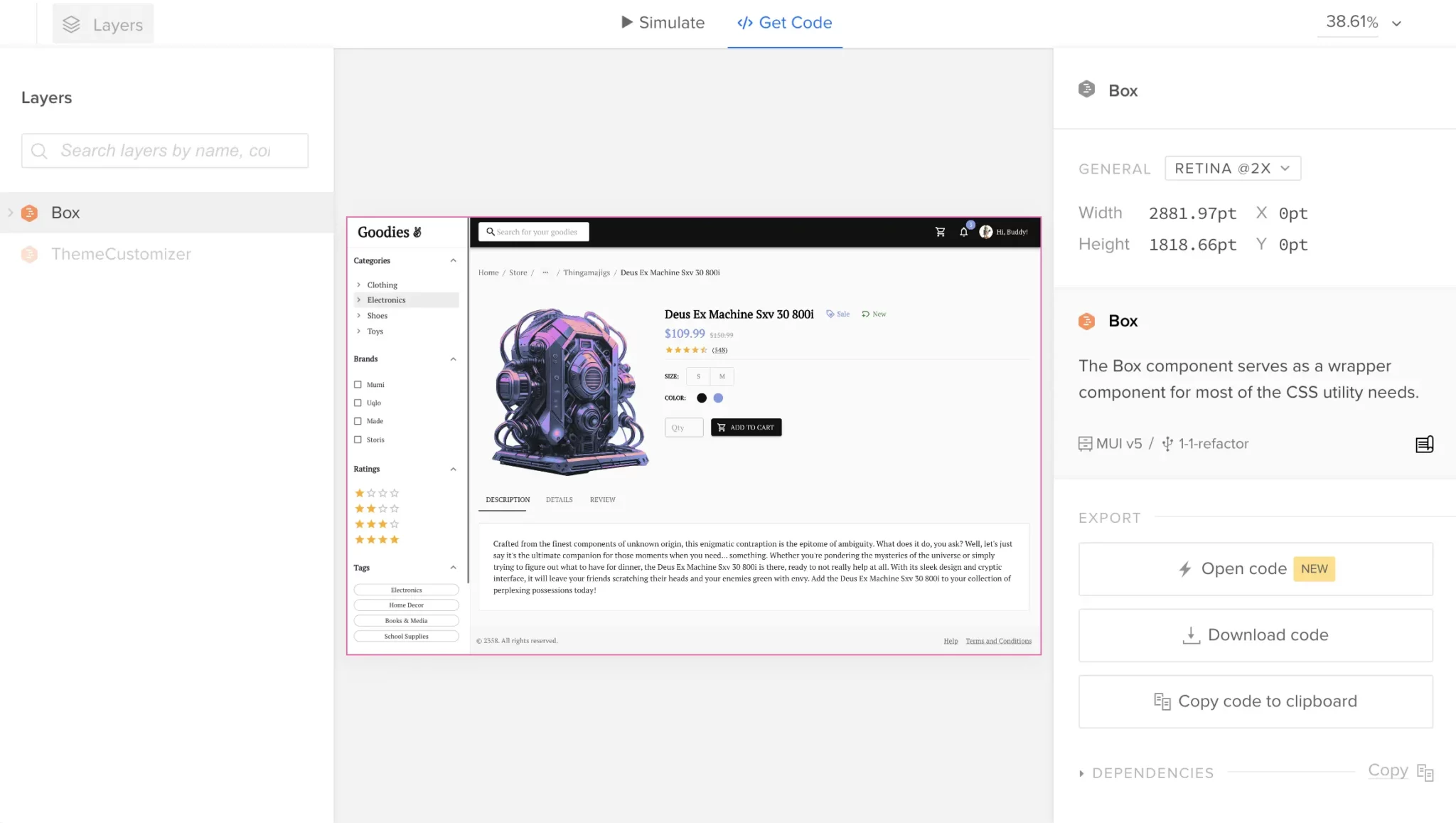
  5. デベロッパーへのスムーズなハンドオフ:デザインが完成したら、UXPin Merge を使ってデベロッパーに作業を簡単に引き継ぐことができる。プレビューリンクを通じてプロトタイプを共有すると、デベロッパーは各コンポーネントの実際の JSX コード、依存関係、関数にアクセスできることから、デベロッパーは自分の環境ですぐに使えるプロダクションレディのコードを受け取ることができる。

UXPin Merge があれば、デザインチームのためにコンポーネントを再作成したり、すべての要素を一から手作業でコーディングしたりするのに時間が取られることがなくなります。また、Merge AI を使うと、デザイナーとデベロッパーは実際の React コンポーネントのパワーを活用することで、より効率的に作業を進めることができます。

UXPin Merge でデザインシステムを同期する方法

UXPin Merge でデザインシステムを同期するには以下の方法があります:

この統合は、それぞれさまざまなプロトタイプとチームのニーズに対応します。Git と Storybook の統合では、Merge 用のコンポーネントとレポジトリをセットアップするのに技術的な知識が必要ですが、UXPin はエンジニア向けのボイラープレートを提供しており、当社の技術チームがセットアップのプロセスをご案内します。

Storybook は、エンジニアがコンポーネントを個別に構築し、プロトタイプを作成してテストしてから、デザインチーム向けに UXPin にプッシュできるため、プライベートなデザインシステムに最適なオプションであると考えられます。

npm 統合と Merge コンポーネントマネージャーにより、デザイナーはインポートするコンポーネントとプロパティをより自由にコントロールできます。また、デザイナーはデザインシステムのドキュメントに従うことができ、エンジニアが UI 要素をインポートする必要はありません。

UXPin Merge の主な利点

Merge の主な利点には、デザインと開発の間に「信頼できる唯一の情報源(Single source of truth)」を作成する点があります。デザイナーとエンジニアは同じレポジトリから同じコンポーネント ライブラリを使うので、以下のようなシームレスなデザインハンドオフのプロセスができあがります。

  • エンジニアはコンポーネントライブラリをインポートすればOK。
  • コンポーネントのプロパティから UXPin が生成する JSX の変更をコピーする。
  • そして、デザインチームのプロトタイプに従って最終製品を開発する。

この効率化されたワークフローで、以下のような多くの製品開発効率が実現します:

  • プロトタイプの迅速化(PayPal は8倍に拡大
  • 市場投入までの時間が短縮される
  • ゼロからデザインする必要がない
  • フロントエンドのコーディングがほとんどない
  • デザインドリフト(摩擦)なし
  • UX とフロントエンドの負債の削減
  • より少ないコミュニケーションとドキュメントでのシームレスなハンドオフ
  • 完璧な整合性と一貫性
  • ステークホルダーからの質の高いフィードバック
  • テスト中の有意義で実用的な結果
  • 質の高い成果=より良いユーザー体験

UXPin to Merge – スケーラブルなデザインソリューション

UXPin で、企業は成熟度のあらゆる段階でワークフローをサポートするツールと機能を備えたスケーラブルなデザインソリューションを得られます。

UXPin Standard は、デザインシステムが使われていないスタートアップや企業にとって優れたソリューションであり、これでデザイナーは、完全に機能するインタラクティブプロトタイプや MVP を作成し、正確なテストを行うことができます。

UXPin Standard には UXPin のデザインシステム機能も含まれており、デザイナーは製品コンポーネント、カラーパレット、タイポグラフィ、アセットの保存や共有ができます。

Merge によるスケーリング

急成長中のスタートアップ企業でも多国籍企業でも、Merge で企業のデザイン業務のスケーリング(拡張)が実現します。

フィンテック大手の PayPal と大手ソフトウェア開発会社の Iress は、UXPin Merge に切り替えたことで、ワークフローの最適化と連携が強化されました。

企業レベルでは、Merge で製品開発チーム全体にわたって「信頼できる唯一の情報源(Single source of truth)」がもたらされるため、チームのより迅速な動きが実現します。デザイナーとエンジニアが同じ制約の中で作業しながら同じ言語を話すため、摩擦が減り、連携が改善されるのです。

ちなみに、Merge のデザイナーが UXPin でボタンやその他の UI コンポーネントを作成する際に使うのは、エンジニアが最終製品を開発するのにレポジトリから取得するものとまったく同じボタンやコンポーネントです。

Merge がスタートアップ段階の企業をどのように支援しているかも見てきました。スタートアップ企業である TeamPassword には UX チームがないため、エンジニアはプロトタイプとテストに UXPin Merge を使っています。Merge でドラッグ&ドロップの環境ができるため、従来のデザインツールと比べて習得がずっとしやすくなるのです。

それで TeamPassword のエンジニアは、プログラミングしたコンポーネントを使って UXPin でプロトタイプを作成するので、テスト、変更、反復を速やかに行うことができます。

Merge のパワーでプロトタイプとテストのレベルアップをしませんか。詳細およびアクセスリクエスト方法については Merge ページをぜひご覧ください

デザイナーとデベロッパーの連携をダメにする5つの間違い

これまで、デザイナーとデベロッパーの連携をしやすくする方法について見てきました。では、その連携をダメにする障壁やワークフローは何でしょうか  

筆者たちは、デザインチームやプロダクトマネージャーがソフトウェアエンジニアと仕事をする際に陥りがちな間違いや、どうすればもっといい連携ができるかを調べ、摩擦や障害を減らすことで、よりスムーズな製品開発プロセスが実現し、デザインの価値も上がることがわかりました。  

UXPin Mergeで連携を強化し、デザインと開発の間のギャップを埋めませんか。この技術によって、コンポーネントライブラリの要素のUXPinへの取込や、機能的なプロトタイプの作成、デザイン通りの開発が実現します。詳しくは Mergeのページをぜひご覧ください  

間違い1: 画像ベースのプロトタイプの使用

  初期段階のスタートアップ企業であれ、企業のソフトウェア開発チームであれ、デザインハンドオフはデザイナーとエンジニアの間でよく摩擦が起こりますが、この緊張の最大の原因の1つは、「プロトタイプの忠実度」にあります。  

画像ベースのデザインツールだと、忠実度や機能性に欠けたお粗末なプロトタイプができ、それによってエンジニアやステークホルダー、ユーザビリティ担当者は解釈や理解がし辛くなります。  

そこでデザインチームには2つの解決策があります:  

  1. フロントエンドデザイナーやUXエンジニアと連携し、もっといいプロトタイプを構築する。
  2. コードベースのデザインツールに変更する

  ​​後者は、よりスムーズなデザインのハンドオフのためにエンジニアリングチームへの依存の解消やプロトタイプの能力の大幅な向上、テストの改善、デザイナーとデベロッパーの連携の促進を実現することから、こちらの方が解決策です。

uxpin collaboration comment mobile design

コードベースのデザインツールを使うメリット

UXPinのコードベースのデザインツールで、デザイナーは最終的な製品体験を正確に再現するプロトタイプを作成することができます。

UXPinの完全にインタラクティブなプロトタイプは、コードに匹敵する体験を提供するため、エンジニアやステークホルダーは、何かをすることを「想像」する必要がありません。

以下に、プロトタイプを強化するUXPinの機能を4つご紹介します:

  • ステート:1つの要素やコンポーネントに複数のステートを適用し、それぞれに異なるプロパティ、インタラクション、アニメーションを設定できる。
  • インタラクション:高度なアニメーション条件付きフォーマットを使って複雑なインタラクションを作成し、ダイナミックなユーザー体験を実現。
  • 変数:ユーザーの入力を取得・保存し、その情報を使ってアクションを起こしたり、製品フローを個別化する。
  • エクスプレッション:Javascriptのような機能で、フォームの作成、パスワードの検証、ショッピングカートの更新などを行うことができる。

無料トライアルにサインアップして、このような機能やその他のUXPinの高度な機能をぜひご確認ください。

間違い2:デザイン上の意思決定が明確でない

デザイナーがやりがちな最大の間違いのひとつは、デザイン決定の背景にある「なぜ」を明確にしないことです。あなたが解決しようとしているユーザーの問題を知らずに、エンジニアはどうやって理解や共感ができるのでしょうか?

デザイン上の決定を明確にする鍵は、積極的な行動です。デザインプロセスを通じてデベロッパーを呼び込み関わらせて、不意なデザインハンドオフを防ぐのです。

designops picking tools options

デザイナーでありビジネスリーダーでもあるアントニア・ホルヴァス氏は、連携の改善や、エンジニアをデザインの決定に参加させるための素晴らしいアドバイスを以下のようにしています:  

  • デザインと開発の組合せ:デザイナーは、デザインハンドオフ後に、プロセスを理解してエンジニアリングの課題を観察すべく、エンジニアが機能を構築するのを見ます。理想としては、このプロセスは、両方のチームメンバーが同じ画面の前でライブで質問したり回答したりしながら、直接行うのが最も効果的です。
  • 一緒にアイデアを出すアイデア出しのセッションにエンジニアを参加させることで、デザイン決定の裏にある思考プロセスを理解し、技術的なノウハウを活かしてアイデアを改善することができます。
  • デザイン評論:従来はデザインチームの”儀式”でしたが、この一風変わった評論にエンジニアを参加させることで、新鮮な視点からの新しいアイデアを得ることができ、また、意思決定の背景にあるデザイン思考のプロセスを理解することで、エンジニアにもメリットがあります。
  • デザイナー/エンジニアの振返りアジャイルソフトウェア開発のプラクティスで、各イテレーションの成果を振り返り、改善点を議論するものです。デザイナーとエンジニアは、毎回のリリース終了時に振り返りを実施し、デザインハンドオフのペインポイントと解決策を特定するといいでしょう。

間違い3:UXについてエンジニアを教育していない

  一般に信じられていることとは異なり、UXチームは製品のUX(ユーザーエクスペリエンス)に単独で責任を負うのではなく、組織全体で責任を負うのですが、UXデザイナーによる効果的なデザイン提唱がなければ、誰もUXについて進んで学ぼうとはしないでしょう。   PayPalのUX Lead EPXであるエリカ・ライダー氏は2022年のデザインバリュー会議で、「企業には以下のような多大な”コントロールと管理責任の不均衡”がある 。」と指摘しました。  

  • UXデザイナーは、ユーザーに提供するUXに関するコントロールは皆無なのに、管理責任を100%負う
  • エンジニアは、ユーザーに提供するUXに対する管理責任は皆無なのに、100%のコントロールを担う

  UXチームの役割は、エンジニアにUXを教育し、両部門で責任を分担することです。  

そこでエリカは、「UXチームはエンジニアと協力してPayPalの優れたユーザー体験を提供するが、最終的な製品についてはエンジニアが責任を負う」ことを保証するためのシステムを開発しました。  

最大のハードルのひとつは、意識改革です。UX以外の誰もが、デザイナーの役割は見た目とUIのデザインだと考えていますからね。  

エリカの教育方法は、エンジニアのUXに対する考え方を、「美的感覚に優れたUI(ユーザーインターフェース)」から、「エンジニアが絶対的にコントロールできるボトルネックやロードブロックを引き起こす問題」へとシフトさせることでした。その例として、以下のようなものがあります:  

  • レイテンシー:ボタンをクリックしても読み込みに時間がかかるようでは、お粗末なUXである。
  • 可用性:URLが読み込まれないのは、お粗末なUXである。
  • セキュリティ:もし誰かが自分のアカウントをハッキングしたら、それは最悪なUXである!
  • 「人間が読める」ものではない、あるいはユーザーが解決する術のないエラーメッセージ:【エラーコード1578-B1273 – 失敗!】のように、その意味も解決方法も告げずにメッセージをユーザーに見せるのもまた、お粗末UXである。

  組織全体で、まずはエンジニアからUXの考え方を身につけていくことで、ユーザーへの共感を高めつつ、責任を分担することができます。

間違い4:ユーザー調査の結果を共有しない

UXツールの記事で、テイラー・パーマー氏がエンジニアへのインタビューから得た 「ユーザー調査でより良いエクスペリエンスを生み出す方法 」についてのインサイトが紹介されています。

エンジニアがユーザー調査を重視するのは、デザイン上の意思決定を理解し、あるデベロッパーが言うように「正しいものを確実に作っているようにするため」です。

デベロッパーは、デザインチームのユーザー調査のアーカイブにアクセスする必要はありませんし、ユーザーインタビューに同席する時間もありません。彼らにとっては、要約やメモ、録音されたインタビューなどの方がいいです。

testing user behavior prototype interaction

ユーザー調査をエンジニアリングチームと共有する方法

テイラー・パーマー氏は、UXリサーチをエンジニアと共有するためのアイデアを以下のようにまとめました:

  • 研究プロジェクトやインサイトを共有するためのミーティング
  • エンジニアが “なぜ “を理解できるように、デザインファイルと研究概要をリンクさせる
  • インタビューやユーザビリティスタディのためのオープンなポリシー作成
  • ワイヤーフレーム、モックアップ、プロトタイプ(低再現性と高再現性)を含むどのUXアーティファクトにも対するフィードバックの取得
  • 社内調査のレポジトリの作成と共有 – 必要に応じてエンジニアがリサーチを深く掘り下げられるよう、サマリー以上の情報を提供
  • デザインミーティングやアイデア出しのメモの共有
  • 定期的なユーザー体験のニュースレターの作成

間違い5:信頼できる唯一の情報源(Single source of truth)がない

製品開発チームにとって最も大きな課題の1つは、デザイナーとエンジニアの間のバラバラな”連携”を解決することです。

デザイナーとエンジニアは、完全に統合されたデザインシステムからの「信頼できる唯一の情報源(Single source of truth)」なしで、異なる言語を話します。するとどうなるでしょう?

弱い連携、デザインドリフト、摩擦などが起きUXや製品品質に悪影響を及ぼしてしまいます。

design system components

信頼できる唯一の情報源(Single source of truth)を作るには

デザインシステムを構築しても、信頼できる唯一の情報源(Single source of truth)が1つになるとは限りません。従来のデザインシステム構築の方法では、以下のようにデザイナーとエンジニアがそれぞれ別の【真実】を使うことになります。

デザインシステムの成熟度を示す4つのステージのうち、このステージは3番目であり、4番目に行くには、デザイナーとエンジニアが同じコンポーネントライブラリを使うような、デザインと開発のギャップを埋めるツールが必要です。

Iress社のデザインシステムプロダクトオーナー兼プロダクトデザイン地域責任者のニック・エリオット氏は、以下のような第4段階を「完全統合」と呼んでいます

  • コード(又はノーコード)でデザイン: デザイナーはレポジトリにあるコードコンポーネントを使って、ドラッグ&ドロップでUIを構築。– ゼロからのデザインは不要
  • デザインドリフトがない:UXチーム、プロダクトデザイナー、エンジニアが全く同じコンポーネントを使うため、デザインドリフトがなくなり、UX/フロントエンドの負債は少なくなる。
  • 一貫したデザイン:コンポーネントにはデザインシステムで確定されたプロパティとインタラクティビティが含まれているので、デザイナーは色、タイポグラフィー、ステートなどをの検討は不要。
  • シームレスな引き継ぎ(又は引き継ぎなし):エンジニアはすでにプロトタイプに使うすべてのコンポーネントの正確なコピーを持っており、フロントエンドの開発では、リポジトリからコピー&ペーストするだけでよく、それによってコードを書く必要性が軽減される

そこでIressは、UXPin Mergeを使ってデザインと開発を同期させました。MergeはIressのコンポーネントライブラリをレポジトリからUXPinに取り込み、デザイナーはコードを見ることも書くこともなく、最終製品のような外観と感触のコードベースのプロトタイプを作成できるのです!

この共有された「信頼できる唯一の情報源(Single source of truth)」は、デザイナーとエンジニアが同じ言語を話し、同じ技術的制約の中で作業するということであり、その結果、摩擦の減少やワークフローの効率化が実現するのです。詳細とアクセスのリクエスト方法については、Mergeのページをぜひご覧ください

UXPin Mergeがデザインと開発を同期させてより良い連携を実現する方法

結論を聞いたことはあると思いますが、UXPin Mergeはどのように機能するのでしょうか?Mergeを使うと、組織はレポジトリからUXPinのデザインエディタにデザインシステムを同期させることができます。

組織は、React、Angular、Vue、Ember、HTMLなど、他のフロントエンド技術用のGit 統合またはStorybookを使って、ReactデザインシステムをUXPinに直接接続することができます。

コンポーネントライブラリはUXPinの左サイドバーに表示され、デザイナーがキャンバス上に要素をドラッグしてプロトタイプを始められるようになっており、各UIコンポーネントには、色、サイズ、タイポグラフィ、ステートなど、デザインシステムで確定されたプロパティが含まれています。

デザイナーは、プロパティパネルでドロップダウンとセレクタを使って、これを切り替えることができ、変更はJSXとしてレンダリングされるので、エンジニアはコピー&ペーストで簡単に開発プロセスを始められます。

製品開発チーム全体が同じ言語で会話できるように、UXPin Merge のコードベースのデザイン ソリューションを使いませんか。詳細およびこの革新的なテクノロジーへのアクセス要求方法については、Mergeのページをぜひご覧ください。

入力フォームデザインのベストプラクティス

form inputs

入力フォームで、ユーザーはデジタル製品やブランド、他のユーザーと関わることができます。ユーザーが効率的にタスクを完了できるように適切な入力フィールドと構造を選択することは、いいフォームのUXをデザインする上で非常に重要です。  

本記事では、個々の入力要素、それらが解決する問題、そしてUXチームがそれをどのように使うかについて見ていきます。また、入力フォームをデザインする際のヒントや、ユーザビリティやアクセシビリティの問題を引き起こす可能性がある「やりがちな間違い」についてもお話します。  

UXPinを使った完全に機能する入力フォームフィールドで、プロトタイプ作成のスピードとテスト機能を上げませんか。インタラクティブなコンポーネントをUXPinに取り込んでプロトタイプを組み立てて、その要素をデザイナーとエンジニアの間の「信頼できる唯一の情報源(Single source of truth)」として使い、デザインとコードの間の整合性を実現しましょう。UXPin Merge の詳細はこちら  

入力フォームとは

入力  フォーム(フォームフィールド)は、ユーザーからのフィードバックやデータを取得するためのUI要素です。入力のタイプやフォームのコントロールには、【チェックボックス】、【日付ピッカー】、【ラジオボタン】、【文字入力】、【トグル】、【選択/ドロップダウン】があり、フォームには、【送信ボタン】、【リンク】、【キーボード操作(入力)】などの送信方法が必要です。  

入力フォームの属性とは

入力  フォームの属性は、ユーザー向けにルールとコンテキストを作成し、このような属性は、電話番号欄のテンキーを携帯端末に表示させるというような、適切なコントロールも提供します。  

以下のように、UXデザイナーが注意すべきHTMLフォームの必須入力の属性が5つあります:  

  • 必須:ユーザーはフォームの送信のために入力の完了を求められる
  • 無効:ユーザーが別のタスクを実行するまで、または「読み取り専用」の入力に対して、変更を行えないようにする入力状態
  • Type属性:例えば、パスワードの入力は文字を隠し、メールの種類は@記号と「.com」や「co.jp」のドメイン拡張子など、書式を定める入力の種類
  • ラベル:パスワード、名前、メールアドレスなど、入力の目的をユーザーに伝える
  • ヘルパーテキスト:コンテクストとアクセシビリティのための(補足的な)追加ラベルの提供

入力フォームの種類

  ここでは、一般的な入力フォームとその使い方をご紹介します。  

文字入力

  文字入力(または文字入力フィールド)により、デザイナーはさまざまな情報、特に名前、メールアドレス、パスワード、住所、その他文字によるユーザーデータを取得することができます。  

一文以上の情報を入力させる場合は、テキストフィールドよりもテキストエリアを使う方がいいでしょう。テキストエリアの方が、コンタクトフォームのメッセージ欄のように、より多くのテキストを入力することができますからね。  

日付ピッカー

  日付ピッカーは、ユーザーが年月日を簡単に選択できるようにするためのフォーマットであり、カンマ(,)、バックスラッシュ(\)、ダッシュ(―)などの区切り文字が正しく使われるようにします。  

UXデザイナーには、日付ピッカーのUIオプションと構成がいくつかあり、ユーザーやデバイス、iOS、Android、WindowsなどのOS(オペレーティングシステム)によって、「適切な選択」というのは変わってきます。そこで本記事では、完璧な日付ピッカーをデザインするためのお役立ちヒントをこちらにご紹介します。  

選択/ドロップダウン(プルダウン)

  デザイナーは、選択やドロップダウン(プルダウン)を使うと、ユーザーに選択肢を提示することができます。ドロップダウンは、Tシャツのサイズのリストのように、固定されたバリエーションやオプションに最適ですが、国や州のような選択肢の多く長いリストでは、検索フィールドを使うことで、ユーザーはより早く目的の選択肢を見つけることができます。  

このようなドロップダウンは、ユーザーに選択肢を提供すると同時に、正確な回答を確実に提供します。ちなみに正確な回答でない場合、例えば、国や州のスペルが間違っていると、eコマースの注文が顧客に届かなくなる可能性があります。  

チェックボックス

  チェックボックスには、主に2つの機能があります:  

  • ユーザーが2つ以上の選択をできるようにする
  • 利用規約やメールマガジンのオプトインなど、法的要件を満たすための方法を提供する

ラジオボタン

  ラジオボタンは、チェックボックスと同様の機能を果たしますが、複数の選択肢ではなく、例えば、配送方法の選択や、「はい」と「いいえ」で是非を問う質問など、1つしか選択できないようになっています。  

トグル(切替スイッチ)

  トグルまたはトグルスイッチは、基本的なオン/オフ(ブーリアン)入力フォームであり、この方法によってユーザーは【はい/いいえ】や【ON/OFF】の判断を速やかに行うことができます。ちなみに、AndroidとiOSのモバイルデバイスでは、設定にトグルスイッチが使われています。

入力ファイル

  ファイル入力では、ユーザーは画像やドキュメントをアップロードすることができますが、UXデザイナーは、PNG、JPG、PDFなど、ファイル入力が受け付ける形式をヘルパーテキストでユーザーに伝えなければいけません。  

入力フォームのステートを理解する

design prototyping collaboration interaction

入力のステートで、UXデザイナーは色やメッセージを通してユーザーとコミュニケーションをとることができます。マテリアルデザインフォームからの以下の例では、デザイナーがコンテキストとガイダンスのためにステートをどのように使えるかが示されています。  

  • 非稼働:ユーザーが情報を入れた入力
  • フォーカス:ユーザーが現在選択しているものがハイライト表示される
  • 起動中:入力が完了した状態
  • ホバー:デスクトップユーザーがカーソルを合わせると、それがインタラクティブな入力であることが表示される
  • エラー:フィールドが不完全であったり、情報が間違っているなど、問題が警告される
  • 無効: ユーザーがその入力を操作できないことが示される

  どの入力要素も、ユーザーがフォームを操作して記入しやすいように、同じような状態のバリエーションが用意されています。

入力フォームの接頭辞・接尾辞を利用する

  接頭辞(「御」など、語基の前に付くもの)や接尾辞(「cm」や「様」など、語基の後に付くもの)で、ユーザーは正しい情報や書式を入力することができます。例えば、何かの重量を知りたい場合、「g」や「kg」という接尾辞を付けると、正しい数値を入力するための明確な指示がユーザーに伝わります。  

UXデザイナーは、例えば米国のユーザーは「lbs(ポンド)」を、日本人は「kg(キロ)」を選択する可能性があるというように、接頭辞や接尾辞にドロップダウンを使って、ユーザーが使い慣れたフォーマットでデータを入力できるようにすることもできます。  

ちなみに接頭辞は、正しい電話番号を取得するために「+81」などの国別番号の選択に最もよくに使われます。  

「いいフォームのUX」が重要な理由

testing user behavior prototype interaction

フォームは大きなビジネスチャンスをもたらしますが、それゆえに、デザインが悪かったり入力項目が多すぎたりすると、UX(ユーザーエクスペリエンス)が損なわれ、コンバージョンに悪影響を及ぼします。  

いいフォームのUXの一番のルールは、例えば、eコマースのチェックアウトフォームでは【顧客の氏名】、【配送先住所】、【メールアドレス】、【連絡先電話番号】、【支払情報(配送先住所と異なる場合は請求先住所を含む)】があれば十分なように、「ユーザーがタスクを完了するのに必要な情報のみを要求する」ことです。  

顧客の年齢や性別を取得するのは、マーケティング上は意義ががあるかもしれませんが、このような追加的なフォームデータは入力時間を増やし、余計なことであり、入力の妨げになる可能性があります。  

どのようなフォームでも「アカウントの新規作成にユーザーの名前が必要なのか、それとも確認のためのメールで十分なのか」など、同じルールが適用されます。そしてUXデザイナーは、いいフォームのUXの基礎として、入力フォームを減らし、無関係なデータを取得しないようにする必要があります。  

優れた入力フォームのデザイン方法  

1. 短く、描写的な入力ラベルを使う

  入力ラベルは、短く、描写的で、完全に可視化されてなければいけません。マテリアルデザインのこの例に、長いラベルがいかにユーザーの混乱を招くかが示されています。

2. 適切な色彩対比(色のコントラスト)を使う

入力フォームは、ブランディングやクリエイティブな配色を行う場所ではありません。背景色は、プレースホルダや入力テキストとのコントラストがよく出るものを選びましょう。

3. 入力条件を伝える

パスワードは、UXデザイナーがユーザーにフィールドの要件を伝えなければ、混乱とイライラを引き起こしかねません。そこで、UXデザイナーのサリム・アンサリ氏が、パスワード入力欄を明示的に指示してデザインする方法を紹介しています。

【入力内容を表示】ボタンを追加することで、パスワードの入力内容が正しいかどうかを再確認でき、時間を取られるミスを防ぐことができます。  

4. 「必須」と「任意」を区別する

  どのフィールドが必須で、どのフィールドが任意かをユーザーに伝えることで、エラーを減らすと同時に、共有したいものを選択できるようになります。常套手段としては、必須項目にはアスタリスク(*)を付けますが、多くのデザイナーは、フォームラベルの横に括弧で(必須)を付けて、より明確にし、アクセシビリティを上げます。  

UXデザイナーは、任意入力欄が認知負荷やコンバージョンに与える影響も考慮しなければいけません。フォームの項目が任意である場合、それは含まれるべきですか。  

5. プレースホルダテキストを入れる

  プレースホルダとその使用法については、若干の議論があります。UXデザイナーのアンドリュー・コイル氏(元Google、Flexport、Intuit)は、この記事でプレースホルダテキストの注意点についてのシナリオをいくつか概説しています。  

複雑なフォームのテキストヘルプを提供したり、見た目をよくするために入力ラベルを省略することは魅力的なことですが、そのためにプレースホルダテキストを採り入れると、多くのユーザビリティの問題が発生します。」- 上記のアンドリュー・コイル氏の記事より  

以下は、アンドリューの記事のハイライトです:  

  • ラベルの代わりにプレースホルダやインラインラベルを使わない
  • ヘルパーテキストの代わりにプレースホルダを使わない
  • 入力されたテキストと区別するために、プレースホルダテキストに薄い色のシェードを使う
  • プレースホルダはユーザーが入力フィールド内をクリックしても消えるべきでなく、最初の文字が入力された時点で消えるようにすべし


6. 考える労力を減らすための入力の構造化

  構造化された入力は、あなたが欲しい「データ」と「形式」を正確にユーザーに伝え、フォームをより速く完成させるための思考を減らすこともできます。例えば、アンドリューの例では、典型的な米国式の電話番号入力フィールドを示し、市外局番と番号の2つの部分が示されています。  

7. オートコンプリートを有効にする

オートコンプリート(自動入力)で、特にGoogleマップのAPIを使って住所を検索するような場合、ユーザーはフォームをより速く入力できるようになります。

ユーザーがアカウントを持っている場合、そのデータを使ってフォームが自動入力されることで、時間が大幅に節約され、それによってコンバージョンの増加やポジティブなUXの実現に繋がります。

8. デフォルト値は慎重に使う

デフォルト値には、オートコンプリートと同様の利点があり、それによってユーザーはより速くフォームを完了できるようになりますが、デフォルトでは、エラーや混乱を引き起こす可能性があります。たとえば、位置情報を追跡してユーザーの国をデフォルト値として設定した場合、ユーザーが外出中であったり、VPNを使っていたりすると、デフォルト値が正しく設定されないことがあります。

9. モバイル環境に優しい入力フィールドをデザインする

いいフォームのUXを実現するには、モバイル環境に優しいデザインやレスポンシブデザインが不可欠であることから、デザイナーはワンカラムのレイアウトを使って、すべてのフォーム要素をタッチ/タップ操作に最適化する必要があります。

UXPinで完全な機能を持つ入力フォームをデザインしよう

デザインツールを使って入力フィールドのプロトタイプを作成する場合、コードと同じような忠実度と機能を提供できないため、デザイナーがデザインプロセスでテストできる内容が限られてしまうという問題があります。

UXPinでは、文字入力を含む入力フィールドが最終製品と同じように機能します。UXPinは一般的なデザインツールのように静止画像をレンダリングするのではなく、HTML、CSS、Javascriptをレンダリングするので、デザイナーは一行も書かずにコードの恩恵にあやかれます。

それにより、デザインチームはコードと見分けのつかないフォームのプロトタイプを作成し、ユーザビリティ調査やステークホルダーから正確で有意義なフィードバックを得ることができるのです。

さらに、変数によって、デザイナーはユーザーが入力したデータを取得し、ウェルカムメッセージの個別化やユーザーのアカウントプロファイルの作成など、プロトタイプの別の場所で使うことができます。

UXPinで作成したこのサインアップフォームの例では、デザイナーがメール変数を使用して、フォーム送信後の確認画面を個別化する方法をご紹介しています。

デザインチームは、エクスプレッションを使って、入力フォームのテストを次のレベルに引き上げることができます。同じ例では、ユーザーがフォームに正しく入力しなかった場合に表示される、動的なエラーメッセージがあります。

また、エクスプレッションをフォームバリデーションや計算用コンポーネント、パスワード条件のマッチングに使うことで、リアルなプロトタイプ体験が実現されます。  

UXPin Mergeを使ってUIコンポーネントをインポートしよう

  入力フォームを1からデザインするのはもうやめましょう。UXPin Mergeによって、マテリアルデザインフォームなどの既製のコンポーネントを見つけて、その完全なインタラクティビティと機能を堪能しませんか。これは、デザイナーとデベロッパーの間で「信頼できる唯一の情報源(Single source of truth)」を共有できる技術で、フォームやその他の UI デザイン要素を配置する作業が 2 つのチームで重複することがありません。詳しくは Mergeのページをぜひご覧ください。

デザインシステムをnpmパッケージ化する方法

How to Turn Your Design System into an NPM package

Mergeのnpm統合により、デザインチームは npmレジストリから完全に機能するコンポーネントライブラリをインポートするための制御を強化することができます。コンポーネントライブラリでのプロトタイプデザインは、デザイナーが一行のコードも書かずに完全な機能と忠実度を得られるという利点があります。  

この「npmなんたら」の意味がよくわからなくても、心配無用です。本記事では、デザインシステム用にnpmパッケージを作成する方法など、必要なことをすべてご説明します。 

  UXPin Mergeを使えば、最小限のデザインまたはコーディングでプロジェクトを一から作り上げることができます。自身のデザイン システムをインポートする方法については、Mergeページをご覧ください。また、UXPinでのコンポーネント駆動型プロトタイプの無限の可能性をぜひご覧ください。  

Npmとは

logo uxpin merge npm packages

npm(Node Package Manager)は、プライベートおよびオープンソースのパッケージをホストする Node.js/JavaScriptアプリケーション用のソフトウェアレジストリです。npmは「世界最大のデベロッパーのエコシステムの1つ」であり、100万以上のパッケージがあります。  

パッケージとは

  技術的に詳しくない方は、”パッケージって何?”と思われるかもしれませんね。

パッケージには、アプリケーションを実行するために必要なファイルやコードが含まれており、以下の2つのタイプがあります:  

  • 依存関係:アプリケーションが動作するために必要なサードパーティのパッケージ
  • dev依存関係:ツール、自動化、テストなど、エンジニアが開発時に使用するパッケージ 

  例えば、Googleマップを搭載したアプリケーションを作りたい場合、全てを一から書くのではなく、google-mapsパッケージをインストールして、地図と位置を表示するコードを数行書けばいいのです。   

今回は、依存関係、特にコンポーネントライブラリパッケージに焦点を当てます。パッケージとnpmの技術的な側面についてより深く知りたい場合は、以下のリソースをご参照ください。  

誰がパッケージを作成・公開できるか

  誰でもパッケージを作成し、npmレジストリに公開することができますが、パッケージのアップロードには、基本的なプログラミングスキルとnpmのアカウントが必要です。  

コンポーネント駆動型プロトタイピングとは

  デザイナーとして、”なぜパッケージとnpmについて知る必要があるのか?“とおそらく疑問に思っていることでしょう。パッケージに格納できるものの1つに、デザインシステムのコンポーネントライブラリがあるんです。

エンジニアは、プロジェクトの依存関係の中にデザインシステムのコンポーネントライブラリをインストールし、そのUI要素を表示したい場所で数行のコードを書くことができます。また、UXPin Mergeのnpm統合により、デザインチームもこのコンポーネントを使うことができます。

merge component manager npm packages import library

UXPin Mergeでは、デザイナーがレポジトリからデザインシステムをインポートしてプロトタイピングを行うことができます。それによって、デザインチームはUXPinでビジュアルUI要素を使い、線や図形を使って作成された他のデザイン要素と同様にキャンバス上で移動させることができます。  

Mergeコンポーネントの背後にコードがあることだけが唯一の違いなので、デザイナーはエンジニアと同じ忠実度と機能を享受できます。デザイナーとエンジニアが同じコンポーネントライブラリを使うことで、デザインハンドオフがシームレスになり、一からのデザインまたはコーディングが最小限になります。

uxpin design system components states icons 2

UXPinのコンポーネント駆動型プロトタイプにより、デザインチームは最終製品の正確なレプリカを作成でき、それによってユーザビリティテストとステークホルダーからのフィードバックが大幅に強化されます。  

Merge を使ってデザインシステムを UXPinに同期する方法はいくつかありますが、今回はnpmレジストリにコンポーネントライブラリを公開し、npm統合機能を使ってUXPinにインポートする方法に焦点を当てましょう。  

デザインシステムをnpmレジストリのパッケージにする方法

UXPinの新しいnpm統合により、デザイナーは製品のデザインシステムをnpmレジストリ経由でUXPinにインポートすることができますが、デザインシステムにパッケージがない場合は、以下の手順で作成してください。  

ステップ0:コンポーネントライブラリの有無

  UXPinのnpm統合やMergeのどんな統合を使うにしても、デザイン システムにコード化されたコンポーネント ライブラリが必要です。そこで、デザインシステムを作成するためのステップバイステップガイドを作りました。  

 また、オープンソースのコンポーネントライブラリをホストして、製品の要件に合わせたコード編集も可能です。  

ステップ1:npmのアカウントの作成

  デザインシステムを、承認した人だけが見られるようにするような「非公開」にしたい場合は有料のnpmアカウントが必要です。また、誰でもインストールできてプロジェクトに利用できる公開パッケージをアップロードできます。  

ステップ2:npmのバージョンの確認

  プライベートパッケージは、npmバージョン2.7.0以上の使用が必要ですが、お使いのシステムがどのバージョンで動作しているかは、ターミナルで以下のコマンドを実行することで確認できます:  

npm-vまたはnpm-version  

以下のコマンドを実行することで、最新のnpmバージョンにアップグレードすることができます:  

npm-install npm@latest -g

ステップ3:パッケージの作成

  Npmのドキュメントには、プライベートパッケージの作成と公開のための8つの手順が記載されています。プライベートパッケージをチームで共有するには、npmのユーザーアカウントの作成と、有料のnpm組織の作成が必要であることに注意しましょう。  

ステップ4:パッケージのテスト

  以下のコマンドを実行して、確実にパッケージがバグフリーであるようにしなければいけません:

npm-install my-package

my-packageを自身のパッケージの名前に置き換えましょう)  

ステップ5:パッケージの公開

繰り返しになりますが、プライベートパッケージの公開については、npmのドキュメントに従うことをお勧めします。この手順を完了すると、あなたのパッケージは npm レジストリに登録され(通常はアドレスの末尾が自身のパッケージ名でになる)、指定された URL  にアクセスすることで表示されるようになるはずです。

https://npmjs.com/package/*package-name

(*package-name は自身のパッケージ名に置き換えましょう)  

ステップ6:パッケージのコンポーネントをUXPinにインポートする

  上記の手順が完了したら、npm統合を使ってコンポーネントライブラリをUXPinにインポートでき、そのプロセスはステップバイステップのチュートリアルで説明した「MUIオープンソースライブラリのインポート」と同じようになります。  

MCM(Merge Component Manager)を使って、各コンポーネントとその関連プロパティ(デザインシステムパッケージで「React props」として確定)をインポートするといいでしょう。  

デザイン チームは、UXPin Patternsを使ってデザイン システムを拡張し、それによって複数の Mergeおよび非MergeのUI 要素を組み合わせて新しいコンポーネントやテンプレートの作成ができます。エンジニアは、このようなパターンをコードに変換してパッケージレポジトリに追加し、デザイナーが MCMを介してインポートできるようにすることができます。  

UXPin Mergeとnpm統合のリソース

  UXPinでコンポーネント駆動型プロトタイプを始めるための、その他のリソースを以下にご紹介します。  

  Mergeとnpmの統合があなたのデザインプロジェクトにピッタリかどうか、まだよくわかりませんか?統合について知っておくべきことをぜひチェックしてください。