プロトタイプ とは?機能的なUXへの道

プロトタイプ とは?機能的なUXへの道

プロトタイプ はデザインプロセスにおいて最も重要なステップの1つですが、いまだに一部のデザイナーやプロジェクトチームを悩ませています。

よくある誤解として、モックアップのことを「プロトタイプ」と呼んでいることです。また、プロトタイプは一連のスケッチでも、最終製品の機能的なレプリカでもありません。

プロトタイプ とは何か?

プロトタイプとは、最終製品のシミュレーションのことで、製品チームが実物の製造にリソースを投入する前にテストするために使用します。

プロトタイプの目的はアイデアをステークホルダーと共有し、最終的にデザインをエンジニアリングチームに渡して開発する前にアイデアをテストして検証することです。  

プロトタイプ はユーザビリティテストで参加者と共にユーザーのペインポイントを特定し、解決するために不可欠です。プロトタイプをエンドユーザーと一緒にテストすることでUXチームはデザインプロセスの中でユーザーエクスペリエンスを視覚化し、最適化することができます。

エンジニアリングにはコストがかかり、最終製品に変更を加えることはチームが予想しているほど簡単ではありません。そのため、デザインプロセス中にエラーを発見し修正することは非常に重要です。

プロトタイプには主に4つの観点における品質があります。

  • 表現方法 – プロトタイプそのもの、紙やモバイル、またはHTMLとデスクトップなど。
  • 精度 – プロトタイプの忠実度、ディテールのレベル(低忠実度または高忠実度)。
  • インタラクティブ性テスト段階でユーザーが利用可能な機能(完全機能、部分機能、閲覧のみなど)。
  • 進化 – プロトタイプのライフサイクル。あるものはすぐに作られテストされ捨てられ、その後改良されたバージョンと交換される(「ラピッドプロトタイピング」として知られる)。また作成と改良を繰り返し、最終的に最終製品へと進化するものもあります。

ElementorのUXディレクターによると、ウェブサイト構築プラットフォームのデザイナーは、デザインの複雑さにもよるが、平均4〜5回のプロトタイピングセッションを行うという。

ユーザーのニーズを解決するための初歩的なアイデアであっても、デザインのあらゆる可能なイテレーションをプロトタイプ化すべきです。プロトタイピングは、最終バージョンのベータテストのためだけに行うべきではありません!

プロトタイプをテストすることで、エンドユーザーが製品にどのように接するかについて新たな気づきが得られるのであれば、忠実度や方法は気にせず、時間をかけてユーザーのフィードバックを集めて反復する価値があります。

プロトタイプの種類

プロトタイプを紙、デジタル、HTMLの3つのタイプに分けてみていきましょう。

ペーパープロトタイピング

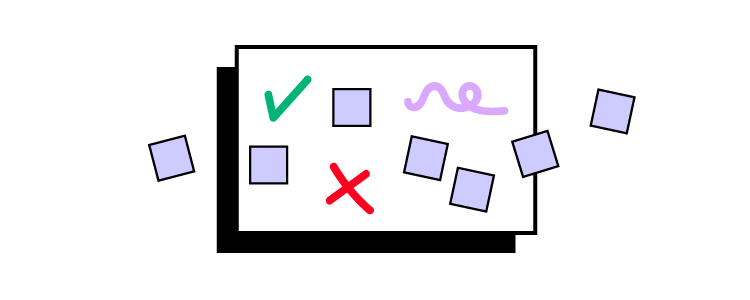
ペーパープロトタイプとは、紙やデジタルのホワイトボードに描かれたプロトタイプのことである。このようなプロトタイプは、デザイン思考のワークショップのように、デザイナーがまだアイデアを練っている初期段階で使用されます。

ペーパープロトタイピングは、デザインチームが協力して多くのコンセプトを素早く検討するデザイン初期段階で最も効果的です。チームメンバーは、シンプルな線、形、テキストを使ってアイデアを手書きでスケッチします。美学ではなく、多くのアイデアとスピードが重視されます。


UXチームは、床やテーブルの上にペーパースクリーンを並べたり、ボードに固定したりして、ユーザーフローをシミュレートする。これらのプロトタイプをテストするための一般的なやり方は、一人が「製品」を操作し、実際のユーザーの行動に従ってスケッチを切り替えることです。

"プロトタイプ" Frameworking

ペーパープロトタイプのメリット

  • 速い – プロトタイプのスケッチは数分でできます。そのため、紙はたくさんのアイデアをテストするのに適しています。ブレインストーミングの会議中であってもすぐにプロトタイプを描くことができるので、アイデアが頓挫しても数分以上は無駄になりません。
  • 安価 – メーカー製のペンと紙があればプロトタイプを作ることができるので、安価で身近なものです。
  • チームビルディング – ペーパープロトタイピングは共同作業であり、多くの場合、チームで楽しく新鮮なアイデアを生み出すことができます。これは素晴らしいチームビルディングのエクササイズであり、これらの自由な発想のセッションはしばしば創造性を刺激します。
  • ドキュメンテーション – チームメンバーは、ペーパープロトタイプの物理的なコピー、メモ、TODOを保管し、将来のイタレーションの際に素早く参照することができます。

ペーパープロトタイプのデメリット

  • 非現実的 – どんなに熟練した技術をもってしても、ペーパープロトタイプはデジタル製品を手書きで表現したものにすぎません。そのためペーパープロトタイプはすぐに描けますが、エンドユーザーとのテストではほとんど、あるいは全く結果が得られません。
  • 誤検証 – ペーパープロトタイプでは、アイデアを正しく検証できないことがあります。紙の上では良いアイデアに見えても、デジタルワイヤーフレームでは効果的に機能しない場合があります。
  • 本能的ではない反応 – ペーパープロトタイプはユーザーの想像力に頼っているため、刺激を見てから反応するまでに時間がかかります。UXを成功させるためには、この「本能的な」反応が重要です。

これらのメリットとデメリットを考慮すると、ペーパープロトタイピングはデザインの初期段階でのみ行うことをお勧めします。紙からデジタルに移行した後は、同じデザインやユーザーフローのために手書きのプロトタイプを再度作成する必要はありません。

ペーパープロトタイピングの詳細については、以下の参考資料をご覧ください。

デジタルプロトタイピング

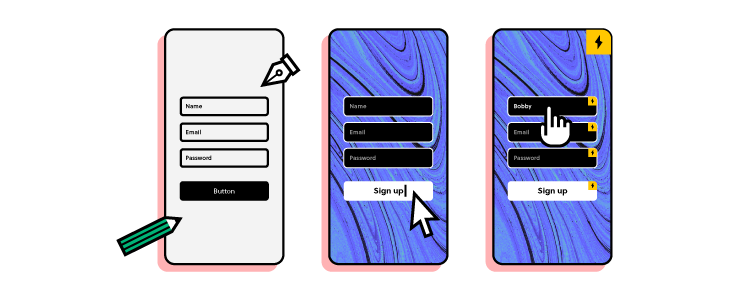
デジタルプロトタイピングは、デザイン・プロセスのエキサイティングな部分です。プロトタイプは最終製品に近い形で作成されるため、チームはアイデアをテストし検証することができます。

デジタルプロトタイプには2つのタイプがあります。

  • 低忠実度(Lo-Fi):ワイヤーフレームを使用したユーザーフロー
  • 高忠実度(Hi-Fi):モックアップを使用したユーザーフロー

低忠実度のプロトタイプでは、調査チームは基本的なユーザーフローと情報アーキテクチャの概要を把握できます。高忠実度のプロトタイプでは、ユーザーインターフェース、インタラクション、およびユーザビリティテスト参加者が製品を実際に操作する方法をテストし、より詳細に検討します。

 デザイナーは、FigmaやAdobe XDなどのデザインツールを使ってプロトタイプを作成します。またデザイナーではない製品チームのメンバーが、パワーポイントやGoogleスライドを使ってユーザーフローをシミュレーションすることもあります。

UXPinの特徴として、デザイナーは、他のデザインツールでは実現できない、最終製品とまったく同じ外観と機能を持つプロトタイプを作成することができる点です。

デジタルプロトタイプのメリット

  • リアルなインタラクション – ハイフィデリティのデジタルプロトタイプでテストすることにより、UXチームはユーザーが最終製品とどのようにインタラクションするかを見ることができ、ユーザビリティに関する問題を効果的に解決することができます。
  • 柔軟性 – 早期にテストを行い、頻繁にテストを行うことができます。初期のプロトタイプから始めて、デザインプロセスが進むにつれ徐々に高度なものにしていくことができます。
  • スピード – アイデアをテストするにはペーパープロトタイプが一番早いかもしれませんが、ユーザビリティの問題をテストするにはデジタルプロトタイプが一番早いです。製品がエンジニアリングの段階になると、変更にはかなりの時間と費用がかかります。

デジタルプロトタイプのデメリット

  • 学習曲線 – プロトタイプを作成する前にソフトウェアを学び、理解する必要があります。しかし、ほとんどのデザインソフトウェアには同じツールが搭載されているため、ソフトウェアの切り替えは比較的簡単です。
  • コスト – ローフィデリティからハイフィデリティのプロトタイピングへと移行するにつれ、時間と労力のコストが増加します。

プロトタイプが成功するかどうかは、チームが各ユーザビリティテストでの明確な目的とKPIを示すかどうかにかかっています。適切な計画がなければ、デザイナーは余計な機能やインタラクションを追加してしまう可能性があります。

デジタル・プロトタイプの作成に役立つリソースをいくつかご紹介します。

HTMLとJavaScriptのプロトタイピング

まれに、より正確な結果を得るためにHTMLとJavaScriptのプロトタイプを作成することがあります。この方法の欠点は、コーディングにかなりの時間と技術的コストがかかることです。

しかしUXPin Mergeではそのようなことはありません。

デザイナー(および非デザイナー)は、最終製品のような外観と機能を持つ、コードベースのハイフィデリティ・プロトタイプを作成することができます。

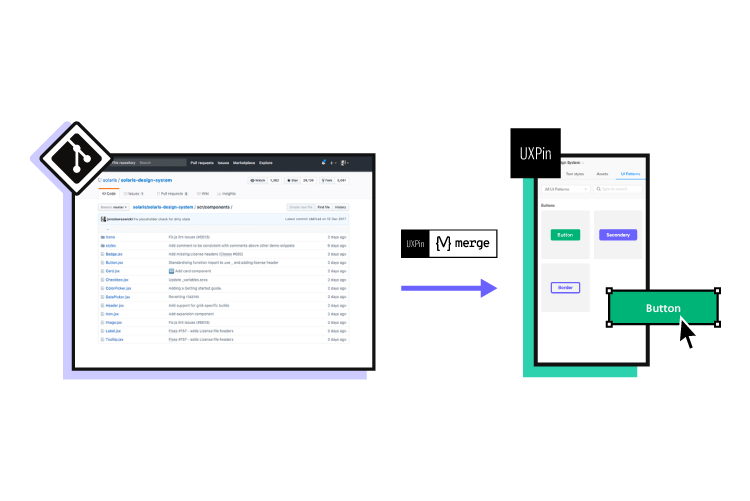
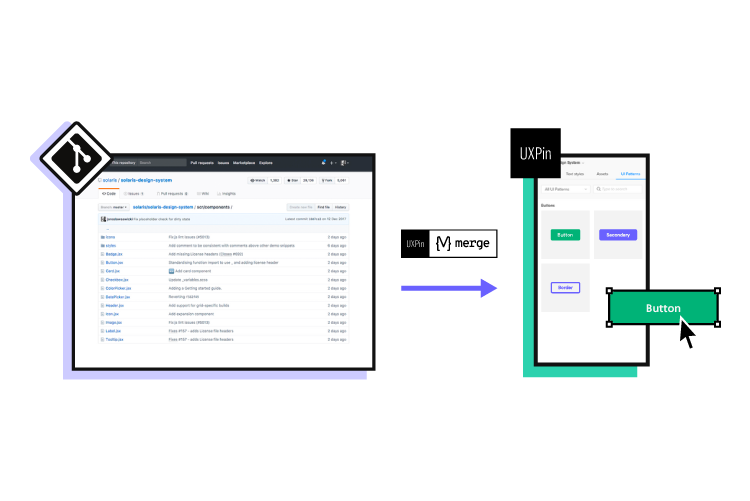
例えば、UXPin Mergeでは、チームはGitリポジトリから取り出したReactコンポーネントやStorybookコンポーネントを使用して、完全に機能する高忠実度のプロトタイプを作成することができます。UXPin Mergeではプロトタイプが最終製品のように機能するため、参加者はボタンやドロップダウンの動作を「想像」する必要がありません。

プロトタイプ HTML Java

HTMLを組み込んだ低視覚・高機能のプロトタイプ。(画像提供:Mike Hill氏)

HTMLプロトタイピングのメリット

  • 最終製品の機能性 – HTMLプロトタイプは、最終製品の正確なモデルを参加者に提供します。
  • 最終製品の技術的基盤 – HTMLプロトタイプの構築は、研究者に貴重な研究ツールを提供し、開発者に最終製品を構築するための基盤を提供します。
  • プラットフォームにとらわれない – ほぼすべてのOSやデバイスでプロトタイプをテストすることができ、ユーザーは外部のソフトウェアを実行する必要がありません。

HTMLプロトタイピングのデメリット

  • デザイナーのスキルレベルに左右される – HTMLプロトタイプは、あなたのコーディング能力に依存します。コード化されていないプロトタイプは、UXデザインとは関係のないユーザビリティの問題を引き起こす可能性があります。
  • 創造性の阻害 – 使えるプロトタイプを作るために、コーディングには時間と集中力が必要です。デザイナーは、使い慣れたデザインツールを使うのと同じレベルの革新性や創造性を達成できないかもしれません。

HTMLプロトタイピングに関する参考資料をご紹介します。

プロトタイピング のプロセス

プロトタイピングに最適なプロセスというものはなく、製品や用途によって異なります。以下に、最も効果的な3つのプロトタイピング・プロセスをご紹介します。

(注:低忠実度から高忠実度に移行する際には、必ずプロトタイプをテストすることをお勧めします。)

紙⇒低忠実度デジタル⇒高忠実度デジタル⇒コード

ほとんどのデザイナーは、紙⇒低忠実度デジタル⇒高忠実度デジタル⇒コードのプロセスでプロトタイピングを行いますが、実はこれは私たちがUXPinをつくった方法でもあります。

チームで協力して多くのアイデアを練り、紙の上でワイヤーフレームをスケッチし、デジタルに落とし込む前にユーザーフローを作成します。ここでUXチームは、クレイジーエイトや「どうしたらいいか」という質問など、一般的なブレーンストーミングの手法を用いて、エンドユーザーの気持ちになって考えます。

低忠実度デジタルプロトタイプ(ワイヤーフレーム)は、デザインプロセスの早い段階で、ナビゲーションや情報アーキテクチャなどの重要な要素をテストします。モックアップに移行する前に、フィードバックをもとにワイヤーフレームを素早く調整することができます。

ナビゲーションや情報アーキテクチャが完成したら、デザイナーは、色やコンテンツ、インタラクション、アニメーションなどを追加して、最終製品に似せたモックアップを作成します。

リサーチャーによるテストが終了したら、UXチームはエンジニアにデザインを引き継ぎ、最終製品を開発します。  

紙⇒低忠実度デジタル⇒コード

低忠実度のプロトタイピングからコードに移行することは、以前からある手法ですが、最近ではほとんど使われていません。高忠実度と比較してみると、低忠実度のプロトタイピングではコストが安い反面、ユーザビリティの問題の多くを捉えることはできません。

Yelpのデザイン変更作業で作成された低忠実度のプロトタイプ。

プロトタイプ Yelp

Yelpのデザイン変更作業で作成された高忠実度のプロトタイプ。

HTML プロトタイピング => コード

一人で開発をしていると、初期のプロトタイピングの方法を省略してすぐにコードに取りかかることがあります。アイデアを出し合う相手がいない中で、開発者がいきなりコードに取り組むのは理にかなっていると言えます。

基本的にプロトタイプは基礎を作り、最終製品へと進化していきます。このプロトタイピングの方法は、効率的なワークフローを持つ熟練した開発者にのみ有効です。

優れたデザインスキルを持つデザイナーでも、このプロトタイピング方法は避けた方がいいかもしれません。低忠実度プロトタイピングと高忠実度プロトタイピングは、コードを構築・編集するよりも圧倒的に速いからです。  

紙⇒UXPin Merge – 高忠実度 プロトタイピング ⇒コード

UXPin Mergeを使用すると、ラピッドプロトタイピングによってUXプロセスを加速できます。コードコンポーネントを使用して完全に機能する高忠実度プロトタイプを作成し、最終製品の実物と同じ状態でユーザビリティテスト参加者に提供します。

UXチームは、上記で説明したような通常のペーパープロトタイピングプロセスにしたがって作業を行います。次に、デザイナーはUXPin Mergeを使用して、すぐに使用できるインタラクティブなコンポーネントをキャンバス上にドラッグ&ドロップするだけで、忠実度の高いプロトタイプを作成します。

その結果、最終状態を「想像する」必要はなくなり、プロトタイプは最終製品と同じように機能します。UXPin Mergeが提供するコードベースのデザインツールでプロトタイプを作成することは、エンジニアがベクターベースのデザインで作業するよりもはるかに早くプロトタイプを構築できるのです。さらに詳しく知りたい方はこちらのページをご覧ください。

アプリデザイン – UXを向上させるには

App design UX

最近の研究では、ユーザーが携帯電話のアプリに費やす時間は1日あたりこれくらいです。これは、過去2年間で30%もの大幅な伸びです。技術革新、アプリのデザインUI UXの理解向上、そしてもちろんコロナ禍が推進力となっています。

しかも、4.2時間はあくまで世界平均であり、ある地域では、モバイルユーザーのアプリの平均利用時間は5時間を超えています。

アプリの使用量が増え、デジタル機器を使う時間も増え、iPhoneをはじめとするスマートフォンの販売台数も伸びています。デジタル空間は、日を追うごとに競争が激化しており、多くの企業がオーディエンスの注目を集めようとしている今、最高のモバイルアプリデザインの作成は不可欠です。ユーザーの注目を集め、ニーズを満たし、そして最も重要なのは、ユーザーが何度も足を運ぶような、最高のモバイルアプリのデザインです。それについてこれからお話しましょう。

モバイルアプリのプロトタイプを作成しませんか? UXPinを使用して、完成品のように見えるアプリのプロトタイプをデザインしてみてはいかがでしょうか。変数、ステート、コンディションを使ってプロトタイプに命を吹き込み、プロトタイプをインタラクティブなデザインに変換しましょう。UXPinの無料トライアルをぜひお試しください

モバイルアプリのUXデザインとは

モバイルアプリデザインのUX(ユーザーエクスペリエンス)とは、一言で言えば「エンドユーザーを第一に考えること」です。AppleやAndroidの携帯電話、タブレット端末、さらにはスマートウォッチなどの身体に装着するウェアラブルデバイスなど、ターゲットとなるユーザーが求めるものを、どのように実現するか、シームレスでユーザーに優しく、かつ直感的な体験を生み出すことが重要なのです。

screens process lo fi to hi fi mobile 1

最高のモバイルアプリデザインは、見た目、使い心地、ユーザーの生活における必要性など、アプリの機能を考慮したものです。

Twitterのアプリを例に挙げてみましょう。多くの大手ハイテク企業がそうであるように、TwitterにはアプリのUXデザインを正しく理解するためのマスタークラスがあります(もちろん、ユーザーの半分を悩ませるような絶え間ない改ざんやアップデートを無視すればの話ですが……)。世界中のほぼ誰でも、誰であろうと、どんなデバイスを使っていようが、Twitterのアプリを手に取り、効率的に使うことができるのです。

ユーザーをわくわくさせるアプリデザインのUXを実現するために、モバイルアプリデザインのベストプラクティスをご紹介します。

モバイルアプリデザインの5原則

1. ユーザビリティ

モバイル画面のスペースは限られています。なのでそれを無駄にしないでください。画面いっぱいに表示されるアプリや、ポップアップの×印が小さすぎて押せないアプリ(そしてアプリ全体が使えなくなり、アンインストール候補になる)に遭遇したことがあるでしょう。ユーザーが見るべきものと、ユーザーが目的を達成するために見せるべきものとののバランスが大事です。 

2. 馴染み

ユーザーは、自分が知っているものを好みます。そのことは、将来のアップデートでアプリのデザインが変わっても、意識するかしないかにかかわらず、それは変わりません。筋肉の記憶かもしれませんし、無意識のうちにそうなっているのかもしれません。そのいい例が、「検索」アイコンです。ほとんどすべてのアプリやウェブサイトで、このアイコンを画面の右上隅で見つけることができることから、私たちは本能的に、画面の右上隅にあるアイコンを探します。このことから、データを使って、何が有効かを確認するところから構築していくのです。ユーザーが既存のデザインに慣れていることが明らかであれば、わざわざ最初から作る必要はありません(よりスマートなデザインにすればよいのです)。

3. 一貫性

シームレスなUXを実現するには、一貫性は重要です。デザインの一貫性とは、アプリが確実に全体を通して一つの原則に従うようにすることです。たとえば、特定のアクションを表すは常に同じであるか、同じ単語が使われ、緑色の「✓(チェックマーク)」は「承認」を意味し、赤の「X(バツ)」は「いいえ」を意味します。これによって、ユーザーは何も考えずに、あるいは間違った画面にいることを気にせずに、アプリを操作することができます。

4. アクセシビリティ

最新のアプリは、本当に幅広いユーザーへのアピールが必要です。つまり、特定のユーザーの物理的・身体的制限だけでなく、使われているさまざまなデバイスや使われている場所(誰もが超高速インターネットにアクセスできるわけではないですよね)も考えなければいけません。また、ユーザーのアクセス法も考慮が必要です。例えば、55歳以上のユーザーの51%は、アプリ内のサービスにアクセスする際に音声機能を利用しています。アクセシブルなアプリは、できるだけ多くのユーザーに届くべきなのです。

5. アピール性

ユーザーには、アプリで楽しく過ごしてもらいたいものです。そのため、「アピール性」はモバイルアプリデザインのニーズの上位に位置づけられるべきものです。アプリは、単なる手段ではなく、その目的がユーザーにもっとお金を使わせることであれ、単にあなたともっと長い時間を過ごすことであれ、ユーザーが何度も使いたくなるような体験を提供したいものなのです。

最高のモバイルアプリデザインを実現するには

1. 学びやすい環境をつくる

ユーザーは、自分が必要とすることを、必要な方法で、考えなくてもできる体験を好みます。簡単に学べる体験の構築は、ユーザーのサイト利用を「訓練」する方法なのです。

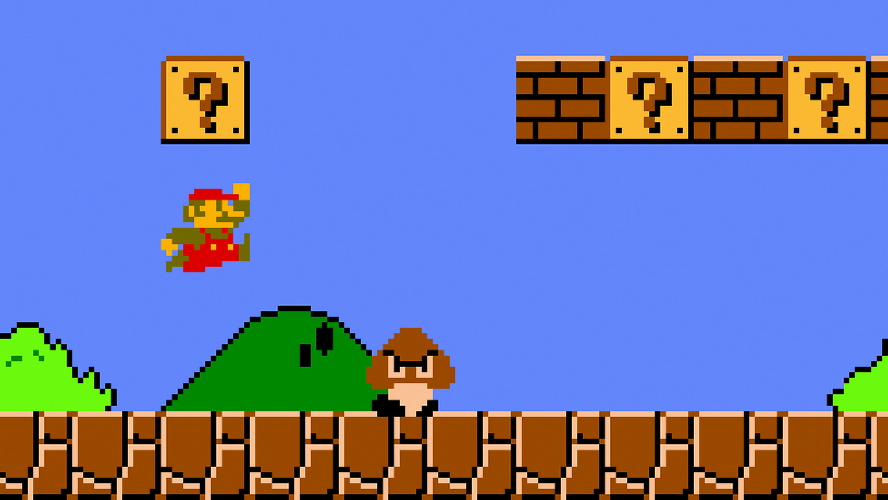
 テレビゲームに例えて考えてみましょう。『スーパーマリオブラザーズ』では、プレーヤーは目標を達成するために「訓練」されます。Aボタンでジャンプ、敵に飛び乗ってしまえば怖くない、敵を倒すとコインがもらえる(やった!)など、プレーヤーはラスボス戦までに、ゲームに勝つために必要な仕組みをすべて身に付けているのです。

best mobile app design creates a great user experience – just like the Super Mario game
出典: Prima Games 

アプリの優れたUXも同じことが言えます。

学習曲線が急だと、わからなさからどうしてもイライラしてしまい、アプリを使う気が失せてしまいます。そのため、物事を本当に明確かつ効率的にするような必要最小限のアプリデザイン原則を適用するといいでしょう。例えば、検索バーやホームページへのリンクなど、主要な機能に簡単にアクセスでき、視認性が高いようにするといいですね。

このような、よく使われる操作に行き着くのに、ユーザーに複数のメニューオプションを探し回らせたくはないでしょう。同時に、必要だがあまり知られていない機能を折りたたみ式メニューに追加することで、画面の散らかりを減らすことができます。

2. プッシュ通知を賢く使う

プッシュ通知は、モバイルアプリのコアな部分ではないかもしれませんが、それでユーザーエンゲージメントが高まるため、アプリ全体のデザインUXにおいて重要な役割を果たします。

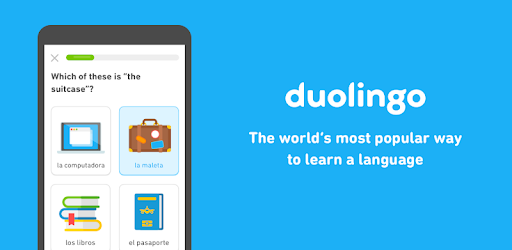
ただし、アプリのユーザーに常にプッシュ通知で迷惑をかけないようにすることは、本当に重要なことです。なのでプッシュ通知は、関連性があり、ユーザーが価値を見いだせる場合にのみ導入するようにしましょう。例えば、Uberでは、特定の日に特定のキャンペーンを実施する際に、ユーザーの携帯電話にプッシュ通知を送信しています。また、Duolingoでは、ユーザーが特定の日数を過ぎてもログオンしないと、練習のリマインダーが送信されます。

uolingo as a great example of beautiful app design
出典: Google Play 

もし、相応なデータにアクセスできるのであれば、注文しやすい日にプッシュ通知を送ったり、以前購入したことのある商品のセールを行うなど、同じことを試してみてはいかがでしょうか。

できれば、アプリのユーザーがプッシュ通知を受け取るタイミングや理由をコントロールできるようにしましょう。

3. 「馴染み」を中心に置く

美しいアプリのデザインは、うまくいっているものやユーザーが快適に使っているものをベースにしましょう。新しい方法で、まったく新しい体験を作りたいと思うのは簡単ですが、実は、最高のモバイルアプリデザインのコンセプトとなると、これまでのものをベースにするのがベストであることが多いのです。

使い慣れたものだと、ユーザーはあなたのアプリの使い方を考える必要さえないですもんね。だってユーザーは、すでに何千ものアプリやウェブサイトで、そのような使い方をしたことがありますから。そのようにデザインするコツは、ユーザージャーニーを邪魔することなく、新しく、魅力的で、ブランドらしいものに”思える”ようにすることです。

mobile screens

例えば、どんなeコマースアプリに行っても、画面右上にあるバスケットのアイコンや商品画像、説明文、そして「今すぐ購入する」というオプションなど、Amazonが提供するものと非常によく似たエクスペリエンスが見つかります。アプリユーザーは、Amazonの商品の購入方法を「訓練」されていますから、eコマースアプリはAmazonに倣うことで、コンバージョンを増やし、世界中のユーザーに親しまれる体験を構築できるのです。

4. ユーザーが移動中であることを意識する

モバイルアプリのデザインとは、単に小さな画面のための体験を作るということではありません。ユーザーの環境に合わせたエクスペリエンスを構築するのです。ユーザーが外出先でモバイル機器を使うことを責めたり止めることはできませんが、持ち運び可能な風景に「フィット」する最小のアプリデザインの体験を作ることはできます。

確かに、あなたのアプリを使っているかもしれませんが、ショップのウィンドウでシャープなドレスが目に留まったり。友人に呼び出されたりすると、ユーザーの集中力は途切れがちです。そんなとき、元の場所に簡単に戻れるようにすれば、ユーザーフローを崩すことはありません。また、ユーザーは何時間も楽しみたいのか、それとも現実の仕事の合間に2分程度の気晴らしをしたいのか、ユーザーがモバイルアプリをどのように使っているかも見てください。

デザイン面では、移動中のユーザーは精密なコントロールができにくいため、ボタンやアクションが煩雑にならないような配慮が必要です。そのため、ボタンや操作に手間がかからないよう、タッチ操作やジャイロを意識しましょう。そして、ユーザーの視線も意識しましょう。ウェブサイトであれアプリであれ、デザインは常に、一目で理解できるシンプルなものであるべきであり、歩きながら頭を振って、周りの世界に気を取られるような、外出中のユーザーにとってはさらに重要なことです。

5. デザインをごちゃごちゃさせない

モバイルUXデザインは、シンプルさを最優先しましょう。ユーザーがモバイルアプリケーションに本当に求めているのは、これだけです。どのアプリストアでも、ダウンロード数の上位を見ればわかるでしょう。

これを美しいアプリのデザインに生かすには、ごちゃごちゃしたデザインは絶対に避けましょう。ユーザーを混乱させ、イライラさせる恐れがあります。

例えば、スマートな翻訳アプリを開発したとします。ページには、辞書、今日の単語、音声とテキストの翻訳オプション、テストなど、さまざまな要素が盛り込まれています。ただ、どの画面でもメインにしたいアクションは何かを決めましょう。

明確な焦点を持つことで、画面は散らからなくなります。この必要最小限のアプリデザインは、片手で操作できることを基本にしており、テキストフィールドであれ、CTAボタンであれ、親指一本で見やすく、読みやすく、手が届きやすいものでなければなりません。

視覚的な階層を常に意識してしましょう。ユーザーを的確な場所に誘導すべく、画像、色、さまざまなフォント、サイズを使いましょう。Googleカレンダーのスケジュール表示などは、そのいい例です。グラフィックデザインは、UIデザインにおいても重要なのです。

6. できるだけオートコンプリートやワンクリックアクションを使う

シンプルなデザインは、摩擦を減らすことができます。

process problems error mistake

フォームのオートコンプリート、自動サインインの提供、ワンクリック操作などは、特にeコマースアプリを展開する場合、いい例と言えるでしょう。

例えば、携帯電話の画面上で住所を正しく入力することがいかに難しいか、誰でもわかります。また、そうでない場合でも、正しく入力するために連絡先アプリ、財布、小さな黒い電話帳など、他の場所を探さないといけないかもしれません。オートコンプリートは、このような問題を解決します。また、「もう一度注文しますか?」のようなクイックアクションも同様に、ワンタップで、ユーザーはユーザージャーニーを完了することができます。

7. VUI(音声UI)について覚えておく

美しいアプリのデザインを重視する場合、タッチを中心に構築するのは簡単です。美しさは見る人の目の中にあるので、まずはデザインの視覚的要素を考えます。「見た目はいいか」「必要最小限なアプリデザインか」と問いかけ、ユーザーが目的を達成するためにどのボタンを押せばいいかを考えます。ただし、音声ユーザーインターフェースをおろそかにしてはいけません。

VUI(音声UI)は、あらゆるスマートスピーカーや最新のスマートフォンに搭載されており、ユーザーが口頭で対話することを可能にします。VUIは、今後、ビジュアルデザインと同じくらい重要になるかもしれません。

タッチはもちろん、画面を見る必要すらありません。それによりアプリのアクセシビリティが上がり、運動機能障がい者や運転しながらアプリを使いたい人の利用者が増加します。

VUIを企画するデザインプロセスは、アプリの開発プロセスになると、企画と実行に長い時間がかかることがあります。このようなユーザーインターフェースのデザインには、多くのUX調査、テスト、そして大規模なプロトタイピングの段階が必要です。それでも、特にユーザーインターフェースデザインをアクセシブルにしたいのであれば、やる価値はあります。

次回のアプリデザインUXに活かそう

ユーザーほど大切なものはありません。あなたのアプリをダウンロードし、毎日戻ってきてくれるのはユーザーなのですから。競争の激しいデジタル空間では、デザイナーやデベロッパーは、満足のいかないUXを作るわけにはいかないのです。それはユーザーを圧倒し、迷わせ、秒で「アンインストール」させるようなものですからね。

優れたモバイルアプリのデザインUXは、私たちみんなに、アプリが私たちのニーズに応えてくれることを期待するよう教育してきました。ユーザー中心のデザインは、直感的に操作でき、シンプルに使えることが必要です。メールを開いたり、ドアを閉めたりするのと同じように自然なことですが、ユーザーにとっては、その100万倍も楽しいことなのです。

UXPinをモバイルアプリのデザインに活用しよう

モバイルアプリデザインのヒントをお試しになりませんか?UXPinのトライアルにサインアップして、モバイルアプリのプロトタイピングを始めましょう。UXPinは、インタラクティブなプロトタイピングを迅速かつ簡単に行うことができる強力なデザインツールです。変数、ステート、コンディションを使ってデザインに生命を吹き込み、ステークホルダーと共有し、アプリの外観に感心するだけでなく、アプリの周りをどのように移動するかを確認しましょう。

インタラクションデザイン とは

インタラクションデザインは、製品のインターフェースがユーザーの行動に反応し、人間とコンピューターの相互作用を支援することで、UXデザインにおいて重要な役割を果たします。

主なポイント:

  • インタラクションデザインは、ユーザーとデジタル製品、システム、インターフェイスとの相互作用に焦点を当てた学際的なデザイン分野である。
  • ユーザーがどのように製品に関わり、体験するかをデザインし、そのインタラクションを直感的で効率的なものにすることを目的としている。
  • 「IxD」とよく略される。

インタラクションデザインはUXデザインプロセスで特に難しい段階のひとつですが、UXPinのコードベースデザインツールにより、忠実でインタラクティブなプロトタイプを構築することで、この課題を軽減できます。無料相談およびトライアルはこちらから。

インタラクションデザインとは

インタラクションデザインとは、HCI(人間対コンピュータのインターフェース)を人間らしく感じさせるプロセスです。インタラクティブなデジタル製品で、エンドユーザーにフィードバックを与えられることによって、この「人間的」なつながりが作り出されます。そしてそのフィードバックは、スクロールによって誘発されるアニメーション、ボタンのクリック状態、別のページへの遷移などを通じて行われます。

インタラクションデザインはよく「IxD」と略され、トランジション、マイクロインタラクション、アニメーションなどの適切なインタラクティブ要素を使いますが、テキスト、色、ビジュアル、レイアウトもユーザーの感情や行動にも影響を与え、それによって、適切な反応を引き出すために戦略的にインタラクションをデザインできるようになります。

インタラクションデザインをうまく活用することで、以下のようなポジティブなユーザー体験がもたらされます:

  • 製品満足度の向上
  • ユーザビリティの深い理解
  • より速い学習性
  • より深い個人的なつながり
  • 繰り返し使用される可能性が高まる

HCI におけるインタラクションデザイン

HCI(Human-Computer Interaction:ヒューマンコンピュータインタラクションの略)におけるインタラクションデザインとは、ボタン、メニュー、その他のインターフェースコンポーネントなどの製品のインタラクティブな要素を、直感的で使いやすく、ユーザーの操作に応答し、ユーザーとシステム間のコミュニケーションが円滑になるようにデザインすることです。

インタラクションデザインは、テクノロジーとのシームレスなインタラクションを促進する魅力的なユーザー体験を作ることが目標であり、それにはユーザーのニーズ、行動、期待を理解し、機能的であるだけでなく、使っていて楽しいインターフェースをデザインすることが含まれます。

また、HCI におけるインタラクションデザインは、ユーザーがテクノロジーとどのように相互作用するかに焦点を当てることで、ユーザビリティ、アクセシビリティ、総合的な満足度を高めることを目的としています。

インタラクションデザインと UI デザイン

インタラクションデザインは、例えば「ユーザーがある要素をタップしたときに何が起こるか」などのアニメーション、マイクロインタラクション、トランジション、検索、その他のモーションベースのデザインなど、人間とコンピュータのインタラクションに焦点を当てています。

対する UI デザインは、UI がどのように見えるかを決める色、フォント、図像、レイアウトなどのビジュアルデザインと見た目の美しさに重点が置かれています。

つまり、以下のようになります:

  • インタラクションデザインは相互作用と動きに関するもの
  • UI デザインはビジュアルデザインと見た目に関するもの

これは多くの場合は、中小企業やスタートアップ企業では UI デザイナーが両方を担うい、大企業では別々です。デジタル製品デザインでは何でもそうですが、役割と責任が相乗効果を生むことがあり、すべては企業、製品、組織構造によりけりです。

インタラクションデザインと UX デザイン

インタラクションデザインは、UX デザインの中でも専門的な分野であり、UX がユーザーエクスペリエンス全体と、すべてがどのように結びついているかに注目するのに対し、インタラクションデザイナーはユーザーのインタラクションとモーションに焦点を当てます。

UX デザイナーは、デザイン思考HCD(人間中心デザイン)ユーザーリサーチといった UX の基礎を応用して意思決定を行い、ユーザーのタスクやアクション、環境に特を気にかけます。対するインタラクションデザイナーは、デジタル製品がユーザーのアクションに適切に反応することに重点を置き、ユーザーがボタンをクリックしたとき、検索バーにフレーズを入力したとき、画像にカーソルを合わせたときに何が起こるかを考えがちです。

インタラクションデザインの原則とは

ドン・ノーマン氏(ニールセン・ノーマン・グループの共同創設者)の著書『The Design of Everyday Things』から、お気に入りの「IxD 原則」をピックアップしてみました。

可視性

多くの機能と限られたスペースの中で、可視性を優先させるのはデザイン上の重要な課題であり、ドン・ノーマン氏の理論によると、何かが目に見えるほど、ユーザーがそれを見て操作する可能性が高くなります。なのでインタラクションデザイナーは、ユーザーのニーズとビジネス目標に基づいて、可視性の優先順位のバランスを取らないといけません。

可視性の典型的な例として、モバイル端末でのナビゲーションリンクの優先順位付けが挙げられます。アプリバーから表示されるリンクは何であり、デザイナーはハンバーガーメニューの背後にあるナビゲーションドロワーに何を配置するのでしょうか。

フィードバック

フィードバックとは、デジタル製品やシステムがユーザーとどのようにコミュニケーションをとるかということであり、インタラクションデザイナーには、動きやアニメーション、触覚、音声、コピーなど、このフィードバックを表現するための方法があります。

testing user behavior pick choose 1

また、アクセシビリティや、製品がどのようにあらゆる種類のユーザーや支援技術にフィードバックを伝えるかついても考えないといけません。

制約条件

可能性が多すぎる乱雑な UI だと、ユーザーは戸惑い、ユーザビリティの問題が生じますが、いいインタラクションデザインだと、ユーザーの行動を制限(制約)して、製品を通じてユーザーをより効率的に導きます。

このような制約は、ランディングページで最もよく見られます。デザイナーは、ナビゲーションやリンクなど、ユーザーがページ外に誘導されてしまいそうなものをすべて取り除き、目立つボタンの CTAフォームだけを残します。それでユーザーは、1つのアクションに絞られることでコンバージョンにつながるコンテンツに集中できるようになるというわけです。

マッピング

インタラクションデザイナーは、デジタル製品における操作とその効果の間に明確な関係を作り出さないといけません。つまり、その関係を、ユーザーにとって自然に感じられるようにマッピングするということです。

たとえば、iPhone の上のボタンで音量が上がり、下のボタンで下がります。この直感的なレイアウトだと、ユーザーはどのボタンがどのアクションを実行するかを考える必要がありません。

製品が直感的でわかりやすいほど、より簡単で楽しい体験になるのです。

一貫性

インタラクションや UI デザインには一貫性が不可欠であり、一貫性がないとユーザーは戸惑い、ユーザビリティの問題が起こります。なのでデザイナーは、一貫性のある UI やインタラクションをデザインするだけでなく、さまざまな画面サイズやデバイスにおける一貫性も考慮しないといけません。

多くの組織は、承認された UI パターンやインタラクションとの一貫性を上げるのに、デザインシステムを構築したり、オープンソースのコンポーネントライブラリを採り入れたりしていますが、デザイナーはこのような選択について考える必要がなくなれば、UX に集中できるようになり、ユーザーが望ましい結果を達成できるよう適切なパターンを適用することができます。

アフォーダンス(インタラクションの可能性)

アフォーダンスは、ユーザーに何かの使用方法やアクションの実行方法を伝えるものであり、UI 要素を使ってタスクを完了する方法が、ユーザーにとって明白であることを保証するのがインタラクションデザイナーの仕事です。

button interaction click hover

例えば、送信ボタンの無効状態で、ユーザーは送信する前にフォームの必須項目を入力しないといけないことがわかります。また、リンクにさまざまな色と下線を使うことで、ユーザーはどのテキストをクリックできるかがわかります。

認知

インタラクション デザイナーは、UX デザインにおける認知心理学注意と知覚、記憶、問題解決、創造的思考)の基礎を理解しておかないといけません。そしてこれは、この精神プロセスに過負荷をかけない製品と体験をデザインすることを目的としています。

認知は、以下などのデザイン心理学の原則を扱っています:

  • ゲシュタルトの原理:人間の脳がどのように視覚を認識し、馴染みのある構造を作り出すか。
  • フォン・レストルフ効果:物体の集団の中で、異なるものが目立つ、あるいは最も記憶に残りやすいという予測。
  • ヒックの法則:相手に選択肢を与えれば与えるほど、決断に時間がかかる。
  • 最小努力の原則:利用者は最小限のエネルギーで済む選択や行動をとる。
  • 直列的位置づけ効果:人間は、リスト、文章、またはコンテンツの最初の項目(初頭効果)と最後の項目(新近効果)を最もよく覚えている傾向がある。
  • 永続的な習慣の原則:人は馴染みのあるルーティンや習慣に依存する ‐ だからこそ、ユニバーサルデザインパターンを使うことが重要。
  • 感情伝染の原理: 人間は、動物やアニメーションなどの他人の感情や行動の模倣や共感をする。なので、デザイナーは気持ちや感情を強調するのに顔(絵文字も含む)を使う。
  • フィッツの法則:目標地点まで移動するのに要する時間は、その距離と目標の大きさの関数である。

以下の2記事では、認知について深く掘り下げられています: 

これらの原則は、すべての UX 分野に適用されます。

インタラクションデザインチェックリスト

米国政府の Technology Transformation Services(技術変革サービス)の Web サイトである usability.gov から、有用なインタラクションデザインチェックリストを見つけました。このチェックリストには、インタラクションをデザインする際に考慮すべき質問が含まれています。

task documentation data
  • ユーザーがインターフェースと対話する方法を定める:クリック/タップ、プッシュ、スワイプ、ドラッグ&ドロップ、キーボードコントロールなど。
  • ユーザーが行動を起こす前に、行動に関するヒントを提供する:正しいラベル付け、リンクの色の違い、クリック可能なUI要素の一貫性の使用など。
  • エラーを予測して軽減する:エラーを防ぐと同時に、問題を修正するために役立つメッセージをどのように提供するか。
  • システムのフィードバックとレスポンスタイムを考慮する:ユーザーがアクションを完了した後に何が起こり、フィードバックはどのくらいで表示されるのか。
  • 各要素について戦略的に考える:適切な要素/パターンを選択したか、エラーを避けるためにクリック可能な要素の間に十分なスペースがあるか、先述のデザイン心理学の原則に従っているかなど、すべての決定をユーザーの視点から精査する。
  • 習得しやすいようにシンプルにする:UI やタスクをできるだけシンプルにし、馴染みのあるパターンを使い、認知力を消耗するタスクや機能を最小限に抑えることで、ユーザー体験をシンプルにする。

また、アーロン・レガスピ氏とアミット・ジャクー氏による IxD チェックリストもチェックしてみてください。

インタラクションデザインのリソース

インタラクションデザイナーの仕事

インタラクションデザイナーの役割は、ユーザーが製品、特に Web サイト、アプリ、ソフトウェアインターフェースのようなデジタル製品とどのようにインタラクションするかということに焦点が当てられ、そういったインタラクションが直感的で、シームレスで、楽しいものであることを保証することを担っています。

インタラクションデザイナーの仕事の内訳は以下のようになります:

1.ユーザーのニーズを理解する

インタラクティブデザイナーは、誰がユーザーで、何が必要なのかをリサーチすることに多くの時間を費やします。これには、ユーザーリサーチ、インタビュー、データ分析などの実施や、ユーザーが直面している問題と、製品がそれをどのように解決できるかの把握などが含まれます。このようなニーズを理解するのは、ユーザーにとって意味のあるインタラクションをデザインする上で非常に重要です。

2.ユーザーフローの作成

インタラクションデザイナーは、ユーザーに何が必要なのかがわかったら、例えば EC アプリの場合だと、カートに商品を追加し、チェックアウトプロセスを経て、確認を受け取るまでといったようなユーザーフローをデザインします。これは、そういったステップを可能な限り簡単かつ効率的にすることを目標としています。

3.インタラクティブな要素をデザインする

ここは、クリック、タップ、スワイプなど、すべてのインタラクティブな要素である、ボタン、ナビゲーション、フォームに焦点を当てるところであり、デザイナーはこのような要素を、わかりやすく、機能的で、アクセスしやすいようにデザインします。そして彼らは「このボタンは目立つだろうか?ユーザーはクリックすると何が起こるか分かるだろうか?」といったことを常に考えています。

4.試作とテスト

インタラクティブデザイナーは、プロトタイプ(製品の初期モデル)を作り、実際にそれがどのように使われるかをテストします。この段階は、仮定のテストに関するものであり、ユーザーやステークホルダーからのフィードバックを集め、何がうまくいっていて、何がうまくいっていないかを確認し、それに基づいてデザインを改良していきます

5.他のチームと連携する

インタラクティブデザイナーは、UX デザイナー、デベロッパー、プロダクトマネージャーと密接に協力し、デザインが実現可能で、ビジネス目標に沿ったものであることを確認します。その際デベロッパーは、インタラクションがどのように機能すべきか(ボタンにカーソルを合わせるとどうなるかなど)を正確に知る必要があります。

6.一貫性を確保する

彼らの役割の大部分は、製品全体で確実にデザインが一貫しているようにすることです。それでユーザーは、さまざまなセクションを移動するときに、慣れ親しんだ感覚を持つはずです。つまり、同じようなタスクやインタラクションに対しては、同じデザインパターンにこだわるということです。

7.ユーザーニーズとビジネスニーズのバランス

インタラクティブデザイナーは主にユーザー体験に焦点を当てますが、デザインをビジネスの目的に合わせる必要もあります。例えば、登録者数を増やすことが目的であれば、ユーザーが押し付けがましく感じたり、ページを巡るのを妨げられたりすることなく、登録ページに誘導されるようなインタラクションをデザインするかもしれません。

8.最新情報の入手

あと、インタラクションデザイナーは、デザインのトレンド、ツール、ベストプラクティスを常に把握しています。インタラクションデザインは急速に進化するため、製品の競争力ユーザーに対する使いやすさの維持には、常に先を行くことが重要です。

つまり、その製品が見た目だけでなく、ユーザーにとって簡単で満足のいく方法で機能することを保証するために彼らはここにいるのであり、ユーザーと製品とのインタラクションを改善することに常に焦点を当てているのです。

UXPin – 究極のインタラクションデザインツール

従来の画像ベースのデザインツールでは忠実さや機能性が不足し、インタラクションデザイナーは複数のフレームを作成する手間がかかりますが、UXPinのコードベースデザインツールを使えば、少ない労力でより優れた結果を得られます。

以下でその方法を見てみましょう:

ステート

UXPin では、1つのコンポーネントに対して複数のステートを作成できます。例えば、デフォルト状態、ホバー状態、アクティブ状態、無効状態のボタンを作成し、それぞれに個別のプロパティとトリガーを設定することができます。

UXPin の ステートでは、カルーセルアコーディオンメニューマルチレベル・ドロップダウンメニューなど、より複雑な UI パターンを1つのフレームで作成することもでき、その UI パターンはコードのように動作するため、インタラクションデザイナーはテスト中に正確な結果とフィードバックを得ることができます。

インタラクション

UXPin のインタラクションがあれば、デザイナーは画像ベースのデザインツールの能力をはるかに超えた、没入感のあるコードのような体験を構築できます。また、UXPin にはトリガー、アクション、アニメーションが幅広く備わっており、完全に機能するアニメーションプロトタイプを作成できます。

また、条件付きインタラクションで、デザイナーは Javascript のような 「if-then 」や 「if-else 」の条件を使って、プロトタイプをさらに一歩進め、ダイナミックなユーザー体験を作り出すことができます。

Variables(変数)

UXPinでは、フォームフィールドは最終製品のように見えて機能します。そして Variables(変数)により、デザイナーは、例えば「オンボーディングフォームを完了した後に、個別化されたウェルカムメッセージを表示する」など、ユーザーの入力を取得してそのデータをプロトタイプの別の場所で使うことができます。

Expression

UXPin の Expression で、フォーム検証や計算コンポーネント(ショッピング カートの更新)などのコードのような機能によって、プロトタイプが新たなレベルに上がります。

この強力な機能により、インタラクションデザイナーはコードを学んだりエンジニアに頼ることなく、機能するプロトタイプを作成できます。

UXPin を使うことで、デザイナーは構築、テスト、反復をより速やかに行うことができ、大幅に優れた結果を得ることができます。無料相談およびトライアルはこちらから。

UXハニカム – 7つの デザインフレームワーク

UXハニカム

ピーター・モービル氏の【 UXハニカム 】は、2004年に発表され、今でも現代の製品開発プロジェクトに非常に適したデザインフレームワークであり、デザインチームにUX(ユーザーエクスペリエンス)の7つの側面から製品を評価させ、改善すべき領域を特定させるものです。  

本記事では、 UXハニカム の概要と、それが最も効果的になる状況についてお話します。問題を解決してプロジェクトの成果を上げる【UXモデル】については、こちらの記事が特におすすめです。  

主なポイント:

  • UXハニカムは、UXを測るための最も一般的なUX デザインフレームワーク の1つである。
  • UXハニカムは、情報アーキテクチャに関する書籍を多数執筆しているピーター・モービル氏による考案である。
  • UXハニカムには、「有用性」、「使いやすさ」、「見つけやすさ」、「好ましさ」、「アクセス性」、「信頼性」、「価値」、という、優れたUXの実現に向けて一体となる7要素がある。
  • 製品の再デザイン時やUXの負債を測る際のチェックリストとして、また教育ツールとして使われる。

  世界最先端のUXデザイン&プロトタイピングツールで、ワークフローに革命を起こしませんか。無料相談およびトライアルはこちらから。

 UXハニカム とは

  UXハニカムは、2004年にピーター・モービル氏によって開発された デザインフレームワーク です。このフレームワークは、UXの7つの側面を用いて、デザインチームが優れたCX(カスタマーエクスペリエンス)を提供するためのガイドとなるものであり、ユーザー中心のデザインや顧客に愛される製品をデザインする方法について、若いデザイナーを教育するための素晴らしい教育ツールでもあります。  

「UXハニカム」の著者であるピーター・モービル氏とは

  ピーター・モービル氏は、米国バージニア州スコッツビル出身の情報アーキテクト及びUXデザイナーであり、ベストセラーになった著書に『Web情報アーキテクチャ―最適なサイト構築のための論理的アプローチ 』、『Intertwingled – 錯綜する世界/情報がすべてを変える』、『検索と発見のためのデザイン- エクスペリエンスの未来へ』、『アンビエント・ファインダビリティ』などがあります。  

彼は、世界中の会議やワークショップで情報アーキテクチャやUXについて講演し、自身の会社であるSemantic Studioを通じて多くのフォーチュン500社のコンサルティングを手がけています。  

さらに彼は、ミシガン大学、AIIP(Association of Independent Information Professionals)、STC(Society for Technical Communication)、国立がんセンター などからいくつかの賞を受けています   自身のブログである「Intertwingled」では、彼の貴重な知識やインサイトが紹介されています。  

UXハニカムの7面

  ピーターのUXハニカムは、ユーザーのニーズをきちんと満たす製品を提供するために、デザイナーが満たさなければならないUXの7つの側面を以下のように特定しています:

  1. 有用性
  2. 使いやすさ
  3. 好ましさ
  4. 見つけやすさ
  5. アクセス性
  6. 信頼性
  7. 価値

  この7つの側面について、より詳しく見ていきましょう。  

1. 有用性

  有用な要素について問うべきは、「この製品や機能はユーザーにとって価値があるか」、「需要や必要性があるか」「ユーザーの問題を解決する製品か」などです。

user laptop computer

製品や機能が有用でなければ、製品に目的はありませんし、そもそもそれを作る理由もありません。有用かどうかは、徹底したユーザー調査とエンドユーザーへの理解から来るものなのです。  

2. 使いやすさ

  使いやすさ」は、UXデザインの重要な要素です。製品が便利でも、ユーザーにストレスを与えるものであれば、それは「使いやすい」とは言えません。  

デザイナーは、直感的なUI(ユーザーインターフェース)と情報アーキテクチャを構築し、タスクの実行や機能の使用をしやすくしながら、学習曲線を最小限に抑えなければいけません。  

プロトタイプとテストは、ペインポイントの特定やUXの向上に不可欠であり、デザイナーは、新しいリリースがユーザーニーズを満たしながらプロジェクトの要件を満たしていることを確認するのに、UX監査の実施が必要です。  

3. 好ましさ

  デジタル製品を堪能するには、美的感覚とデザイン性が必要です。なのでデザイナーは、レイアウト、ビジュアルデザイン、インタラクションデザインなど、ユーザーを惹きつけ、わくわくさせるUIデザインの要素を考えなければいけません。  

ユーザビリティテストやインタビューにおいて、デザイナーはユーザーの感情や感覚を考慮して製品の望ましさを判断する必要があり、問題を難なく解決する製品や機能によって、ユーザーを喜ばせることを目的としています。  

4. 見つけやすさ

  「見つけやすさ」とは、コンテンツや機能を見つけやすくすることです。製品を「見つけやすい」ものにするには、情報アーキテクチャ、検索、ナビゲーションが不可欠であり、デザイナーは、ユーザーのニーズとビジネスの目標に応じて、ナビゲーションの優先順位を決めなければいけません。

例えば、モバイルアプリをデザインする場合、デザイナーはどのメニューをタブバー上に配置するか、ナビゲーショナルドロワーの後ろに配置するかを決めなければいけません。  

「見つけやすい」というのものには、アラートメッセージやエラーメッセージも含まれます。例えば、フォームフィールドのエラーメッセージのように、ユーザーができるだけ早く問題を解決できるよう、デザイナーは案内しなければいけません。  

5. アクセス性

  アクセスしやすい製品をデザインすることは、現代の製品開発において不可欠であり、デザイナーやエンジニアは、身体的・精神的な能力に関係なく、誰もが効果的にサイトを閲覧し、その内容を消化できるようにしなければいけません。

accessibility

アクセス性は、こうした身体的・精神的な制約にとどまらず、状況や環境による制約にまで広がっています。例えば、VUI(音声ユーザーインターフェース)は、目の不自由なユーザーがアプリケーションを使う際に便利ですが、車を運転する人にとっても重要です。  

デザイナーは、製品がどのような人に使われ、どのような状況や環境でどのような問題に遭遇するかを考えなければなりません。また、ハンディキャップについて考え、サポート技術に匹敵する体験をどのようにデザインするかを考えることも不可欠です。  

6. 信頼性

  信頼と信用は、顧客の獲得や維持に不可欠であり、 ユーザーは、「期待に応え、ごまかしのない、信頼できる一貫した製品」を期待しているのです。

例えば、有料サービスのダウングレードやキャンセルの難易度はどの程度でしょうか。こういった作業を簡単にすることは、信頼を生み、有料顧客として戻ってくる可能性を高めます。一方、難しい操作をされると、人々はフラストレーションを感じ、製品やブランドの信頼性が損なわれます。  

デザイナーは、CTA(Call To Action)と指示の内容を確実に実行するようにしなければいけません。曖昧な言葉を使ったり、ユーザーを騙してタスクを完了させたりすると、あっという間に顧客はいなくなってしまいますよ!  

7. 価値

  ユーザーは、あなたの製品を使いたい、もしくは使わなければいけないはずです。価値ある製品とは、問題を解決し、投資に対するリターンをもたらすものですが、そのリターンは金銭的なものである必要はありません。時間の節約や、他の方法ではできないことの実現、あるいは待ち時間の気晴らしになったり、喜びを与えてくれるものであってもいいでしょう。

heart love like good

例えば、フードデリバリーアプリは、多くの国の人々にとって、ロックダウン時に非常に貴重な存在となりました。それにより多くのレストランが営業を続けられ、客に食事を提供することができたのです。  

ユーザーを理解し、その欲求を満たすサービスの提供が、「製品の価値」となります。  

UXハニカムの使用法

  UXハニカムは、評価のための優れたフレームワークであり、ゼロからのデザインよりも、既存の製品に最も効果的です。ここでは、デザインチームがUXハニカムのフレームワークを使用する可能性のあるシナリオをいくつかご紹介します:

  • デザイン負債の解消: デザイン負債には簡単に修正できるものもあるが、ユーザビリティの問題では、体系的なアプローチで問題の核心を特定する必要があり、UXハニカムで、デザイナーは問題を多角的にとらえ、根本的な原因を突き止められるようになる。
  • UXチェックリストUX監査やその他のデザイン評価において、デザイナーに基礎となるUXのチェックリストを提供。
  • 教育ツール:デザイナーは、ジュニアデザイナー、クライアント、ステークホルダー、CFT(部門横断的なチーム)に対して、UXとユーザビリティの問題がユーザーに与える影響について教育するためのフレームワークとして、UXハニカムを使うことができる。
  • 再デザイン:デザイナーは、再デザインの前にUXハニカムを使って、既存製品におけるUXの欠陥を特定することができる。

UXPinで、より高い忠実度とコードのような機能でテストや実験を実施しませんか。無料相談およびトライアルはこちらから。

UXPin でデザインシステムを構築 – 3分でわかるガイド

3 Minute Design System Guide

2016年、筆者たちは徹底的なユーザーリサーチキャンペーンを実施し、デザインとエンジニアリングのリーダーたちとの40回以上のインタビューと、3,100人以上のデザイナーとデベロッパーを対象とした調査の結果、従来のデザインツールでは現代の製品開発に対応できないという結論に達しました。 ワークフローはあまりにも断片化され、分断され、焦点が定まっていません。デザインシステムツールは、デザインと開発のための完全なハブでないといけないのに。 そこで、UXPin のデザインシステムの最初のリリースでは、調査結果を以下の 3つのシンプルなルールでまとめました。:

  • 静的な文書ではなく、動的な環境
  • 参照ドキュメントではなく、実行可能なシステム
  • 単なるデザインパターンのライブラリではなく、デザインと開発のつながりを促す。

この原則を念頭に置き、2017年6月13日に最初のデザインシステムプラットフォームがリリースされました。

UXPin のデザインシステムライブラリは、デザインシステムの様々な成熟段階に対応しており、最終段階では、デザインと開発を同期して、デザイナーとエンジニアが1つのコンポーネント ライブラリ(信頼できる唯一の情報源 ‐ Single source of truth)を共有する完全に統合されたシステムを作成します。 UXPin Merge では、デザインシステムのレポジトリからコードコンポーネントをビジュアルデザイン要素としてインポートできます。そしてデザイナーはそのコンポーネントを使って、簡単なドラッグ&ドロップのワークフローでプロトタイプを作成できます。Merge コンポーネントは UXPin のキャンバス上でレポジトリとまったく同じようにレンダリングされるため、デザイナーは最終製品と見分けがつかないほど完全に機能するプロトタイプを作成できるのです。UXPin Merge へのアクセスリクエストはこちら

UXPin でデザインシステムを作成する方法

まず、UXPin ダッシュボードのトップバーにある Design System(デザインシステム)タブを開きます。ここで、新しいデザインシステムの作成や、既存のデザインシステムの表示ができます。まずは[Create Design System(デザインシステムの作成)]ボタンをクリックしてみましょう。 デザインシステムの構築には以下の2つの方法があります:

  • 既存のライブラリを使う:UXPin には、基礎として使える事前構築済みのライブラリがある。
  • ゼロから始める:この方法では、[Create from Scratch(ゼロから作成)]をクリックして白紙の状態から始める。

:ここでの例はすべて UXPin 内で作成されていますが、UXPin のデザインシステムは Sketch と Figma のインポートにも対応しています。

スタイルのライブラリを作成する

しっかりとしたデザインシステムは、最も一般的なデザイン要素であるテキストスタイルカラーパレットから始まります。UXPin を使うと、デザインプロジェクトからこの要素を直接取得して共有デザインシステムライブラリに保存でき、これは、製品のデザインシステム用の実用的なツールキットとして機能します。

カラーおよびテキストスタイルの追加

カラーやテキストスタイルの追加には、Sketch または UXPin で関連するレイヤーを選択します。UXPin が自動的にスタイルを取得してシステムに追加し、そのスタイルは UXPin または Sketch のライブラリと同期され、システムはダイナミックで最新の状態に保たれます。

  • タイポグラフィ:[Editor(エディタ)]から直接テキストスタイルを追加できることから、すべてのデザインで一貫したタイポグラフィシステムが維持されます。
  • カラー:HEX コードを入力して「Enter」キーを押すか、Web サイトの URL から色を取り入れるか、CSS ファイルに直接リンクして色を追加できます。これにより、カラーパレットがすべて一元化されて簡単に更新できます。

アセットライブラリの作成

次に、グラフィックデザインアセットを保存し、ロゴや承認済みストックフォト、アイコンライブラリなどのカラーやテキストスタイルと一緒に共有します。このアセットはデザインシステムライブラリに保存できることから、チーム全員が一元化されたデザインツールキットに簡単にアクセスできるようになります。 アセット:SVG などの様々な形式の画像やアイコンをアップロードできます。これにより、さまざまなプロジェクトで再利用できるデザインアセットのライブラリをすべて簡単に管理できるようになります。

実用的なパターンライブラリを作る

デザインパターンは、デザインシステムに非常に重要なコンポーネントおよび要素であり、UXPin では、Sketch からインポートしたものも含め、パターンの作成、保存、共有ができます。また、インタラクティブ機能やアニメーションを追加できるので、デザイナーは新しいプロジェクトごとにゼロから始めることなく、パターンを再利用できます。 UI パターン: UXPin でデザインされてプロトタイプ化された再利用可能なコンポーネントや要素であり、それをデザインシステムに追加して一貫性が確保されることで、デザインプロセスの効率化が実現します。

システムを生成して同期を保つ

共有資産のライブラリを持つのは素晴らしい第一歩ですが、ソフトウェア開発のスケーリングの問題を解決するには十分ではありません。 大抵のソリューションはここで止まってしまい、開発には向かいません。そこで筆者たちは、このまま突き進むことにしました。 UXPin のデザインシステムでは、ワンクリックでどんなカラー、テキストスタイル、アセット、パターンも生きたシステムになります。新しいパターン、テキストスタイル、アセット、カラーを追加すると、UXPin は自動的にデザインシステムを更新してドキュメントを生成します。そしてその変更は、チームメンバーやステークホルダー全員がすぐに利用できます。

デベロッパー向けドキュメントの追加

システムを構築したら、パターンやコンポーネントのコードスニペットなどのドキュメントを追加できます。それでデベロッパーはプロトタイプやモックアップとともにこのドキュメントを閲覧でき、スタイルガイド、アセット、指示が1つのプラットフォームで管理されることで、デザインのハンドオフがより速くスムーズになります。

ドキュメントを実用的にする

デザインシステムのドキュメントは、単なる参考文書でなく、行動が起きる場所、つまりデザインプロジェクトの中身でないといけません。 UXPin だと、デザインシステムのドキュメントはプロジェクトに追従します。 例えば新しいリリースが提供されると、UXPin は製品のデザインシステムからマークアップ、インポート、Javascript コンポーネントの名前などのドキュメントが自動生成されます。

UXPin Merge によるデザインシステムの拡張

UXPin のデザインシステムライブラリで、デザインシステムの成熟度は第1段階から第3段階まで上がります。そして最終段階は、デザインと開発を同期させ、デザイナーとエンジニアが1つのコンポーネントライブラリを共有する、完全に統合されたデザインシステム(信頼できる唯一の情報源 ‐ Single source of truth)の構築になります。 そこで UXPin Merge の出番です。 Merge は、デザイナーが簡単なドラッグ&ドロップのワークフローを使ってプロトタイプを作成するのに使える視覚的デザイン要素として、コードコンポーネントをデザインシステムのレポジトリからインポートします。 Merge のコンポーネントは、UXPin のキャンバス上でレポジトリとまったく同じようにレンダリングされるため、デザイナーはコードと区別できないような完全に機能するプロトタイプを作成できます。 この高度な忠実度とコードのような機能性により、デザインチームは、ユーザビリティテストや、最終製品と同じようにプロトタイプと対話し関わることができるステークホルダーから、有意義で実用的なフィードバックを得られます。

信頼できる唯一の情報源(Single source of truth)

Merge では、デザインシステムの管理と配布が単一のレポジトリから一元化されることで、製品開発プロセスが大幅に強化されます。なので、もう UI キットやコンポーネントライブラリの管理は必要ありません。 レポジトリへの変更は自動的に UXPin に同期され、チームにその更新が通知されます。また、UXPin のバージョン管理により、デザイナーは更新するプロジェクトを選択でき、必要に応じて以前のデザインシステムのリリースに戻すこともできます。 そして チームは、Merge デザインシステムドキュメンテーション または Storybook の DocsMerge の Storybook 統合用)を使ってチームメンバー全員のドキュメントを管理できることから、最も時間のかかるガバナンスとメンテナンスの手順がシンプルになります。

パターンによるスケーリングと効率化

UXPin のパターンにより、デザインチームは Merge コンポーネントを組み合わせて新しいパターンやテンプレートを作成することができます。また、デザインシステムの要素を使ったり、他のデザインシステムのコンポーネントを組み合わせることもできます。 UXPin のパターンは、コンポーネント、テンプレート、またはスクリーンの複数のバージョンや状態を保存するのにも便利で、それでデザイナーは、テスト中やステークホルダーとのフィードバックセッション中に、さまざまなバリエーションを入れ替えて試すことができます。このような 「その場での」変更により、デザイナーはより速やかに反復し、貴重なテスト時間を最大化することができます。

まとめ

まとめると、UXPin でデザインシステムをセットアップするには、以下が必要です:

  • カラー、タイポグラフィ、アセット、UI パターンなどのデザイン要素の作成と整理。
  • 説明、コード、リンクで各要素を文書化。
  • スペックモードを使って要素を検査し、プロジェクト全体で一貫した実装を確認。
  • UXPin Merge を使ってデザインと開発をスケーリングおよび同期し、信頼できる唯一の情報源(Single source of truth)を維持。

このガイドに従うことで、デザインから開発までチームをサポートする総合的なデザインシステムを作成、管理、拡張できるようになります。Merge のページをご覧いただき、UXPin がデザインのワークフローをどのように変革できるかをぜひご確認ください!UXPin Merge へのアクセスリクエストはこちら

UX デザインプロセス – 実用的な7ステップ ガイド

UXデザインプロセス - 7ステップ【実用ガイド】

UXデザインプロセスは、製品のUX(ユーザーエクスペリエンス)をデザインするうえで必要な「体系的、反復的、構造化」された一連のアクションです。 これによって、チームは再現しやすいプロトコルに従って、組織の品質基準を満たしながら製品を提供できるようになります。

デベロッパーがアプリを構築するのと同じUIコンポーネントを使ってプロトタイプを構築することで、デザインプロセスのスピードを上げませんか。 厳しい納期を守り、高品質の製品をリリースしましょう。詳細は UXPin Mergeのページをぜひご覧ください。

UX デザインとは

UX (ユーザー エクスペリエンス )デザインとは、人間の問題を解決するためのデジタル製品のデザイン方法論であり、 この人間中心のデザインアプローチによって、デザインチームは仮定ではなくユーザーのニーズに基づいた意思決定を行うことができます。

この人間中心のアプローチの中核となるのは「共感」であり、UX デザイナーは「ユーザーがデジタル製品を使って達成したいこと」と、「その過程で遭遇する可能性のあるペインポイント(問題点)」を理解しないといけません。

UX デザインプロセスとは

UX デザインプロセスは、UXデザインチームがプロジェクトを完了するのに使う反復的な段階的な方法論であり、デザイン思考プロセスから派生したものです。 デザイン思考のプロセスと同様に、UX デザイナー時間をかけてユーザーに共感し、ビジネスや背景について学び、問題の範囲を確定します。

UXデザインプロセス と デザイン思考プロセス の違いとは

デザイン思考プロセスは、人間の問題に対するユーザー中心のソリューションを開発するための5段階のプロセスです。対する UXデザインプロセスは、UXプロジェクトを実現するためのデザイン思考を組み込んだ、多段階のエンドツーエンドの方法論です。

企業は UXデザインプロセスはデザイン思考の原則を基にしていますが、手順や方法は若干異なる可能性があります。

UX デザインプロセスが重要な理由

企業が UX デザイン プロセスを標準化するのには、以下のような理由があります:

  • プロジェクトが確実に品質と一貫性の基準を満たしているようにする
  • デザイナーが偏見や思い込みを持たずにソリューションをデザインできるようにする
  • デザイナーが多くのアイデアをテストおよび反復して、最適なソリューションを見つけることができるようになる
  • チームや部門間の連携を促す
  • 設定されたプロトコルに従うことで手戻りのリスクを軽減する
  • ステークホルダーがプロジェクトの進捗状況を追跡できるようにする
  • 隠れたリスクと機会を特定する

UX デザインプロセスの7ステップとは

UXデザインプロセス - 7ステップ【実用ガイド】 - 7つのステップ

一般的な UXデザインプロセスには、製品の目標の確定からデザインハンドオフ、すべてが想定通りに動作することの確認まで、7つのステップがあります。

ステップ 1: プロジェクトと範囲の確定

UX デザインプロセスの最初のステップでは、複数の部門のチーム メンバーとステークホルダー (通常は以下の部門の代表者で構成) とともにプロジェクトの目標と範囲を確定します:

この初期のデザインフェーズは、新しい製品や機能が解決しなければいけない問題を特定することを目的としています。製品チームは、プロジェクトの範囲、計画、成果物、納期についても概説します。

ステップ 2: UXリサーチの実行

次に、デザイナーは問題を調査して、考えられる解決策を探します。 そしてこのリサーチ段階では、UX デザイナーは次のようなタイプのリサーチを実施します。

  • ユーザー調査:潜在的なユーザーを調査して、ユーザーが誰であるか、何を必要としているか、どのようなコンテキストで操作しているかを理解する。 また、ユーザーのニーズを調査したり机上調査を行ったりするために、フォーカス グループを招待する場合があり、 UX リサーチの結果は、ユーザーペルソナユーザージャーニーマップなどがある。
  • 市場調査:市場を分析して、市場の細分化と製品の差別化を決定する
  • 競合調査:競合他社が同様の問題をどのように解決し、機会を特定するかを理解するための競合分析
  • 製品調査既存の製品からのインサイトとアナリティクスを分析して、ユーザーの行動を理解する。

ステップ 3: ソリューションの下書きを作成する

UXデザインプロセス - 7ステップ【実用ガイド】 - 大まかな計画書を作成

ユーザー、市場、競争環境を明確に理解した上で、デザイナーは、ソリューションがどのようなものになるかについての初期の下書きを作成すべくブレインストーミングのセッションを実行でき、これは、多くの場合「アイデア出しの段階」と呼ばれます。そしてデザイナーは、初期のビジュアル デザイン計画中に紙とペンを使うことも、デジタル UX ツールに直接移行する場合もあります。

低忠実度の手法には、以下のようなものがあります。

また、チームは、デザインスプリントを使って、ステークホルダーや他のチーム メンバーと特定の問題を解決することもあります。

ステップ 4: 高忠実度のモックアップとプロトタイプをデザインする

次に、UIデザイン チームはワイヤーフレームをモックアップに変換し、最終製品と同様の外観と機能を備えた忠実度の高いプロトタイプを構築します。 企業にデザインシステムがある場合、デザイナーは UIコンポーネントライブラリを使ってインタラクティブなプロトタイプを構築します。

ステップ 5: ユーザビリティテストを実施する

UXデザインプロセス - 7ステップ【実用ガイド】- ユーザビリティテスト

高忠実度プロトタイプの主な目的はユーザビリティテストであり、UX デザイナーは、以下の目的でそのプロトタイプを実際のユーザーでテストします:

ステップ 2〜5は反復可能であり、デザイナーはテスト結果を使って、ステージ 2または3に戻り、有用性、実行可能性、実現可能性の基準を満たすソリューションが見つかるまでアイデアを繰り返します。

ユーザーテストは第5段階ですが、デザインチームはUXデザインプロセス全体を通して複数のテストを実施し、アイデアや仮説を検証することに注意することが重要です。 そしてこのようなテストには、チームメンバーとの内部テスト、またはフィードバックのためにアイデアやプロトタイプをステークホルダーと共有することが含まれます。

ステップ 6: デザインハンドオフを手配する

UXデザインプロセスの最後から 2番目の段階はデザインハンドオフです。ここでは、デザインチームが最終デザインとそのドキュメントを開発チームに引き渡し、エンジニアリング プロセスを開始します。

デザインハンドオフは UXプロセスの終盤に近いですが、デザイナーとエンジニアの連携は、デザインが技術的な制約を満たしていることを確認しながら、デザインから開発への移行を効率化するためのアイデア作成中に始まります。そして彼らの連携は、やり取りがしやすくなる色々なツールを通じて促されます。

関連記事:デザイナーとデベロッパーの連携をダメにする5つの間違い

ステップ 7: 製品を起動する

UXデザインプロセスの最終段階は、新しいリリースの起動と明確な検査です。 新しいリリースがプロジェクトのビジネス目標、UX、アクセシビリティ要件を満たしていることを確認する時期が来ました。

いいUXデザインプロセスのベスト プラクティス

UXデザインプロセス - 7ステップ【実用ガイド】 - 優れた UX デザインのプロセスのベストプラクティス

UXデザインプロセスはすべての組織、プロジェクト、チームで同じではありませんが、プロセスを効率化するためにデザイナーが従うことができるベスト プラクティスがいくつかあります。

ユーザー中心の思考を適用する

デザイナーは、デザインが確実にユーザーのニーズを満たすものであるようにするために、デザイン決定の中心にエンドユーザーを置かないといけません。 そしてこの人間中心の考え方により、無関係なコンポーネントや機能のコストを削りながら、ユーザーが望む製品を提供できます。

共感を実践する

ユーザー中心の考え方を維持する方法の 1 つに、ユーザーへの共感があります。しかし、デザイナーがUXデザインプロセスを進めていくと、ユーザーを重視することから、見栄えは良くても特定のユーザーニーズには応えられない機能のデザインに移ってしまうことがあります。

なので、UXデザインプロセス全体を通じて共感を実践することで、デザイナーはユーザーのペインポイントの解決に集中できるようになります。

デザインシステムを構築する

デザインシステムは、組織全体の一貫性と整合性を強化しつつ、市場投入までの時間を大幅に短縮できます。 デザインシステムを最初から構築する余裕がない場合は、MUIや Bootstrapなどのテーマ対応のオープンソース コンポーネントライブラリの使用を検討しましょう。

ちなみに、UXPinには、マテリアルデザインUI、Bootstrap、iOS、Foundationなどのデザインライブラリが組み込まれているため、デザイン チームはモックアップやプロトタイプをサッと作成できます。

デザイナーが開発コンポーネントの完全に機能するプロトタイプを構築できるように、UXPinのデザインエディタをコンポーネントライブラリに連携するツールであるUXPin Merge を使ってプロトタイプを次のレベルに引き上げましょう。

デベロッパーとの連絡および連携

UXデザインプロセスを成功させるには、連絡と連携が非常に重要であり、 デザイナーは他のデザイン チームとつながり、エンジニア、ビジネス マネージャー、製品チーム、ステークホルダーとオープンなコミュニケーションをとらないといけません。

DesignOpsで、他の時間のかかる運用タスクや管理タスクを効率化しながら、より良い連携と連絡が促されます。

UXPinによるUXデザインプロセスの強化

UXPin による UXデザインプロセス の強化

UXプロセスを成功させるには、デザインチームが変更の追加や迅速な反復ができるようにするツールが必要であり、 UXPinは、エンドツーエンドのデザインソリューションであり、デザイナーは UX デザインプロセスのあらゆる段階での機能を得られます。

完全にインタラクティブなプロトタイプ

デザイナーは、UXPin のビルトインデザイン ライブラリの 1 つを使うか、デベロッパーのコンポーネントライブラリをインポートして、すぐにプロトタイプを開始できます。 UXPinはコードベースであるため、プロトタイプは画像ベースのデザインツールよりも忠実度が高く、機能が豊富です。

高品質のユーザーテスト

コードベースのプロトタイプで、UXデザイナーは正確でより包括的なテストを実行できます。テストの品質が上がると、最終製品に反映されるエラーやユーザビリティの問題が少なくなります

ステークホルダーの有意義なフィードバック

UXデザインの反復プロセスでは、ステークホルダーのフィードバックが非常に重要です。 プロトタイプが直感的でないと、ステークホルダーは賛同と資金調達に影響を与える可能性のあるデザインコンセプトを理解するのが大変になりますからね。

UXPin を使っているかどうかに関係なく、プロトタイプは他の一般的なデザインツールよりもはるかに高い忠実度と対話性を備えています。 その結果、デザイナーはステークホルダーから有意義で実用的なフィードバックを得ることができるのです。

UXデザインプロセスをレベルアップしよう

UXPin Mergeを使うと、デザイナーはテスト中にデザインハンドオフを効率化しながら、より良い結果を得ることができるため、市場投入までの時間とコストが削減されます。

そしてデザイナーは、ゼロからデザインするのではなく、コンポーネントをドラッグ &ドロップして、最終製品のように見えて動作する、完全に機能するコードベースのプロトタイプを構築できます。詳細は UXPin Mergeのページを是非ご覧ください。

デザイン提唱とは?

デザイン提唱

UXデザイナーがデザイン以外のチームやステークホルダーに、ユーザー中心のソリューションとUXの重要性について教育しようとするにつれて、デザイン提唱は過去10年間で人気が高まっています。

デザインの提唱者には、さまざまな形態があり、組織全体にリプルを広げてユーザー中心の価値観へと思考を転換させることを目標としています。

UXPinのコードベースデザインで製品のUXを向上させませんか?最終製品を正確に再現する忠実度の高いプロトタイプを作成し、ユーザビリティテストやステークホルダーからの有意義なフィードバックを得ることができます。ぜひ無料トライアルにごサインアップしてUXPinがあなたのUXデザインプロセスにどのような革命をもたらすかご覧ください。

UXデザイン提唱者とは

デザイン提唱者とは、デザインの関心、ユーザー中心のデザインアイデアデザイン思考を促しながら、UX(ユーザーエクスペリエンス)についてデザイン以外のチームやステークホルダーを教育し、連携することに専念するUX専門家のことです。

デザイン提唱者は通常、デザインチーム、ステークホルダー、および他の部門とデザイン関連事項での共同作用における内輪向きの役割になります。

  • デザインチームでは、主に組織のデザインバリューを浸透させ、企業文化の構築のために活動する
  • ステークホルダーや非デザイナーに対して、デザインの価値を示し、連携の機会を探っている

場合によっては、デザイン提唱者は、オンラインフォーラムやライブイベントを通じてエンドユーザーと外部でつながることもあり、彼らが社内で働くか社外で働くかは、製品や組織によって異なります。

提唱と説得の違い

提唱とは、デザインの利益のために立ち上がってテーブルにつくことであり、一方、説得とは、自分のように考えたり行動するよう人々を説得しようとすることです。

デザイン提唱者とは、人々にデザインの実践を強制することではなく、仕事の中にデザイン思考や原則を取り入れることです。目標は、デザイン以外のチームメンバーやステークホルダーに立ち止まってもらい、”この決定は「我々の利益」「顧客」のためになるか?”と考えてもらうことです。

UXデザイン提唱 が重要な理由

多くのステークホルダーや非デザインチームはUXを理解しておらず、UXは見た目の美しさだけを追求するものだと考えています。これは些細なことに思えるかもしれませんが、デザインプロジェクトに悪影響を及ぼし、”デザインの失敗 “と認識される結果になりかねないのです。

例えば、ステークホルダーがデザイナーにビジネス上の利益のためにコンテンツとCTA(Call To Action)を優先するように指示するアプリを構築しているとします。ところが、ユーザー調査やテストの結果は、顧客は違うコンテンツや機能を優先すると出ています。

search observe user centered

直感的に操作できなかったり、必要なものを見つけるのにメニューやサブメニューに移動しなければならず、その結果、単純な作業なのに必要以上に時間がかかってしまうようになり、ユーザーは製品に不満を感じるようになります。そうなると、以下のようなことが結果として起こる可能性があるのです:

  • 顧客が製品を使わなくなり、競合他社に乗り換える
  • 顧客問い合わせの増加
  • コンバージョン数および売上高の減少
  • 否定的なレビューがブランドの評判に傷をつける

このような問題は組織に悪影響を及ぼし、ステークホルダーはUXを責め立てます。本当の問題は、ユーザーリサーチやユーザー中心のデザインよりも、ビジネスの目標や前提を優先させることだったのです

ステークホルダーは必ずしも悪くないのですが、UXに対する基本的な理解が欠けています。そこでデザイン提唱者の出番です。

デザイン提唱 の例

今回は、PayPalとGMの2つの企業組織におけるデザイン提唱の事例を紹介します。

PayPalにおけるUXの提唱

PayPalのUX Lead EPXであるエリカ・ライダー氏は、デザインバリュー会議2020の講演で、いかにUXの原則を製品やエンジニアリングチームに提唱し、UXだけでなく全員がユーザー体験に責任を負うようにしているかを語っています。

彼女は、製品開発プロセスにおける制御と責任の大きな不均衡を以下のように実感しました:

  • UXデザイナーは、ユーザーに提供されたUXについて担うコントロールは0なのに責任は100%を負う
  • エンジニアは、ユーザーに提供されたUXに対して負う責任は0なのに、コントロールは100%担う。

エリカは、責任を負うべきは提供するチームであると信じており、エンジニアがUXを理解できるように教育し、専用のウィザードでその成功を測定することに取り組んでいます。

デザインとUXの原則を提唱することで、彼女はユーザーへの製品提供を改善すべく、エンジニアリング担当者との中間点を見出したのです。

エリカのアプローチについては、デザインバリュー会議での30分間の講演「DesignOps 2.0 – Scaling Design」をご覧ください。

デザインの提唱 に一番いい方法

ここでは、パートナーシップから、デザイン活動へのステークホルダーの参加、さらには新しいデザイン手法の導入まで、組織全体でデザインを提唱する方法をいくつかご紹介します。

process direction 1

1. 部門を超えた連携

連携は、デザイン提唱を成功させる鍵の1つです。デザイン提唱者は、各部門と協力して、情報やユーザーリサーチの価値を共有する方法を見つけなければなりません。

ここでは、デザインチームが他の人と協力して、組織の他の部分に価値を提供する方法をいくつかご紹介します:

  • セールスチームとマーケティングチームが情報を共有することには、大きなの価値があり、どちらのチームもユーザーの行動を見ますが、それぞれ違うレンズ越しに見ています。
  • セールスやマーケティングは、リサーチをサポートするのに貴重なデータを持っていることが多く、UXはキャンペーンの最適化のために既存のユーザー調査を提供することができます。
  • ​​ユーザーリサーチで、ビジネスチームが新しいユーザーや市場の機会を特定しやすくなります。デザイン提唱者は、この貴重な情報を共有することで、製品と市場の適合性を向上させ、ユーザーと組織のためになるビジネス上の意思決定におけるUXの影響力を高めることができるのです
  • データサイエンティストは、ユーザーの行動、UXが解決できる問題、それに応じた優先順位の付け方について、貴重な見解を持っており、UXの提唱者は、アナリストが顧客の行動をより明確に把握し、理解するためのもう一つのデータポイントとして、ユーザーリサーチデータを共有することができます。

デザインの提唱者となり、組織内での部門の価値を高めるには、このような連携の機会を見つけることは不可欠な部分です。

2. ワークショップ

デザイン思考のワークショップは、デザインプロセスやデザイン思考による問題解決の方法について、デザイン部門じゃないチームやステークホルダーを教育するのにとてもいいです。デザインワークショップは、ジェラ・マーフィー氏がGMで魔法をかけた方法の1つです。その結果を見たらワークショップという方法のすばらしさが分かるでしょう!

3. ユーザーインタビューへ招く

ユーザーインタビューでは、ユーザビリティ・テストのプロセスや、UXデザイナーがどのようにユーザーの問題に対するソリューションを開発し、機会を特定するかをステークホルダーに見てもらうことができます。

また、ユーザーインタビューは、ユーザビリティの問題やデザインの悪いUIでユーザーがどのように苦労しているかをステークホルダーが見る絶好の機会であり、今後の意思決定に共感をもたらします。

4. デザインスプリントに招く

デザインスプリントでは、ステークホルダーとデザイン部門でないチームのメンバーが、1週間以内にエンドツーエンドのデザインプロセスを直接体験することができ、そこでデザイン思考やプロセスを学び、自分たちのソリューションに対するユーザーの反応を見ることができます。

5. ストーリーテリング

GMのジェラ・マーフィー氏は、ユーザーストーリーやUXの成功例を伝えるために、ストーリーテリングをよく利用しますが、UXの成果物を共有することは、こういったストーリーをステークホルダーに提示するにはベストな方法ではないことに、彼女は長い間わかっていました。デザイナーにとっては意味のあるものですが、ステークホルダーにとっては十分なビジュアルではないのです。

彼女は、ユーザーとビジネスゴールの接点を示すビジュアルを多用し、聞き手にとって適切なUXストーリーを語る方法を探しています。

ユーザーやUXのストーリーを語るときは、聴衆のことを考え、適切な言葉やビジュアルを使ってメッセージを伝えましょう。

6. DesignOpsでの提唱

DesignOpsは、デザイン提唱を推進するための一般的な手段であり、DesignOpsの専門家は、デザインの中で効率化を図り、組織の他の部分への影響を測定します。

彼らは、デザインの価値を高めるのに、以下のようないくつかの取り組みを行っています(これらの中には、デザイン提唱者の仕事と類似しているものもあります)。

  • 部門を超えた情報共有の推進と促進
  • 部門を超えた情報共有
  • スキル開発
  • デザイン理念の浸透とチーム文化の構築
  • キャリア開発およびコーチング
  • デザインチームの目標設定とメンタリング
  • 結束と一貫性を高めるためのツールやプロセスの開発

このトピックにの詳細については、「DesignOps 101: Guide to Design Operations」と題した電子ブックをご覧ください。

UXPin – ユーザーのための究極のデザイン提唱

ユーザーテストは、デザインプロセスの重要な部分ですが、プロトタイプが製品体験を再現できなければ、正確な結果を得ることはできません。UXPinのコードベースのデザインツールを使えば、デザイナーはコードのような忠実性と機能性を備えたプロトタイプを作成し、より良いユーザーテストを行うことができます。

uxpin collaboration comment mobile design

UXPinのプロトタイプは、ステークホルダーからのより良い、より有意義なフィードバックももたらします。UXPinのコードベースのプロトタイプは、何かをすることを「想像」するのではなく、高度な機能を提供し、ステークホルダーが好む没入型の体験を「創造」します。

UXPinのコードベースのデザインソリューションに切り替えて、デザイン提唱者が話題にする価値と効率性をより多く生み出しましょう。無料トライアルにサインアップして、UXPinがどのように顧客のためにより良いUXを生み出すかをぜひご体験ください。

ダブルダイヤモンドのデザインプロセス – 製品デザインを成功に導くおすすめのフレームワーク

 ダブルダイヤモンド のデザインプロセス - 製品デザインを成功に導くベストなフレームワーク

ダブルダイヤモンドのデザインプロセスは、問題の特定や、ソリューションの開発のために広く使われている方法論であり、この成果ベースのフレームワークは、核となる問題とエンドユーザーへの影響に焦点を当てながら、創造性と革新性を促します。

世界最先端のプロトタイピングツールで、より良い製品をユーザーに届けませんか。無料トライアルにサインアップして、UXPin によるインタラクティブなプロトタイピングをぜひお試しください。

ダブルダイアモンドとは

ダブルダイアモンドモデルは、2003年にブリティッシュデザインカウンシルによって開発されたイノベーションとデザインのためのフレームワークです。デザインカウンシルは、どのような手法やツールを用いても、プロジェクトを実現するためのシンプルなデザインプロセスを求めていました。

idea design brainstorm 1

デザインのフレームワークには2つのダイヤモンドが以下のようにあしらわれています:

  • 問題を表すダイヤモンド
  • ソリューションを示すダイヤモンド

デザイナーはこのダイヤモンドの中で仕事をし、このダイアモンドで彼らは問題を真に理解し、ソリューションを徹底的にテストすることができます。

デザイナーは、最初のダイヤモンドで核となる問題を特定すると、2番目のダイヤモンドの基礎となるデザインブリーフを作成します。2つ目のダイヤモンドでは、プロトタイプを作成し、リリース準備が整うまでソリューションをテストすることに重点が置かれます。

ダブルダイヤモンドデザインプロセスの起源

私たちがデザインフレームワークとして知っているダブルダイヤモンドは、ブリティッシュデザインカウンシルから生まれたものですが、このプロセスは、ハンガリー系アメリカ人の言語学者であるベーラ・H・バーナシー氏の「発散-収束モデル」から影響を受けています。

ベラのモデルは、最初のダイヤモンドを使って問題を広く深く探求し(発散的思考)、次に適切な集中的な行動をとる(収束的思考)というデザインフレームワークと非常によく似ています。

ダブルダイヤモンドデザインプロセスにおける4つのフェーズ

ダブルダイヤモンドのデザインプロセスは、2つのダイヤモンドと「4D」とも呼ばれる以下の4つのフェーズで構成されます:

  1. 発見(Discover)
  2. 確定(Define)
  3. 開発(Develop)
  4. 提供(Deliver)

ダイヤモンド1 – 問題の発見と定義

最初のダイヤモンドは、UXリサーチと探索に関するもので、多くの場合「問題空間」と呼ばれます。 ‐ デザイン思考プロセスの共感と確定のステージに似ていますね。

process brainstorm ideas

デザイナーはまず、問題とユーザーのニーズを調べることから始めますが、このフェーズには、アナリティクスや UX成果物のレビュー、エンドユーザーへのインタビュー、サービスサファリの実施、その他の初期段階のリサーチ方法が含まれる可能性があります。

第2フェーズでは、デザイナーは「発見」フェーズでのリサーチを用いて、問題とそれがユーザーに与える影響を確定しますが、デザインチームは、核となる問題にたどり着くまで、第1フェーズと第2フェーズを何度か繰り返すことがあります。そしてデザイナーが作成する UX 成果物には、以下のようなものがあります:

  • ユーザーペルソナ:対象とするユーザーの架空の人物像で、その特徴やニーズを概説する。
  • カスタマージャーニーマップ: タッチポイント間のユーザー体験を可視化した成果物。
  • 問題ステートメント:取り組むべき具体的な問題を簡潔に表現したもの。
  • 共感マップ:理解と共感を促進するために、ユーザーの思考、感情、行動を図示したもの。

第2フェーズの最後では、デザイナーはデザインブリーフを作成して、それをデザインプロセスの後半で適切なソリューションを見つけるための指針とします。

ダイヤモンド2- ソリューションの開発と提供

 2つ目のダイヤモンドでは、適切なソリューションを見つけるためのアイデア出し、プロトタイプおよびテストを行います

開発のフェーズでは、ダブルダイヤモンドのフレームワークの中でも、チームが以下のようなさまざまなツールや手法を用いる忙しいフェーズです:

  • ワークショップとブレーンストーミング:チームとして集まって、アイデア出しや仮説立て、実験の実行、可能性のあるソリューションについての話し合いを行う。
  • 低忠実度(Lo-Fi)デザイン:スケッチ、ワイヤーフレームペーパープロトタイプなど、デザイナーが多くのアイデアをサッと開発してテストするのに使われる、忠実度の低い(Lo-Fi)メソッド。
  • 部門横断での連携:デザイナーは、エンジニア、プロダクトオーナー、その他のステークホルダーとミーティングを行い、可能性のある課題や制約に関するフィードバックを得るためにアイデアを話し合う。
team collaboration talk communication

開発のフェーズは、デザイナーが以下の点において最も可能性の高いソリューションを1つ特定するまで、アイデア出しやプロトタイプ、さまざまなアイデアのテストを繰り返すプロセスです:

状況によっては、デザイナーはソリューションを1つ選ぶか、いいと思うアイデアを2つ3つ選んで、提供のフェーズで忠実度の高いプロトタイプとテストを行います。まずは、1つのソリューションにたどり着くまで、うまくいかないものを排除することを目標にします。

testing observing user behavior

それでデザイナーは、1つのソリューションにたどり着くと、最終的なプロトタイプを改良すべくさらにテストを行います。この一連のテストにおいて、デザイナーは、最終的な結果でデザインブリーフとステークホルダーが確実に満足できるように、ユーザビリティと UX(ユーザーエクスペリエンス)に焦点を当てます。

また、デザイナーは問題に遭遇すると、ソリューションを見つけるために開発のフェーズに戻り、ソリューションが見つかるまで反復とテストを繰り返します。

プロトタイプとテストが完了すると、デザインチームは、ドキュメント、注釈、アセット、他にもエンジニアがリリースのために最終製品を開発するのに使う指示など、デザインハンドオフに備えます。

code design developer

あとは、デザインチームは UX監査と QA(品質保証)を実施し、最終リリースが確実にプロジェクトの要件、ビジネス目標、ユーザーニーズを満たしているようにする必要があります。

ダブルダイヤモンドデザインプロセスの使い方

ダブルダイアモンデザインプロセスをワークフローに活用する実践例を見ていきましょう。

第1フェーズ:発見

  • ユーザーリサーチ:ターゲットユーザーへのインタビューやアンケートを実施する。
  • 市場調査:競合他社や業界動向の調査
  • ステークホルダーへのインタビュー:ステークホルダーからインサイトを得る。
  • 共感マップ作成:共感マップを作成して、ユーザーの感情や動機を理解する。

第2フェーズ:確定

  • データの統合:親和図を使ってパターンを特定する。
  • 問題提起:明確で簡潔な問題ステートメントを作成する。
  • ユーザージャーニーマップ:ユーザージャーニーをマッピングして、ペインポイントを特定する。
  • デザインブリーフ:プロジェクトの目標と制約をまとめたブリーフを作成する。

第3フェーズ3:開発

  • アイデア出し:共同ワークショップを通じてソリューションをブレインストーミングする。
  • プロトタイプ:ワイヤーフレームやスケッチを作成する。
  • ユーザーテスト:実際のユーザーとプロトタイプをテストする。
  • イテレーション(反復):フィードバックに基づいてデザインを改良する。

第4フェーズ:提供

  • 高忠実度(Hi-Fi)プロトタイプ: 忠実度の高いモックアップでデザインの詳細を最終決定する。
  • 開発:デザイナーとデベロッパーの密接な連携により、サイトを構築する。
  • 品質保証:広範なテストを実施する。
  • 立ち上げと監視:サイトを立ち上げ、継続的にパフォーマンスを監視し、さらなる改善を図る。

ダブルダイヤモンドデザインプロセスに従うことで、徹底したユーザー中心のアプローチで新しいサイトをきちんとデザインできることから、ユーザーのニーズを深く理解し、ソリューションを探って改良を重ね、最終製品を効果的に実装して立ち上げることによる、成功の可能性の最大化につながるのです。

UXPin でエンドツーエンドのUXデザインを試してみよう

プロトタイプとテストは、ダブルダイアモンドフレームワークなどのエンドツーエンドのデザインプロセスにおいて重要な意味があります。デザイナーは、潜在的なソリューションの徹底的なテストや正確な結果の獲得のために、高品質のプロトタイプの使わないといけません。

残念ながら、高忠実度のプロトタイプは、特定のツールでは時間がかかることがあり、ダブルダイヤモンドのデザインプロセスで多くのアイデアをテストするには理想的ではありません。

UXPin の完全インタラクティブデザインなら、デザイナーはスピードのために品質を妥協する必要はなく、最終製品のような外観と機能を備えた、忠実度の高いプロトタイプを作成できます。そしてより良いプロトタイプだと、テスト時に正確な結果がもたらされることで、デザイナーは画像ベースのデザインツールでもっと色々できるようになります。

uxpin collaboration comment mobile design

UXPin には組み込みのデザインライブラリも標準装備されていることから、デザインチームはコンポーネントをドラッグ&ドロップして、忠実度の高いモックアップを数分で作ることができます。数回クリックすれば、インタラクションを追加して、以下のコードのような機能を持つプロトタイプを作成できます:

  • ステート:任意の要素に対して複数のステートを作成し、それぞれに個別のプロパティとインタラクションを設定できる。
  • 変数:ユーザーの入力を捉えてデータに基づいたアクションを実行することで、ダイナミックで個別化された UX(ユーザーエクスペリエンス)をテスト中に作成する。
  • 条件付きインタラクション: 「if-then 」と「if-else 」のルールを作成し、ユーザーのアクションや入力に対してさまざまな反応を実行する。
  • Expression:フォームのバリデーション、計算コンポーネント、パスワード認証のシミュレーションなど、従来はコードでしか実行できなかった複雑な操作を実行する関数をデザインする。

どんなフレームワークでも、UXPin だとデザインプロセスを強化して、顧客により良いユーザー体験をお届けできます。無料トライアルにサインアップして、UXPin によるコードベースのデザインの可能性をぜひご体験ください。

【UI/UX デザイナー向け】プログラミング言語とフレームワークガイド

【UI/UX デザイナー向け】プログラミング言語とフレームワークガイド

何百ものプログラミング言語がある中で、UX デザイナーやプロダクトデザイナーにとって、どれを理解してどれを学ぶべきなのかの判断が大変になることがあります。また、コードを学ぶのは UXデザイナーの仕事に欠かせないというわけではありませんが、技術的な制約の理解や、開発チームとの連携の向上につながることがあります。

そこで本記事では、UI/UX デザイナー向けの6つのプログラミング言語と、コーダーが1つを使う理由について説明します。そしてプログラミング言語やフロントエンドフレームワーク、コンポーネントライブラリの違いと、それらがデザインプロジェクトにどのような影響がもたらすのかについても見ていきます。

UXPin Mergeによって、コンポーネント駆動型プロトタイプにより、デザインプロジェクトをより高いレベルへと押し上げることができます。この画期的なUXテクノロジーへのアクセス方法と詳細については、こちらのページをぜひご覧ください。

プログラミング言語とは

code design developer

プログラミング言語は、デベロッパーが Web サイトやアルゴリズム、デジタル製品を書くために使うコードであり、それぞれのプログラミング言語には、独自のマークアップ、ルール、構造、パッケージ・マネージャーなどがあります。

数百ものプログラミング言語がありますが、そのほとんどはプロダクトチームが触れることはないでしょう。ちなみに、重要なコーディング言語のリストを絞り込みましたので、これらをさらに調べたい場合には何から手を付ければいいかがわかります。

プログラミング言語が製品開発プロセスにもたらす影響

プログラミング言語は、製品の技術的制約を決定し、UX(ユーザーエクスペリエンス)のデザインプロセスを含などの製品開発に大きな影響を与えます。

デザインチームはその制限を理解していないと、プログラマーが構築できないソリューションや機能のデザインに時間を無駄に費やすことになるリスクがあります。

プログラミング言語は、最終的に UX に影響を与える他の製品開発の決定にも以下のような影響を与えます:

  • 市場投入までの時間
  • バックエンドの技術インフラ(予算とパフォーマンスへの影響)
  • エンジニアの人材(人材の確保とコスト)
  • APIと統合による機能性/拡張性

プログラミング言語とフロントエンドフレームワークの比較

「プログラミング言語」と「フロントエンドフレームワーク」をの識別は重要です。例えば、Javascript はプログラミング言語ですが、React、Angular、Vue はすべて Javascript のフレームワークです。

フレームワークはプログラミング言語を使って構築され、それによってソフトウェアエンジニアはオートメーションやツール、ライブラリ、機能、テンプレート、セッション管理などを得られ、ゼロからコーディングするよりも効率的に Web サイトやアプリケーションを開発することができます。

コンポーネントライブラリとは

コンポーネントライブラリは、コードのスキルが限られている人々にとって、さらなる混乱が加えられることになります。

design system atomic library components 1

コンポーネントライブラリは、エンジニアが UI(ユーザーインターフェース)の構築に使う既製の UI 要素を備えたデザインシステムのコードコンポーネントです。一般的な例としては、Google の Material Design UI に基づいて構築された React コンポーネントライブラリである MUI が挙げられます。

コンポーネントライブラリは、デザイナーにとっての、デザインツールで使われるベクターベースのグラフィック要素を集めた UIキットに当たります。それでもいまいちピンとこないであれば、こちらの記事でデザインシステム、パターンライブラリ、スタイルガイド、コンポーネントライブラリの違いが説明されています。

UX デザイナーが出会うプログラミング言語

これは、デザイナーはその背後にある個々のプログラミング言語よりも、フロントエンド フレームワーク(通常は Javascript ベース)やコンポーネントライブラリに遭遇する可能性が高いので、答えにくい問題です。これまで学んだように、これらはまったく別のものなのです。

なので、以下の2つのカテゴリーを作りました:

  • プログラミング言語
  • フロントエンドフレームワーク

プログラミング言語

ここでは、UX デザイナーがキャリアの中で遭遇する可能性の高い1つのプログラミング言語を見ていきます。

1. HTML

HTML とは HyperText Markup Language の略で、Web ブラウザで使われるマークアップであり、Web サイトや Web アプリの構築では、全エンジニアが学ばないといけない基礎的な言語です。フロントエンドフレームワークを使うか使わないかはさておき、Web ブラウザは常に HTML をレンダリングし、スタイリングやインタラクティブ性のために CSS や Javascript もレンダリングします。

UX デザイナーとして基本的な HTML を学ぶことは、フロントエンドのコーディングの基礎を理解する上では決して悪くありません。

2. CSS

CSS(Cascading Style Sheets)は、色、レイアウト、フォントなどでコンテンツをスタイル設定するのに使われるスタイルシート言語です。CSS がなければ、HTML によってレンダリングされる基本的なスタイルプロパティを備えた  Web サイトはどれも同じように見えるでしょう。

CSS は比較的わかりやすく、UI デザインに大きな影響を与えるため、UI デザイナーにとって非常に重要なもう一つの言語です。

3. Javascript

Javascript は、Web サイトや Web アプリケーションのもうひとつの中核となるインターネット言語であり、Web 開発において、HTML や CSS と並んでインタラクティブ性と機能性を提供することを主に担います。

また、Javascript は、React、Vue、Ember、Angular など、多くのフロントエンドフレームワークにも広く使われており、企業はこのようなフレームワークを使って、日々使われている Web アプリやモバイルアプリの多くを構築しています。

4. Java

Javascript と混同されがちですが、Java はソフトウェア大手のオラクルによって管理されているプログラミング言語で、主にエンタープライズアプリケーションの構築に使われており、スマートウォッチ、冷蔵庫、スマートTV、ウェアラブルなど、多くのハードウェアデバイスの動力源にもなっています。

5. PHP

PHP は、広く使われているコンテンツ管理システムである WordPress を支えるプログラミング言語として最もよく知られています。また、SNS の 一大勢力が React を開発する前は、初期の Facebook を支えたオリジナルの言語でもありました。

6. Python

Python もまた、Meta が Instagram のために使っている人気のフロントエンドプログラミング言語です。この言語は、無駄のないコードとあらかじめ組み込まれたアルゴリズムライブラリにより、AI(人工知能)や ML(機械学習)アプリケーションにも広く使われています。

Web デザインに最適な言語は?

Web デザインに便利なストレートスタックを以下で見てみましょう。

  • HTML(Hypertext Markup Language): 会社情報、製品/サービス、サインアップフォームを表示するセクションなど、Web サイトの構造を提供する。
  • CSS(カスケーディング・スタイル・シート): CS Sを使って HTML 要素をスタイル化することによって、Web サイトが視覚的に魅力的でまとまりのあるものになる。
  • JavaScript: サインアップフォームのクライアントサイドのバリデーションに JavaScript を使って、ユーザーが有効なメールアドレスなどの必要な情報を確実に入力できるようにする。また、スムーズなスクロール、インタラクティブなアニメーション、通知の表示など、UX(ユーザーエクスペリエンス)を上げるのに JavaScript を使うこともできる。
  • PHP(ハイパーテキスト・プリプロセッサ)または Node.js: サインアップ情報を収集および保存するバックエンド機能には、PHP または Node.js のいずれかを使うことができる。PHP は簡単で、フォーム送信の処理やデータベースとのやりとり、メールの送信によく使われ、対する Node.js は、よりモダンでスケーラブルなバックエンドソリューションを提供できる。
  • SQL (Structured Query Language): 集めたサインアップ情報を保存するデータベースとのやり取りには SQL を使う。

このスタックを使えば、メールとサインアップを効果的に集めるシンプルで機能的な企業 Web サイトを作成できます。まずは HTML と CSS を使ってレイアウトとスタイルをデザインし、JavaScript を使ってクライアントサイドのバリデーションとインタラクティブ性を実装して、最後に PHP または Node.jsと SQL を使ったデータベースを使って、サインアップデータを収集および保存するためのバックエンド機能をセットアップします。

フロントエンドフレームワークとは

本記事では、Web やモバイルアプリケーションでよく使われる4つの Javascript フレームワークに焦点を当てていきます。

uxpin merge component sync 1
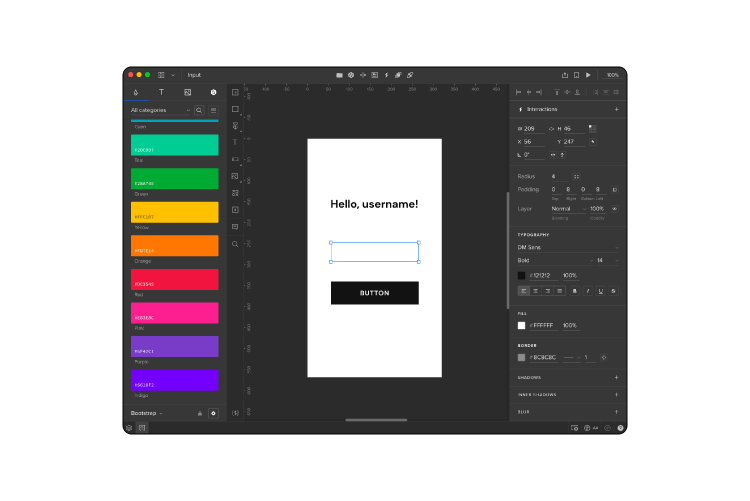
そしてこのフレームワークは、UXPin Merge とも互換性があります。UXPin Merge は、デザイナーがデザインシステムから既製の UI コンポーネントを使って、完全に機能するプロトタイプを構築できるようにする技術です。詳しくは Merge のページをぜひご覧ください

1. React

React は、Web アプリケーションとモバイルアプリケーション(iOS および Android)を開発するための一般的な Javascript フレームワークです。‐ ただし、組織では通常、後者に React Native が使われます。 また、コンポーネントベースのマークアップとクロスプラットフォーム アプリケーションを作成する柔軟性により、世界中の製品開発で人気の選択肢となっています。
2. Ember

Ember は Web アプリケーションを構築するための Javascript フレームワークであり、Netflix、Square、LinkedIn、Twitch など、多くの人気アプリで Ember が使われています。

3. Angular

Google によって開発および維持されている Angular は、クロスプラットフォームアプリケーションの構築向けの広く使われているフレームワークであり、このフロントエンドフレームワークを使っているプラットフォームのほんの一部を挙げると、PayPal、GMail、Upwork、Forbes の Web サイトがあります。また、Angular のすぐに使えるインタラクティブ性と機能性により、このフレームワークは複雑なアプリケーションに人気があります。

4. Vue

Vue は、シングルページの Web アプリケーションを構築するための Javascript フレームワークです。HTML を包含することができるため、HTML、CSS、Javascript のコーディングスキルがある人にとって習得しやすいフレームワークとなっており、優れたパフォーマンスと、アプリケーションを拡張するための包括的なエコシステムもあります。

プログラミング言語を使うメリット

デザインやプロトタイプのプロセスでプログラミング言語を使うことは珍しいことではなく、デザイナーはコードを使ってライブデータのプロトタイプを作成し、それで最終製品のユーザー体験を正確に再現することができます。

そしてこのようなコードプロトタイプにより、デザイナーは最終製品と同じ忠実度と機能性で機能をテストできるため、より質の高い結果とフィードバックが得られます。

process direction 1

ただ、プロトタイプとテストにコードを使う際に、デザインプロセスに時間がかかったり、貴重なリソースではあるけれどプロジェクトのコストが増えてしまうフロントエンドデベロッパーや UX エンジニアのスキルが要ることなどの問題があります。

なので、組織は複雑なユーザビリティの問題を解決するのにコードプロトタイプを準備したり、大体はリソースを節約するのに単一の画面やユーザーフローを構築します。

UXPin Merge – コードをレンダリングするデザインツール

UXPin Merge のようなコードベースのデザインツールを使えば、デザイナーはコードを一行も書かずに(コードを書く場合と)同じ結果を得ることができます。Mergeでは、デザインチームがレポジトリから UXPin のエディタにデザインシステムを同期できるため、デザイナーとエンジニアはデザインおよび開発プロセスで同じ UI 要素を使うことができるのです。

uxpin merge react sync library git

Merge は React、Vue、Ember、Angular など、多くの一般的なフロントエンドフレームワークで動作します。デザイナーは他のデザインツールでこのようなコンポーネントを使いますが、それはデザインシステムによって定められたステート、アニメーション、およびプロパティがあらかじめ用意されています。

より速やかなプロトタイプ、よりよい連携

コンポーネント駆動型のプロトタイプは、デザイナーが UI のエレメントを一からデザインするのではなく、UI を構築することだけに集中するため、画像ベースのデザインよりも圧倒的に速くなります。

そしてこの「信頼できる唯一の情報源(Single source of truth)」により、みんなが同じ言語を話して同じ制約内で作業するため、デザイナーとデベロッパーの連携が強化されます。また、Merge でのデザインハンドオフはシームレスで、エンジニアに同じコンポーネントライブラリがあるため、ほとんど存在しません。UXPin  からのデザインを一致させるだけですからね。

拡張可能(スケーラブル)

Merge だと、パターンによるコンポーネントライブラリの拡張と成熟がしやすくなります。デザイナーは複数の要素を組み合わせて、新しい UI コンポーネントやパターンを構築でき、デザインシステムに必要なものがない場合は、UXPin の npm 統合を使ってオープンソースライブラリからコンポーネントをインポートし、新しいパターンを構築できます。

テストの強化

Mergeを 使うことで、デザインチームは最終的な製品体験を正確に再現する没入型のダイナミックなプロトタイプを作成し、ユーザーテストやステークホルダーからの有意義なフィードバックを得ることができます。

デザインチームはステークホルダーにプロトタイプへのリンクを送り、UXPinのコメント機能を使って実用的なフィードバックを受け取ることができます。また、ステークホルダーは、特定のチームメンバーにコメントを割り当てることもできます。

UXPin を使うことで、ステークホルダーはかなり速やかにフィードバックを提供できるようになります。また、UXPinを使うことで、プロトタイプに対して直接コメントを提供することができます。」Erica Rider, PayPal – Senior Manager for UX – Developer tools and platform experience at PayPal

UXPin Merge を使うと、デザインチームはプログラミング言語の習得や、プロトタイプ中のエンジニアとの共同作業を行ったりしなくても、コードの恩恵を受けることができます。この画期的なテクノロジーと、それがエンドツーエンドの製品開発プロセスをどのように改善するかについて、UXPin Merge のページでぜひ詳しくご覧ください。

UI デザインと UI開発 の違い

UI デザインと UI開発 の違い

ソフトウェアや Web開発には、初期コンセプトからデザイン、納品、QA、ライフサイクル管理まで、多くの役割と責任があります。UIデザインと UI開発 には、ユーザーがどのように UI(ユーザーインターフェース)と関わり対話をするかに影響を与える重要な役割があります。

そこで本記事では、UIデザインと  UI開発 の内容、これらの役割を支える人々、そしてデジタル製品を提供するためにどのように協力しているかを比較していきます。

主なポイント:

  • UIデザインは製品のUI(ユーザーインターフェース)をデザインするプロセスであり、UI開発はそのデザインをプログラミングするプロセスである。
  • UI デザインと UI開発は、ソフトウェア開発プロセスの対極にある。
  • UIデザイナーとUIデベロッパーは、有用で、持続可能で、実現可能な製品を作るために協力する。

サクッと開発できるUIデザインを構築しませんか。UXPinのデザインエディターでReact、Storybook、npmのコンポーネントを使って、素早く制作できるプロトタイプを作成しましょう。詳しくは UXPin Mergeのページをぜひご覧ください。

UIデザインとは

color id brand design

UIデザインとは、UIの要素、レイアウト、インタラクション(ユーザーが見て、操作するもの全て)をデザインするプロセスのことをいいます。その要素には、画像、アニメーション、スライダー、テキストフィールド、ボタンなどが含まれます。また、UX(ユーザーエクスペリエンス)デザインと同様に、ユーザーのニーズとテストに基づいて決められます。

UIデザインで行うこと

UIデザイナーは、ユーザーが操作するデジタル製品やアプリケーションの視覚的要素をデザインする役割を担っており、全体的なUXの向上だけでなく、与えられたUI内でどのようなアクションが可能であるかを伝える、ユーザーに優しく見た目的にも美しいインターフェースを作成することに主に焦点を当てています。(例:ボタンのクリックやホームページへの移動、文字入力など)

UI デザイナーのスキルと責任

UIデザイナーは、UIデザインプロセスの責任者であり、その役割には以下が含まれます:

  • 製品の美観:ブランディング、ビジュアルデザイン
  • リサーチ:使用状況やユーザーの把握
  • テスト:ユーザーにとってわかりやすいデザインであることの確認
  • デザイン:プロトタイプ、モックアップ、インタラクションデザイン、アニメーション、ビューポートレイアウト(レスポンシブデザイン)の作成

UIデザイナーに求められる資質およびスキルセット

  • ビジュアル面での創造性
  • Webデザイン
  • グラフィックデザイン
  • デザイン原理およびデザイン思考
  • ビジュアルデザインへの興味
  • ユーザージャーニーとペルソナ
  • ユーザーリサーチ
  • タイポグラフィ
  • 形と機能のバランス
  • ユーザーのインタラクションと行動への注目
  • タスク指向

UIデザインプロセスとは

UIデザイナーは、他のUX担当と同じデザイン思考プロセスに従いますが、フレームワークの中では以下のようにさまざまなことを行います:

  • 共感:ユーザーの環境、動き、行動に焦点を当てる。
  • 定義:ユーザーが目標を達成するために必要な各ステップに焦点を当てる。
  • アイデア出し:ユーザーが製品をナビゲートするために必要な要素やコンポーネントについて見る。
  • プロトタイプ:忠実度の高いプロトタイプのためのモックアップとインタラクティビティをデザインする。
  • テスト:ユーザーがどのように製品を操作するかをテストし、実用的な質問をする。

さらに読む:UX デザイン vs UI デザイン その違いを把握しよう

UIデザイナーが使うソフトウェア

UIデザイナーは一般的に、他のUXデザイナーと同じデザインツールやソフトウェアを使い、そのツールで、UIのデザイン、プロトタイプ作成、テストを行います。

UIデザイナーは、最終製品のように見え、機能する忠実度の高いプロトタイプを作成することを目標としています。UXPinのようなコードベースのデザインツールで、UIデザイナーがデジタル製品のプロトタイプを作成し、テストする方法に革命をもたらしました。

UXPinの高度なプロトタイピング機能には以下のようなものがあります:

  • ステート(状態):1つのコンポーネントに対して、相互作用とシステム変更のための個別のプロパティを持つ複数のステートを作成する。
  • 条件付きインタラクション:ユーザーやシステムのアクションに反応する Javascript のような「if-then」や「if-else」ルールで、動的なユーザー体験を作り出す。
  • Variables(変数): 例えば、ユーザーの名前入力からカスタマイズされたウェルカムメッセージを表示するなど、ユーザーの入力を保存し、そのデータに基づいてアクションを実行する。
  • Expression:Javascriptのような関数を書いて、フォームのバリデーションや計算フォーマットなどの複雑なタスクを実行する。

14日間の無料トライアルで、UXPin のこれらの機能やより高度な機能をぜひお試しください!

 UI開発 とは

design and development collaboration process product communication 1

UI開発 とは、クライアント向けのインターフェースをプログラミングするプロセスであり、UIデザイン同様に、UI 開発のプロセスには、画像、アニメーション、スライダー、テキストフィールド、ボタンなどのコードを書くことが含まれます。

UI デベロッパーとは

UIデベロッパーは、Web サイトやアプリケーションのビジュアルデザインの実装を担当します。UIデザイナーはインターフェースの全体的な LnF(ルック&フィール)の作成に重点を置きますが、UI デベロッパーはインターフェースが Web上またはアプリケーション内で機能するようにコードを記述することで、そのデザインに動きなどを加えます。

UIデベロッパーのスキルおよび業務

製品や組織の構造によっては、UI開発の役割はフロントエンドデベロッパー、UXエンジニア、またはフルスタックエンジニアが担う可能性があります。その責務はエンジニアリングチームの構成によって異なりますが、以下のようなものがあります:

  • UIコンポーネント開発
  • UIメンテナンス
  • スタイリングアーキテクチャ
  • 実装
  • 技術面での実現可能性
  • バックログ管理
  • パフォーマンス
  • クエリのアーキテクチャ
  • 検索エンジンの最適化

フロントエンド開発とバックエンド開発の違い

エンジニアは、プログラミングを以下のように「フロントエンド開発」と「バックエンド開発」の2つの分野に分けています。

  • フロントエンド開発:HTML、CSS、Javascript を使った「クライアント向け」のインターフェースの開発に重点を置く。
  • バックエンド開発: フロントエンドのインターフェースをデータベース、API、認証などに接続するためのサーバーサイドのコードを書き、プログラミング言語には、Java、Ruby、Python、Javascript などがある。

さらに読む(英語):Front-End vs. Back-End: What’s the Difference?フロントエンドとバックエンド: その違いとは?

UI デベロッパーが使うソフトウェア

他のエンジニアと同じように、UI デベロッパーは IDE(統合開発環境)を使ってコードを調べたり書いたりします。また、最近の IDE には、Git、パッケージマネージャー、レポジトリ、API などのようなエンジニアリングツールとのインターフェースのための様々な拡張機能が備わっています。

さらに読む(英語):The 7 Essential Tools for Frontend Web Development.(フロントエンド Web 開発に欠かせない7つのツール

UIデザインと UI開発 

code design developer

UIデザインと UI開発が定義されたことで、その分野がソフトウェア開発プロセスの対極にあることが明らかになりました。UI デザインはデザインプロセスで行われ、UI 開発はエンジニアリングプロセスで行われます。

UI デザイナーと UI エンジニアは別々の分野ですが、最終製品を成功させるために協力しないといけません。

また、UIデザイナーと UIエンジニアの役割がどんな組織にもあるわけではない点に注意することが重要です。

以下に、UI の役割と責任を果たす可能性のある職種を挙げてみましょう:

  • UIデザイン:UX エンジニア、ビジュアルデザイナー、グラフィックデザイナー
  • UI開発:フロントエンドデベロッパー、UXエンジニア/UX デベロッパー、フルスタックエンジニア

UIデザイナーと UIデベロッパーの協力体制

ここでは、UI デザイナーと UI デベロッパーがプロジェクトでどのように連携するかを示す一般的なワークフローを見てみましょう:

  • UIデザイナーは、ユーザー、競合、市場、製品などを理解するために、様々な形の UX 調査からデザインプロジェクトを始めて、ユーザーの視点から問題を理解するために、ユーザー中心のデザイン(UCD)プロセスを用いる。
  • UIデザイナーは、デザインプロセスの早い段階で UIデベロッパーとミーティングを行い、技術的な制限、デザインハンドオフの手順、ドキュメントの要件について話し合う。
  • UIデザイナーは、他の UX デザイナーと協力して、UI、レイアウト、コンポーネントのデザイン、プロトタイプ作成、テストを行い、UI デベロッパーは、場合によってはデザインチームと協力して、複雑な UI コンポーネントをテストするための基本的なコードプロトタイプを構築することもある。
  • デザインプロセスが完了すると、UI デザイナーはデザインのハンドオフのためにプロトタイプとドキュメントを準備する。
  • UIデザイナーと UI デベロッパーは、デザインについて話し合い、デザインのハンドオフプロセスでエンジニアがすべてを正しく理解していることを確認するために会う場合もある。
  • UIデベロッパーは、他のエンジニアリングチームと協力して、デザインを機能するコードに変換する。
  • UIデザイナーは、デザインチームやプロダクトチームと協力し、最終リリースがデザイン仕様を満たしていることを確認する QA(品質保証)プロセスを完了する。

UIデザイナーと UIデベロッパーの連携の重要性

現代のソフトウェア開発は、卓越したUIデザインと開発に依存しています。

デザイナーは、製品がユーザーのニーズを満たしていることを確認し、UIとUIコンポーネントを徹底的にテストして、ユーザビリティとアクセシビリティの基準を満たしていることを確認します。

このプロトタイプとテストの段階がないと、ユーザビリティの問題が製品に影響を及ぼし、その結果、UXが落ち、顧客サービスや手直し、顧客喪失など、回避できるはずのコストがさまざまな面で発生してしまいます。

UIデベロッパーは、ソフトウェアのリリースを成功させるためにも重要な役割を果たします。最終的な UI がデザイン仕様を満たしていることを確認し、バグやパフォーマンスがないかコードをテストしないといけませんし、製品が長期にわたって完全性と一貫性を維持できるように、パッケージ、API、セキュリティなどのアップデートを含むコードの管理も担当します。

これを実現するには、デザイナーとエンジニアがソフトウェア開発プロセスを通じて協力し合うことが理想ですが、一般的な大規模組織ではサイロ化やコミュニケーション不足が問題になるかもしれません。

その際、多くの場合ではUIデザイナーと UIデベロッパーはDesignOpsやDevOpsを取り組むことで、部門間のギャップを埋めて、運用プロセスと連携を改善します。

UXPin Mergeでデザイナーとデベロッパーの連携を改善


team collaboration talk communication

ドリフト(摩擦)の課題

デザイナーとエンジニアが直面する課題のひとつに、以下のように「話す言語が違う」という点があります。

  • デザイナー = 画像ベースの静的モックアップとプロトタイプ
  • エンジニア = コード、ブラウザ、OS、データベースなど

お互いの専門分野について深い知識と経験がなければ、デザイナーとプログラマーが相手の限界や制約、その他の課題を理解するのは難しく、そのギャップを埋めるのは、組織が製品を時間通りで予算通りに成功裏に納品するために極めて重要です。

コードベースのソリューション

UXPin Mergeは、コードベースのデザインソリューションにより従来の UXワークフローに革命をもたらします。組織はレポジトリからコンポーネントライブラリをUXPinエディタに同期できるようになるので、デザイナーは完全に機能する UI要素とコンポーネントを使ってプロトタイプを構築できます。

Merge コンポーネントは、インタラクティブ性などのレポジトリ内のコンポーネントとまったく同じプロパティを保持するため、デザイナーはドラッグ&ドロップするだけで UI を構築できます。

また、デザイナーが JSX や UXPin のプロパティパネルでコンポーネントをカスタマイズできるように、エンジニアはReact や Storybook の Args などのさまざまなプロップを設定できます。プロップに変更を加えるとJSX がレンダリングされ、エンジニアはコピー&ペーストして開発を開始することができます。

collaboration team prototyping

そしてこのMergeを活用したワークフローは、UIデザイナーとUI ベロッパーが同じ言語を同じ制約で話しているため、連携と理解がより高まります。組織のコンポーネントライブラリにとって本当の「信頼できる唯一の情報源」ということです。

UXPinはまた、コード化されたコンポーネントのインポートと管理におけるデベロッパーの関与を軽減するツールである Merge Component Managerを提供しています。エンジニアへの依存が軽減されるということは、デザイナーがMergeをより速く立ち上げて実行できるということです。

以前はデザインだけで2~3ヶ月かかっていましたが、今では、UXPin Mergeを使うことで、チームは同じ時間枠で製品をデザイン、テスト、納品することができます。「市場投入までの時間の短縮」は、UXPin Mergeを使って経験した最も大きな変化の一つです。エリカ ライダー(Paypal 社)‐ UX リード EPX 

UXPin Mergeのテクノロジーがデザインプロセスにどのような革命をもたらすかをぜひご覧ください。アクセスのリクエストはコチラから。

コンポーネントを素早く構築 & 保存できる「 Patterns 」とは?

コンポーネントを素早く構築 & 保存できる「 Patterns 」とは?

このブログでは、UXPin Mergeにある「Patterns」機能をご紹介いたします。Patternsを使うことで、簡単に新しいコンポーネントや変数の作成や再利用が可能です。これによって、デザインプロセスでのスピード感と一貫性の向上につながります。さらに、新しいUI要素を試してみたり、デザインシステムの拡張したり、同じプロパティを何度も設定する時間を節約することもできるんです。

 Pattern を試してみたい方は、まずはUXPinの14日間の無料トライアルをお試しください。

UXPin Mergeが選ばれる理由

UXPin Mergeは、コードコンポーネントをUXPinのデザインエディタに取り込むことができる技術を提供します。この技術により、デザインチームは完全に機能する要素を使って、インタラクティブなプロトタイプを構築することができます。たとえデザイナーのよりもデベロッパーの数が大きく上回っていたとしても、UXPin Mergeを使用するチームはデザインの拡張だけでなく、デザインシステムの高い成熟度も実現できることがわかったのです。

UXPinはこのMergeテクノロジーを日々進化させており、デザイナーがUXPinにコンポーネントをインポートしたり、エディタで使用できる方法を研究しています。そこで、複雑なコンポーネントをUXPinで構築・保存可能にする機能「 Patterns 」を発表しました。

堅牢なデザインライブラリをスピーディに構築できる

UXPinでは、StorybookGitNPMパッケージ経由でコードコンポーネントライブラリをUXPinにインポートできるだけでなく、プロトタイプですぐに再利用可能で、定義済みのUIコンポーネントを備えたデザインライブラリがあります。

この新しいMerge機能によって、デザイナーの生産性を向上につながり、デザインシステムの拡張、コード化していない新しいコンポーネントのテストができます。これにより、以下のことがずっと楽になりました:

  • コンポーネントのバリエーションとプロパティの保存及び再利用
  • Mergeコンポーネントをより大きく、より高度な要素と結合
  • まだコード化されていない、定義済みのプリセットを持つ新しいコンポーネントの作成及び共有


 Patterns は標準的なUXPinライブラリとして機能しますが、原子や基本的なコンポーネントだけではなく、より複雑なものを作成することができます。また、MergeコンポーネントとClassicコンポーネントと合わせて、開発者にコーディングを依頼することなく新しい要素を試すこともできます。

 Patterns の使い方

 Patterns は、Mergeのアカウントをお持ちの方で、Git、Storybook、およびNPMパッケージなどすべてのMerge統合にてお使いいただけます。

UXPin日本語公式ドキュメントにあるPatternsの使い方をご参照ください。

 Patterns はStorybook統合お試しいただけますUXPinの無料トライアルで、デザインプロセスでコードコンポーネントを使ってみて、そのスピード感と迅速さをぜひご体験ください。

コンポーネント駆動型 プロトタイプとは?

コンポーネント駆動型 プロトタイプとは?

コンポーネント駆動型のプロトタイプは、UXデザインの次なるイテレーションです。デザイナーはもはやゼロからデザインすることはなく、エンジニアが書くコードはより少なくなっています。  

これによってもたらされることは、機能横断的な連携の強化、市場投入までの時間短縮、一貫性、エラーの減少、より良いテスト、ステークホルダーからの有意義なフィードバック、そしてスムーズなデザインのハンドオフが実現します。  

UXPin Mergeを使うことで、これらのメリットがすべて実現可能です。詳しくはこちらのページをご覧ください。  

 コンポーネント駆動型 プロトタイプとは

  コンポーネント駆動型のプロトタイプは、デザイナーが既製のUI(ユーザーインターフェース)要素を使ってUIを構築する製品デザイン手法の1つです。ゼロからデザインするのではなく、インタラクティブなコンポーネントをドラッグ&ドロップしてプロトタイプを作成します。  

このデザイン手法は、フロントエンドエンジニアがゼロからコーディングするのではなく、既存のコンポーネントライブラリを使ってUIを構築するコンポーネント駆動開発に由来するものです。  

Storybookはこの開発方法でよく使用されるツールであり、エンジニアはコンポーネントを分離して構築・管理することができます。

design prototyping collaboration interaction

コンポーネント駆動型プロトタイプも同様に、ゼロからデザインするのではなく、オープンソースのUIライブラリや製品のデザインシステムを使って、既製のコンポーネントでUI構築に集中することができます。  

コンポーネントは通常、色、タイポグラフィー、サイズ、スタイルなどの定められたプロパティで完全にインタラクティブであり、それによってデザイナーはプロトタイプ作成、テスト、イテレーション、デザインプロジェクトの提供をより速く、より正確に行えるようになります。  

 コンポーネント駆動型プロトタイプ の手法

  コンポーネント駆動型のプロトタイプはコンポーネント駆動開発からヒントを得たものですが、ブラッド・フロント氏のアトミックデザイン原則がデザイン手法の基礎となります。  

アトミックデザインにおいては、UI構築の際に最小のUI要素から始めて徐々に規模を拡大していく段階的な取り組み方法を採用しています。ゼロからデザインするのではなく、要素を組み合わせ、より大きなコンポーネントやテンプレート、UI(ページ)を作成します。

design system atomic library components

アトミックデザインの5つの要素には、以下のようなものがあります:  

  1. 原子(Atoms:HTMLタグ、フォント、アニメーション、カラーパレットなど、UIの基礎となる要素。デザイナーはこれらの要素を分解することはできない。
  2. 分子(Molecules:原子が組み合わさって、フォームのラベルや入力フィールドのような小さなインタラクティブなコンポーネントを作る。
  3. 生体(Organisms:ユーザビリティやアクセシビリティの問題を解決するために、デザイナーが使うインタラクティブ性の高い複雑なUIコンポーネントであり、ロゴ、検索フィールド、プライマリーナビゲーションなどが例として挙げられる。
  4. テンプレート:ブログのフィード、カルーセル、導入事例、フッターなど、さまざまなウェブサイトやアプリケーションの部門の構造を定めるものであり、テンプレートには、このような大きな構造を作成するための原子、分子、生体のグループ化が含まれている。
  5. ページ:ユーザーのニーズとビジネスゴールを一致させ、まとまりのあるUIを作成するためのテンプレート集を使った完全な画面。

コンポーネント駆動型プロトタイプにおける8つのメリット

1. 信頼できる唯一の情報源(Single source of truth)

  コンポーネント駆動型のプロトタイプの最も大きなメリットは、デザインと開発の連携の強化であり、デザイナーとエンジニアは、レポジトリやnpmパッケージ、Storybookでホストされている同じコンポーネントライブラリを使って作業します。  

UXPin Mergeのようなツールは、デザインと開発の間の繋がりを促し、各部門が単一のコンポーネントライブラリにアクセスできるようにします。デザインチームが視覚的なUIコンポーネントを使う一方で、エンジニアはその背後にあるコードを見るというように、同じ要素を異なる視点から見ることができます。   

2. デザインの一貫性

  この信頼できる唯一の情報源(Single source of truth)は、デザインと開発全体の一貫性の維持に優れており、インタラクティブ機能とスタイリングが組み込まれているため、デザイナーはUIコンポーネントを組み合わせてUIを作成することだけを考えればよく、色、タイポグラフィー、サイズ、境界線の半径、正しいアイコンの使い方などのバリエーションといったよくある問題を排除することができます。  

また、デザインの一貫性は、複数のチームが同じ製品に取り組む際に重要な、承認され統一されたコンポーネントやUIを受け取るエンジニアにも利点があります。

3. 共有可能

  デザインチーム間でコンポーネントを共有することで、デザインの一貫性を維持しながら、UXワークフローとデザイナーの連携を効率化することができます。  

静的なUIキットで、デザイナーはUI要素の共有ができますが、そのようなキットは忠実性と機能性に欠けています。そうなると、デザイナーが自らセットアップしなければならず、それがインタラクションデザインの矛盾やドリフトにつながります。  

そこでコンポーネントライブラリを共有すれば、デザイナーはビジュアル要素、インタラクション、スタイリング、その他デザインシステムが設定するあらゆる制約を受けることができます。  

4. よりスムーズなデザインハンドオフ

  デザインハンドオフは、デザイナーとエンジニアにとって、本来はストレスの多い、虚構に満ちたプロセスであり、デザイナーは、ツールやビデオ、ドキュメントや静的なデザインを使って、プロトタイプが「何をするはずなのか」を示します。  

UXPin Mergeでデザインハンドオフを行うと、エンジニアが同じコンポーネントを使うため、不確実性がなくなり、文書化を減らすことができます。デザイナーは、各コンポーネントのインタラクションやスタイリングのプロパティで技術的な制約を受けないようにできるので、エンジニアが再現できないデザインを目にすることはほとんどありません。  

5. 有意義なフィードバック

  ユーザビリティの参加者やステークホルダーも、コンポーネント駆動型のプロトタイプの恩恵を受けます。完全にインタラクティブなプロトタイプは、最終的な製品とその能力について、誰もが現実的に期待することができ、デザインチームは、より高い忠実度と機能性により、ステークホルダーとエンドユーザーから有意義で実用的なフィードバックを得ることができるのです。

コンポーネント駆動型 プロトタイプとは? - フィードバック

6. より高速なイテレーション

コンポーネント駆動型のプロトタイプのワークフローにより、デザイナーはテストやステークホルダーからのフィードバックに対して、より速やかにイテレーションを行うことができます。ドラッグ&ドロップによるデザインプロセスと簡単にできるプロパティへのアクセスにより、デザイナーはその場で変更を加えることができるのです。ちなみにPayPalは、UXPin Mergeに切り替えた後、以下のようにその効率性の向上を実感しました

忠実度の高いプロトタイプをより早く作り、セッション後にすぐにフィードバックが得られます。すぐに修正できることがあれば、次の参加者の前にその変更を行い、以前よりずっと早くフィードバックを得ることができます。」- PayPal, UXシニアマネージャー、エリカ・ライダー氏

UXPin Merge のユーザーはPatternのようなツールの恩恵を受け、デザインチームは1つのコンポーネントが持つ複数のバージョンを共有のパターンライブラリに保存することができます。そしてデザイナーは、UXPinのPropaties Panel(プロパティパネルを使う代わりに、UI要素とパターンを切り替えて、より速くイテレーションを行うのです。  

7. レスポンシブデザイン機能

  レスポンシブデザインは、デザイナーにとって時間のかかる作業です。1つの画面に対して複数のレイアウトの作成が必要があり、それによってデザインプロジェクトに多大な時間が費やされることになります。そこで、レスポンシブコンポーネントを開発することで、デザイナーはプロトタイプを1つ作成するだけで、すべてのレイアウトに対応できるようになります。  

Merge のコンポーネント駆動型のプロトタイプのソリューションでは、デザイン システムチームはコンポーネントをiFrameでラッピングして、複数のビューポートに対応させることができ、デザイナーはデザインをプレビューする際に、ドロップダウンを使ってこのようなレイアウトを切り替えることができます。  

8. デザインの拡張性

  コンポーネント駆動型のプロトタイプのドラッグ&ドロップの特性とは、非デザイナーが、画像ベースのデザインツールを使う熟練のUXデザイナーよりも、高い忠実度と機能性でプロトタイプを構築することができるということです。  

PayPalが2019年にUXPin Mergeを使い始めた際に、製品チームをトレーニングすることでデザインプロジェクトの90%を完了させることができました。UXデザイナーは製品チームを指導し、複雑なユーザビリティの問題をサポートすることで、UX専門家を増やす必要性が下がるとともに、ハイレベルなUXの取り組みに集中できるようになりました。  

コンポーネント駆動のワークフローは、学習曲線を大幅に短縮し、プロトタイプを高速化することで、非デザイナーにもデザインプロセスがより身近なものになっているのです。  

コンポーネント駆動型のプロトタイプのワークフローを導入している会社

  PayPalとTeamPasswordは、コンポーネント駆動型のプロトタイプを使って不整合を排除し、顧客にポジティブなユーザー体験を提供しています。  

PayPalが巨大な多国籍企業であるのに対し、TeamPasswordは小規模なチームで運営されていることから、今回この2社を例に選びました。  

両社とも、UXPin Mergeに切り替え、コンポーネント駆動型のプロトタイプのワークフローを採用することで、大きなメリットを得られました。  

PayPal

  PayPalは、コンポーネント駆動型のプロトタイプのとてもいい成功例です。同社はUXPin Mergeに切り替えた後、画像ベースのデザインツールを使っていたときよりも8倍速くデザインプロジェクトを完成させました。  

PayPalで使っている別のデザインツールで、1ページのベクターベースのデザインを行い、その後、UXPinでMergeコンポーネント ライブラリを使って全く同じプロトタイプを作成しました。Merge だと、デザイナーは約 8分間でできますが、他のデザインツールでは1時間以上かかりました。

社内でよくある問題は、製品チームがUXデザインをボトルネックと捉えていることです。まずはそのボトルネックを取り除き、製品チームが自分たちでデザインを行えるようにする戦略を実行しました。 – Paypal、エリカ・ライダー氏  

PayPalのコンポーネント駆動型のワークフローでは、製品開発に関わるすべての人がUXに責任を持つようになります。最も大きな影響として、コンポーネント駆動型のプロトタイプによって、PayPalの製品チームはより多くのデザイン責任を担うことができるようになった点です。  

Teampassword

  パスワード管理は、組織が顧客の確保および維持のために信頼を勝ち得なければならない、競争の激しい業界であり、デザインは、ブランドの強化や、顧客の信頼とロイヤルティを獲得する一貫したユーザー体験を生み出す上で、重要な役割を担っています。  

お客様は私たちに「ログイン記録」という重要な情報を託しています。矛盾や時代遅れのデザインは、当社がその情報を安全に保つのに十分な最先端の技術を備えているかどうか、一部のお客様に疑念を抱かせてしまうことになります。フロントエンド開発は、バックエンドのパフォーマンスに対する信頼と自信を築くのです。」トニー・カッチャーボ氏、TeamPasswordオペレーションディレクター  

TeamPasswordはゼロからデザインする代わりにオープンソースのコンポーネント ライブラリを使い、プロトタイプとテストのためのデザイン チームは設けられてません。その代わりに、TeamPasswordのフロントエンドのデベロッパーは UXPin Merge を使って新しいUIや機能のプロトタイプとテストを行っています  

このコンポーネント駆動ワークフローによって、TeamPasswordは製品のデザイン、テストなどが高い整合性で行うことができ、市場競争の中での運営において欠かせないものとなっています。  

コンポーネント駆動型のプロトタイプの始め方

  デザインと開発の間に信頼できる唯一の情報源(Single source of truth)を作成することはこれまで以上に簡単になります。UXPin Mergeでを使用することで、組織はコンポーネント ライブラリをインポートでき、デザイナーとエンジニアは同じ UI 要素を使えるようになります。  

コンポーネントの取り込み

  デザイナーは、UXPinのNPM統合を使ってオープンソースのコンポーネントライブラリをインポートしたり、エンジニアの協力を得て、MergeのGitまたはStorybookの統合を使って製品のデザインシステムを同期させたりすることができます。

コンポーネント駆動型 プロトタイプとは? - UXPin Mergeを使ってみると?

プロトタイプ

どの方法でUXPinとコンポーネントを同期させても、デザインの流れは同じです。

  • MergeのUI 要素をキャンバスにドラッグして、プロパティパネルで変更する。また、より大きく、より複雑なコンポーネントを作成するのにUXPin Pattern(パターン機能)を使って要素を組み合わせることも可能。
  • コンポーネントを接続してプロトタイプを作成し、ユーザビリティテストやステークホルダーへのプレゼンテーションを行う。
  • 完璧なソリューションを見つけるまで、テストとイテレーション行う。UXPinでは、【プレビューと共有】を使ったブラウザでのテストや、【UXPin Mirror】を使ったモバイルでのテストが可能。
  • プロジェクトに【ドキュメンテーション】を追加し、デザインハンドオフの時にコメント機能を使ってエンジニアと共同作業を行う。

Mergeの信頼できる唯一の情報源(Single source of truth)

UXPin Mergeは組織全体での「信頼できる唯一の情報源(Single source of truth)」として機能し、それによって製品のデザインシステムの管理および拡張のお手伝いをします。さらに、コンポーネントライブラリのレポジトリに変更があると、UXPinのデザインエディタに自動的に同期され、チームに更新が通知されます。

UXPin Mergeのバージョンコントロール機能で、リリースの追跡や、デザイナーによる以前のバージョンへの切り替えができるため、アップデートを完全にコントロールすることができます。

UXPin Mergeが提供するコンポーネント駆動型のプロトタイピングを試してみませんか?詳細とこの革新的なテクノロジーへのアクセス権のリクエスト法については、Mergeのページをぜひご覧ください。

UXエンジニア って具体的にどんな人?

UXエンジニア って具体的にどんな人?

UXエンジニアは、現代のソフトウェア開発チームにおいて重要な役割を担っており、デザインと開発の間の連携を強化するためのスキルと言語を持ち合わせています。

UXエンジニアは、大抵は部門を超えたチームで働き、デザイナーとエンジニアの間を明確にしてサポートする役割を担っています。UXエンジニアとデザイナーが協力して、デザインのアイデアを機能コードに変換することで、分野間のギャップが埋まり、フロントエンドエンジニアとバックエンドエンジニアは、このコードを基盤として最終製品を開発します。

​​UXPin Mergeにより、デザインと開発の間のギャップを埋めることがこれまでになく簡単になりました。デザイナーの皆さん、コードコンポーネントをUXPinのデザインエディタに同期して、完全に機能するプロトタイプを構築しましょう。無料トライアルにサインアップして、無料の MUI 統合により Merge をお試しください。

UXエンジニアとは?

UXエンジニア って具体的にどんな人? - UXエンジニアとは

UXエンジニアは、UIエンジニアまたはUI/UXエンジニアとも呼ばれ、UXデザイナーとUXデベロッパーのハイブリッド的な位置づけになりますが、一般的には、デザイン思考デザイン原理を理解したフロントエンドのデベロッパーです。

UXエンジニアは、デザインチーム、エンジニアリングチーム、またはその中間で、デザインと開発の橋渡し役として働き、通常は、レイアウト、ボタン、リンク、その他のインタラクティブなコンポーネントなど、UI要素の構築と最適化を行うフロントエンド開発を専門としています。

UXエンジニアは、静的なデザイン要素をインタラクティブなコードコンポーネントに変換する、デザインシステムを扱うことが多いです。

UXエンジニアのスキルセットと業務内容

UX Engineers: What We Are」内で、UXエンジニアのブライリー・サンドリン氏は、UXエンジニアの職責をグラフィックで表現しています。

UXエンジニア って具体的にどんな人? - UXエンジニアのスキルセットと業務内容

UXデザイナーが行う:

  • UXリサーチ
  • アセット作成・管理
  • ワイヤーフレーム作成

UXエンジニアとUXデザイナー両方が行う:

  • アイデア出し
  • デザインテスト
  • 再デザイン

UXエンジニアが行う:

  • プロトタイピング
  • UIコンポーネント開発
  • UIメンテナンス
  • スタイリングのアーキテクチャ

UXエンジニアとフロントエンドエンジニア両方が行う:

  • 実装
  • 技術的実現性
  • バックログ管理

フロントエンドエンジニアが行う:

  • パフォーマンス
  • クエリのアーキテクチャ
  • 検索エンジンの最適化

UXエンジニアは、デザインプロセスや原則に関する知識と理解を持ち、フロントエンドのプログラミングの高い能力が備わってなければいけません。ここでは、ソフトウェア開発プロセスにおけるUXエンジニアのスキルや責任について説明します。

UXエンジニア にコードは必要か

はい、UXエンジニアはコーディングの方法を知っておかければならず、最低でもHTML、CSS、Javascriptといった主要なフロントエンドのプログラミング言語についての高い能力が必要です。

フロントエンド開発 – HTML、CSS、Javascript

UXエンジニアの主な業務はフロントエンドの開発であり、他のフロントエンド開発と同様、HTML、CSS、Javascriptに関する高い能力と経験が求められます。

製品によっては、React、Angular、Vueなど、特定のフロントエンドフレームワークの経験を求める企業もあります。

パッケージ管理

プログラミング言語によっては、Node.jsプロジェクトで使用されるNPM(Node Package Manager)やYarnなどのパッケージマネージャの操作法を知っておかなければいけません。

バージョン管理(Git)

フロントエンドの開発は、常に変化し、進化しています。UXエンジニアは、Gitなどのバージョン管理システムを使って、変更と更新を管理し、バージョン管理によって、他のプログラマーと同時にプロジェクトに取り組むこともできます。

デザイン思考

UXエンジニアがデザイナーと連携するには、デザイン思考プロセスの理解が不可欠であり、エンドユーザーへの共感や、UXデザインの原則の理解が必要です。

ユーザーインターフェース(UI)デザインとインタラクションデザイン

UIデザインインタラクションデザインは、UXエンジニアにとって重要なスキルです。UXエンジニアは、デザイナーと協力してアイデアを出し合い、プロトタイプを機能コードに変換します。UXエンジニアはユーザーインターフェースをデザインしませんが、デザインファイルをコードに変換するため、UIデザインの原則を理解しておかないといけません。

ヒューマンコンピュータインタラクション(HCI)

ヒューマンコンピュータインタラクション(HCI)は、インタラクションデザインと似ていますが、デザインの原則よりもコードに重点を置いており、UXエンジニアの仕事は、デザイナーのプロトタイプを基にした、直感的なフロントエンド体験の構築になります。

デザインシステム

UXエンジニアは、デザイナー、リサーチャー、その他のエンジニアからなる、職域を超えたチームと共にデザインシステムに携わることが多く、デザインファイルから新しいコンポーネントを構築する役割を担っています。

デバッグとテスト

UXエンジニアは、リリース前にフロントエンドのバグを発見して修正する責任を担っていることから、デバッグとテストは、UXエンジニアの重要な作業の一部といえます。又、UXエンジニアは、コードのプロトタイプを作成してデザイナーやエンジニアに提示します。

デザイナーがプロトタイプがデザインと一致していることを確認し、UXエンジニアと一緒に働くデベロッパーがベストプラクティスや命名規則などを確認しながらコードをチェックします。

UXエンジニアは、このようなコードプロトタイプを構築することで、デザインのハンドオフプロセスを効率化し、エンジニアが最終製品を開発するための基盤を構築しています。

ナビゲーションと情報アーキテクチャ

UXエンジニアは、画面、モーダル、ページをつなぐ役割を担っているため、ナビゲーションと情報アーキテクチャを理解しておかなければいけません。

レスポンシブデザイン

レスポンシブデザインは、フロントエンドの開発において非常に重要であり、UXエンジニアは、CSSメディアクエリを使って、モバイル、タブレット、デスクトップなど、複数の画面サイズやデバイスに対応したブレイクポイントの設定が必要です。

ワイヤーフレームとモックアップ

UXエンジニアは必ずしもワイヤーフレームやモックアップを作るわけではありませんが、これらのデザインのコードへの変換が必要です。

UXエンジニアは、上記で挙げた必須スキルとは別に、デザインチームとの連携のために、以下の基本的なデザイン原則を理解しておかなければいけません:

UXエンジニアの実際の仕事内容

UXエンジニアの担当は、組織や製品によって異なりますが、通常はデザインプロセスとエンジニアリングプロセスを行き来して仕事をし、4つのステージにUXエンジニアのプロセスが定められます:

  1. アイデア出し
  2. デザイン
  3. 構築
  4. テスト

1. アイデア出し

process brainstorm ideas

UXエンジニアは、ユーザーリサーチャーやデザイナーと協力して、ユーザビリティの目標の確定や、解決策のブレインストーム、初期デザインの技術的な実現性についての助言をします。

アイデア出しの段階では、ブレインストーミングとアイデアのスケッチが非常に重要であり、UXエンジニアは、アイデアがどう働くかや製品の技術的制約の範囲内であるかどうかについて、技術的なインサイトを提供します。

アイデア出しの段階でUXエンジニアがいれば、デザイナーやリサーチャーはエンジニアリングの能力を超えたソリューションを回避できるため、企業の貴重な時間を節約することができるのです。

2. デザイン

prototyping design drawing pencil tool

UXエンジニアは、ワイヤーフレームや低忠実度のプロトタイピングからモックアップや高忠実度のプロトタイピングまで、デザインプロセスで積極的な役割を果たし、デザインシステムを使う場合は、デザイナーと協力してUXPinなどのツールでコンポーネントのライブラリをデザインします。

UXエンジニアは、デザイナーのデザインのハンドオフのためのデザインファイル、ドキュメント、プロトタイプの準備をサポートする役割を担っており、デベロッパーに言葉や指示を確実に理解させ、デザイナーとエンジニアのコミュニケーションを円滑にします。

3. 構築

settings

UXエンジニアは、静的なデザインをコードに変換する役割を担っています。役割はレイアウトUI要素に及び、データ統合、API、パフォーマンス、分析などのその他のフロントエンド開発はエンジニアリングチームに任せます。

UXエンジニアは、開発段階を通じてエンジニアリングチームと協力し、意図したとおりにデザインを実行します。

4. テスト

testing observing user behavior 2

UXエンジニアは、デザイナーと密接に協力して、デザインプロセスでのアイデアのテストや、ソリューションの開発、エンジニアと協力してコードのバグの特定や修正をします。

UXエンジニア になるには

大手の企業でUXエンジニアとして就職したい場合、通常、コンピュータサイエンス、ヒューマンコンピュータインタラクション(HCI)、またはUXデザインのいずれかの学位が必要とされます。

UXエンジニアになる方法はいくつかあります:

  • UXデザイナー:HTML、CSS、Javascriptなどのプログラミング言語と、Git、Chrome Developer Tools、NPM/パッケージマネージャ、コマンドラインなどのフロントエンドスキルの習得が必要
  • フロントエンドデベロッパー:フロントエンド開発からの移行が、UXエンジニアになるための最も一般的なルートであり、フロントエンドデベロッパーは、UXエンジニアに必要なほとんどのスキルをすでに持っているが、さらにUXデザインのプロセスや原則の習得が必要
  • プロダクトデザイナー:プロダクトデザイナーからUXエンジニアへの道もまた、単純明快であり、プロダクトデザイナーは、デザイン思考を仕事に応用し、ほとんどがプロトタイプを作るための基本的なプログラミングスキルを持つ

UXエンジニアもまた、多様なツールキットを使って仕事をします。デザイナーとデベロッパーの2足のわらじを履いているため、デザインツール、DevOps、デベロッパー用ツールキットを熟知しておかなければいけません。ここでUXエンジニアのツールをチェックしましょう。

UXエンジニアの多くはデザインシステムを扱う職種であるため、高収入のUXエンジニアを目指すのであれば、デザインシステムの知識と経験が不可欠です。

UXエンジニアの給与

Glassdoorによると、2022年の米国におけるUXエンジニアの平均給与は116,625ドルです。

UXPin MergeによるUXエンジニアリングワークフローの最適化

UXPin Mergeで、UXエンジニアがデザイナーやデベロッパーと1つのツールで連携できるようになり、レポジトリからUXPinのデザインエディタにコンポーネントを同期させることにより、デザイナーとエンジニアが同じUI要素で作業できるようになります。

UXエンジニアがプロトタイプをコーディングする代わりに、UXデザイナーはUXPinでコンポーネントをドラッグ&ドロップして完全に機能するプロトタイプを構築することができます。また、デザイナーはUXPinのプロパティパネルでコンポーネントを編集し、これにより、UXエンジニアがコピー&ペーストで変更できるようJSXを簡単にレンダリングすることができます。

UXエンジニアがレポジトリに加えた変更は、自動的にUXPinのデザインエディタに同期され、デザイナーは新しいコンポーネントで作業することができます。この信頼できる唯一の情報源(Source of truth)により、UXエンジニアは毎回プロトタイプを一から構築するのではなく、コードにわずかな調整を加えるだけで済み、市場投入までの時間が大幅に短縮されます。

UXPin Mergeでは、デザイナーとエンジニアがすでに同じ言語で会話しているため、デザインのハンドオフが効率的であり、UXエンジニアは、レポジトリからスターターコードを使用してUIを開発した後、フロントエンドおよびバックエンドのデベロッパーに引き継いで最終製品を完成させることができます。UXPin Mergeのリクエストはこちらから

プロダクトデザイナー とUXデザイナーの比較分析

 プロダクトデザイナー とUXデザイナーの比較分析

デジタルプロダクトデザインの役割として、プロダクトデザイナーとUXデザイナーという2つの職種があり、よく混同されます。基本的には、どちらも製品開発に焦点を当て、問題解決にデザイン思考プロセスを用いる職種です。 では、プロダクトデザイナーとUXデザイナーの違いは何なのでしょうか?あなたはどちらのポジションに向いているのでしょうか?また、あなたの会社では両方の役割を果たす必要があるのでしょうか?

  UXPinは、UXチームとプロダクトチームのコラボレーションを強化するために作られたデザインツールです。UXデザイナーとプロダクトデザイナーは、UXPinを使用して、デザインプロセスを通してコメント、タスクの割り当て、コミュニケーションを行うことができます。無料トライアルに登録して、デザインチームのためのUXPinのコラボレーション機能をお試しください。

 プロダクトデザイナー とUXデザイナーの比較分析

UXデザイナーとは?

UXデザイナーは、ユーザビリティの問題を解決し、製品が論理的な流れに沿っていることを確認することに重点を置きます。UXデザイナーは、お客様が個々の要素やコンポーネントをどのように操作するかを検討するユーザーインターフェースデザイン(UIデザイン)も担当します。 UXデザイナーは初期のユーザー調査や市場調査に深く関わり、ユーザーの問題を特定して理解し、それを解決するためのデザインソリューションを開発します。

新製品や新機能の場合、UXデザイナーは、UI要素やコンポーネントのデザインを含め、コンセプトを実用的なプロトタイプに仕上げる責任があります。 UXデザイナーは、認知心理学を学び、UXデザイナーは、顧客が個々の要素やコンポーネントとどのように相互作用するかを検討するユーザーインターフェース(UI)のデザインも任されることがあります。

UXデザイナーの職務内容と責任

UXデザイナーのスキルセット

米国におけるUXデザイナーの平均給与

Glassdoorによると、2021年における米国のUXデザイナーは平均年収95,944ドルを得ています。

UX Designer

プロダクトデザイナーとは?

プロダクトデザイナーは通常、既存のデジタル製品を扱う仕事です。UXデザイナーと同じような仕事をしますが、既存の製品の開発、新機能の設計、メンテナンスに重点を置きます。

また営業やマーケティングチームと密接に連携し、競合他社や市場、ユーザーの調査を通じてビジネスバリューの機会を見出します。デジタル製品が市場のトレンドやお客様の要望に合わせて進化し、競争力を維持するために重要な役割を担っています。

プロダクトデザイナーは、新しい要素やコンポーネントを設計するのではなく、ドラッグ&ドロップ式のデザインツールを用いて、既存のデザインシステムを利用してユーザーインターフェースを構築するのが一般的です。

PayPalのプロダクトチームは、UXPin Mergeを使用して製品インターフェースを構築しています。UXPin のデザインエディタを会社のリポジトリに同期させることで、製品デザイナーは完全に機能するコードコンポーネントを使用して新製品や機能を設計しています。 PayPalの製品デザイナーは現在、Mergeテクノロジーの力を利用して、1 ページで完全に機能するプロトタイプを 10分以内に構築しています。これは、経験豊富な UXデザイナーが一般的なベクトルベースのデザインツールを使用した場合の 8 倍の速さです。

UXPin Mergeの詳細と、サインアップして貴社へのアクセスをリクエストする方法については、こちらをご覧ください。

プロダクトデザイナーの仕事内容と責任

  • 製品管理
  • 定期的なユーザー、市場、競合他社の調査
  • ユーザーのニーズに沿ったビジネスチャンスを特定するためのリサーチ
  • 製品が常に適切で最新の状態であることの確認
  • 製品ロードマップの作成と管理
  • 製品戦略の策定と実行
  • 製品の設計・開発が予算に見合ったものであることの確認
  • 製品による市場シェア、収益の増加、新規ユーザーの獲得方法の特定
  • 製品設計のための設計・開発プロセスおよび関連する制約条件の理解
  • 営業およびマーケティングチームとの連携 
  • ユーザーエクスペリエンスデザイン、ビジュアルデザイン
  • UXデザイナー、開発者、その他の関係者にアイデアや仕様を提示
  • UXデザイナーとのコラボレーションによるカスタマーエクスペリエンスの設計
  • ユーザビリティテスト
  • プロトタイプ(主にハイフィデリティ)のデザイン

プロダクトデザイナーのスキルセット

  • HTML、CSS、Javascriptの理解
  • クリエイティブでクリティカルな思考
  • 長期的な計画と戦略
  • プロダクトデザイン
  • 問題解決
  • プロジェクトマネジメント
  • 共感する能力
  • パブリック・スピーキング(インタビュー、プレゼンテーション)
  • 技術的に優れている
  • ビジネスの洞察力
  • データサイエンス
  • リサーチ力

米国におけるプロダクトデザイナーの平均給与

Glassdoorによると、2021年における米国でのプロダクトデザイナーは平均年収105,448ドルを得ています。

 プロダクトデザイナー とUXデザイナーの比較分析 - 米国におけるプロダクトデザイナーの平均給与

類似点と相違点

UXデザイナーとプロダクトデザイナーの間には、相違点よりも類似点の方がたくさんあります。 UXデザイナーとプロダクトデザイナーの最も大きな違いは、製品のライフサイクル(開発、導入、成長、成熟、飽和、衰退)における特定のタスクではなく、そのデザインの役割にあります。 UXデザイナーは、市場に出る前の製品や機能を開発します(製品ライフサイクルの開発段階)。一方、プロダクトデザイナーは製品の寿命が尽きるまで製品を管理し、改良し進化させます。 UXデザイナーは、デザインシステムの更新が必要な場合や、プロダクトデザイナーがユーザビリティの問題を解決するのに苦労している場合に、プロジェクトに戻ることが多い。

デザインアプローチ

  • UXデザイナーとプロダクトデザイナーは、人間中心のアプローチでデザイン思考プロセスを適用します。ユーザーのニーズに基づいて製品を設計します。
  • よくあることとして、UXデザイナーはユーザーを重視し、プロダクトデザイナーはビジネスニーズを重視すると勘違いされます。しかし、UXデザイナーもプロダクトデザイナーも、リサーチやデザインの際には常にユーザーとビジネスの両方を考慮します。
  • UXデザイナーやプロダクトデザイナーは、クロスファンクショナルなチームで仕事をすることが多いので、優れたコミュニケーションスキルが求められます。

リサーチ

  • UXデザイナーとプロダクトデザイナーは同じようなリサーチを行いますが、UXはユーザーや行動をより深く追求するのに対し、プロダクトデザイナーは市場や競合他社の分析に重点を置きます。
  • UXデザイナーは、製品がリリースされる前の早い段階でリサーチとユーザーテストを行います。
  • プロダクトデザイナーは新機能の実装やユーザーの課題解決、ビジネスチャンスの模索など、既存製品のテストを行います。

ツール

  • UXデザイナーは、主にプロトタイピングツールとテストツールを使用します。
  • 一方、プロダクトデザイナーはジェネラリストであり、デザイン、開発、マーケティング、ユーザーテストなど、さまざまなツールを使用します。

プロトタイピング

  • UXデザイナーはデザインプロセスを通じて、やデジタルを含むさまざまなプロトタイプを作成します。
  • 一方プロダクトデザイナーは、紙などの低忠実度のプロトタイプを使用することは少なく、製品のデザインシステムを利用して高忠実度のプロトタイプを作成することがほとんどです。

テスト

  • UXデザイナーは、製品や機能の発売前にユーザビリティテストを行い、ユーザーエクスペリエンスの要件を満たします。
  • プロダクトデザイナーは既存の製品をテストし、ユーザビリティの問題やビジネスチャンスを特定します。また、自らが設計した新製品やインターフェースのテストも行います。

 まとめ

2つのデザインの役割にはいくつか重なる役割もありますが、プロダクトデザイナーとUXデザイナーはどちらも組織に大きな価値をもたらす存在です。UXデザイナーは製品の初期デザインを完成させた後、製品デザイナーにバトンタッチします。製品デザイナーは基本的に製品の管理者となります。

製品設計の初期段階ではUXデザイナーはユーザーとそのニーズに焦点を当て、デザインソリューションを見つけなければなりません。その解決策は、組織のビジョンやビジネスゴールに沿ったものでなければなりません。

プロダクトデザイナーもユーザーに焦点を当てますが、彼らは通常、UXデザイナーがユーザビリティの問題を特定して修正した製品を継承します。そのため、プロダクトデザイナーはビジネス価値や、製品の魅力と関連性を維持することに重点を置きます。

プロダクトデザイナーはジェネラリスト(デザイン、マーケティング、データ分析、コーディング、ユーザー行動)であり、UXデザイナーはユーザーエクスペリエンスのスペシャリストであると言えるでしょう。

UXPinによるデザインコラボレーション

UXPinは内蔵のドキュメントデザインシステムコメント(タグ付けと割り当てを含む)、プロトタイプのプレビューと共有などの機能により、UXチームと製品チームのデザインコラボレーションを強化します。

また、Mergeはデザインと開発のギャップを埋める強力な機能であり、製品チームのようなデザイナーではない人でも、完全に機能する高忠実度なプロトタイプを簡単に作成することができます。 UXPin Mergeは、デザインエディタとリポジトリからのコードコンポーネントを同期させることで、組織全体が同じデザインシステムコンポーネントを使って作業できるようにし、単一の情報源を提供します。

エンジニアがリポジトリに変更を加えると、組織全体のデザインシステムが更新されます。全員が同じバージョンを使用しているため、DesignOpsは各部門のデザインライブラリやシステムの更新を気にする必要がなくなります。 UXPin Mergeの詳細と、GitStorybookとの統合を通じてデザインエディタをお好みのテクノロジーと同期させる方法については、こちらをご覧ください。

UXPinを始めよう

UXデザイナーやプロダクトデザイナーにとって、コードベースのデザインがどのようにプロトタイピングやテストを向上させるかを知る準備はできていますか? UXPinの4つの強力な機能により、プロトタイプの忠実性と機能性を高めることができます。

  • ユーザーやキャンバスのアクションに応じて、要素やコンポーネントの異なるステートやプロパティをデザインできます。
  • 変数使用してユーザーデータを取得・保存し、その情報に基づいて要素を更新する。
  • 条件付きインタラクションやルールを設定して、二次的なインタラクションやアニメーションを引き起こします。
  • Expressionを使用すると、ショッピングカートの更新やユーザー入力の検証など、プロトタイプにJavascriptのような関数を作成することができます。

今すぐチームでUXPinをお試しください。UXPinのコードベースのテクノロジーでデザイナーのコラボレーションを改善し、プロトタイプを強化するための無料トライアルにお申し込みください。

0から作るUXPin Merge + TypeScript + Storybookの環境

0から作る UXPin Merge + TypeScript + Storybookの環境


この記事は、綿貫様にご執筆いただきました。

デザインツールであるUXPin Mergeを導入するにあたり、TypeScriptでの環境構築の仕方をまとめた記事です

また、今回の記事内のコードはこちらのリポジトリに全て載せています。

前提

UXPinを導入する場所は、アプリケーションのコードが全て入っているリポジトリよりも、UIライブラリやデザインシステムといった単位で管理しているリポジトリの方が良いでしょう。

UXPin専用のコードを書かないといけない箇所もあるので、ライブラリを開発するためのリポジトリ内で管理した方が取り回しがしやすそうです。

というわけで、ライブラリとして開発するため実質的にStorybookはセット。
そのためこの記事ではStorybookの導入まで説明します。

0. 初期化

この記事ではyarnを使っていますが、npmを使っている方は適宜読み替えてください。

ターミナルでコマンドを叩きます。

yarn init -y

このような内容のpackage.jsonが生成されました。

{ "name": "uxpin-with-typescript", "version": "1.0.0", "main": "index.js", "author": "Keisuke Watanuki", "license": "MIT" }

1. React + TypeScriptの準備

ターミナルでコマンドを叩きます。

yarn add -D react @types/react react-dom @types/react-dom typescript


{
 "name": "uxpin-with-typescript",
"version": "1.0.0",
"main": "index.js",
"author": "Keisuke Watanuki",
 - "license": "MIT" + "license": "MIT",
+ "devDependencies": {
+ "@types/react": "^17.0.34",
+ "@types/react-dom": "^17.0.11",
+ "react": "^17.0.2",
+ "react-dom": "^17.0.2",
+ "typescript": "^4.4.4"
 + }
  }

更にコマンドを叩きます。

npx tsc --init

tsconfig.jsonが生成されるので適宜設定して使います。
今はコメントアウトを消すなど、最低限にとどめておきました。

{
"compilerOptions": {
"target": "es5",
"module": "commonjs",
"esModuleInterop": true,
"forceConsistentCasingInFileNames": true,
"strict": true,
"skipLibCheck": true,
"jsx": "react",
}
}

https://www.typescriptlang.org/tsconfig

2. Storybookの準備

ターミナルでコマンドを叩きます。

npx sb init

プロジェクトのルートに.storybookstoriesというフォルダが追加されたり、package.jsonにdependenciesやscriptsが追加されたり、TypeScript + React用のコードが自動で追加されます。

※コンポーネント類が「stories」というディレクトリに格納されていて、実際の運用では「components」などにリネームすると思われますが、話を簡単にするためにこのまま進めます。

この段階で以下のコマンドを叩くと、localhost:6006でStorybookが起動します。

yarn add -D @uxpin/merge-cli

package.jsonにscriptsを追加しておきましょう

{ "name": "uxpin-with-typescript", ... "scripts": { "storybook": "start-storybook -p 6006", - "build-storybook": "build-storybook" + "build-storybook": "build-storybook", + "uxpin": "uxpin-merge --disable-tunneling" } }
yarn add -D babel-loader ts-loader@^8.2.0 style-loader@^2.0.0 css-loader@^5.2.7

@uxpin/merge-cliの2.7.9においてはloaderのバージョンが最新だと動きませんでした。根本解決ではありませんがこれらのバージョンを指定してインストールすると動作することは確認したため、ひとまずこちらをお試しください。

追加でコマンドを叩きます。

touch uxpin.config.js uxpin.webpack.config.js

それぞれのファイルには以下を記載します。

module.exports = { components: { categories: [ { name: 'General', include: [ 'stories/Button.tsx', 'stories/Header.tsx' ] } ], webpackConfig: 'uxpin.webpack.config.js' }, name: 'UXPin Merge + TypeScript + Storybook' }

StorybookのイニシャライズでPage.tsxというファイルも生成されていますが、

ここでは登録していません。説明すると少し長くなってしまうので次回の記事で紹介します。

</p>
preconst path = require('path')


module.exports = {
output: {
path: path.resolve(__dirname, 'build'),
filename: 'bundle.js',
publicPath: '/'
},
resolve: {
modules: [__dirname, 'node_modules'],
extensions: ['*', '.tsx']
},
devtool: 'source-map',
module: {
rules: [
{
loader: ['babel-loader', 'ts-loader'],
test: /\.tsx$/,
exclude: /node_modules/
},
{
test: /\.css$/,
use: [
{
loader: 'style-loader',
},
{
loader: 'css-loader',
options: {
importLoaders: 2
},
},
],
},
]
}
}
<p>

ここまで来たら、ターミナルで以下のコマンドを叩くとUXPinのexperimental modeが起動します。

</p>
yarn uxpin
<p>

https qiita image store.s3.ap northeast 1.amazonaws.com 0 214677 1192a92e 03da 5cb6 19fc ef01a07551d6

ターミナル上に表示されたURLにアクセスすればexperimental modeで挙動を試せます。

https qiita image store.s3.ap northeast 1.amazonaws.com 0 214677 5b1ad599 2839 11a6 e75f b1984ba9f877

次回

この記事で作った環境にCSS Modulesを適用します。

この記事からUXPinに興味をお持ちいただけた方は、 14日間の無料トライアルにサインアップして、今日からより是非ご利用を開始してみてください。また、UXPin Mergeをご希望の方は、こちらよりデモをご予約ください。

この記事は、株式会社Incrementsの綿貫様にご執筆いただきました。元記事は、こちらから。